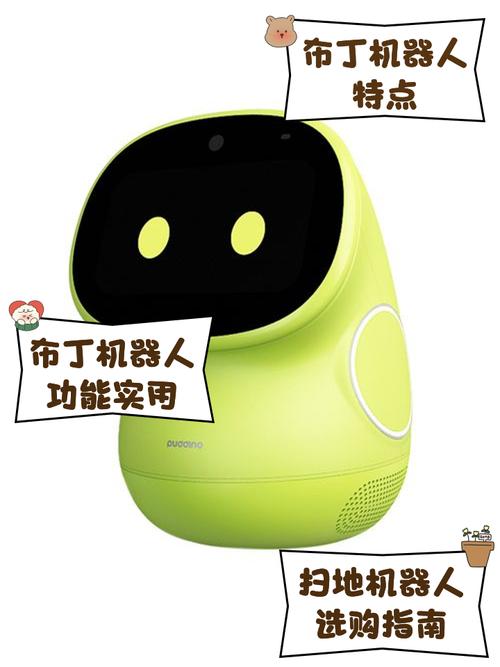
布丁机器人(Pudding Bot)本身不直接显示邮件内容,但它是一个强大的工具,可以帮您将邮件内容发送到您选择的设备上显示,或者通过邮件机器人来管理您的邮件。
下面我将分两种最常见的情况来解释:
发送到布丁机器人进行显示(作为“信息屏”)
这是最常见的需求,您想让重要的邮件(如订单通知、工作邮件、重要提醒)自动显示在布丁机器人(如布丁智能时钟、布丁智能相框等)的屏幕上。
实现原理: 布丁机器人本身不连接您的邮箱去“拉取”邮件,它的核心功能是接收来自外部(如手机App、IFTTT、Webhook等)的信息,并将其显示在屏幕上,我们需要一个“桥梁”来把邮件内容转发给机器人。
主要方法:
通过布丁App的“消息”功能(最简单直接)
这是最基础的方法,适合手动或简单的自动化。
-
步骤:
- 在您的手机上打开邮件App(如Gmail、网易邮箱、QQ邮箱等)。
- 找到您想显示的那封邮件。
- 点击“分享”按钮。
- 在分享菜单中,找到并选择“布丁”或“Pudding”。
- 和部分正文内容就会通过布丁App发送到您的布丁机器人上并显示出来。
-
优点: 操作简单,无需设置。
-
缺点: 需要手动操作,无法实现自动化。
 (图片来源网络,侵删)
通过IFTTT服务(最强大的自动化方法)
IFTTT(If This Then That)是一个强大的自动化服务,可以实现“如果发生A,就自动执行B”。
-
实现逻辑:
如果我的邮箱收到一封新邮件那么就把邮件内容发送给布丁机器人。 -
详细步骤:
-
准备工作:
- 确保您的布丁机器人已连接到Wi-Fi,并在布丁App中登录了账号。
- 在手机上下载并注册IFTTT App。
-
创建Applet(小程序):
-
打开IFTTT App,点击右下角的“创建”。
-
点击 "if this"(如果这部分)。
-
搜索并选择服务 "Gmail"(如果您用其他邮箱,可以选择"Email"服务,但Gmail最稳定)。
-
选择触发事件,"New email in inbox"(收件箱中有新邮件)或 "New labeled email"(新标签邮件,推荐使用这个,可以只转发特定标签的邮件,避免垃圾邮件)。
-
点击 "Add",然后点击 "that"(那么这部分)。
-
搜索并选择服务 "Pudding"。
-
选择动作,选择 "Send a message"(发送一条消息)。
-
框中,您可以使用一些代码来自定义显示格式,
{{Subject}}
From: {{FromName}}
{{Body}}
这会显示邮件标题、发件人和正文。
-
点击 "Continue" -> "Finish"。
-
-
-
优点: 完全自动化,可以只转发特定发件人或特定标签的邮件,非常灵活。
-
缺点: 需要注册IFTTT,设置稍显复杂。
通过邮件机器人(如Telegram Bot)
一些用户会设置一个邮件机器人,它可以在您收到邮件时,将邮件内容推送到您的聊天工具(如Telegram、Slack)中,您可以将这个聊天内容转发给布丁机器人。
- 实现逻辑: 邮件 -> 邮件机器人 -> Telegram/Slack -> 您手动转发 -> 布丁机器人。
- 优点: 功能强大,邮件机器人通常功能丰富。
- 缺点: 流程较长,需要手动转发一步,不是完全直接的。
在布丁机器人上管理邮件(作为“邮件助手”)
一些布丁机器人的App或设备本身集成了简单的邮件查看和管理功能,但这通常不是其主要功能。
-
功能可能包括:
- 快速预览: 在布丁App的某个界面,可以快速看到您邮箱的未读邮件数量。
- 朗读邮件: 通过语音指令,让机器人“读”出您的邮件摘要或内容(需要设备支持语音助手)。
- 简单回复: 可能通过语音或简单的界面进行回复。
-
如何查找:
- 打开您的布丁App。
- 在主界面或“服务”、“工具”等分类里,寻找是否有“邮箱”、“Gmail”、“邮件”之类的图标或入口。
- 如果有,点击进去并按照提示登录您的邮箱账号。
-
注意: 这种功能通常比较基础,不如专业的邮件App强大,主要目的是提供一种便捷的、非屏幕操作的交互方式。
总结与建议
| 您的需求 | 推荐方法 | 优点 | 缺点 |
|---|---|---|---|
| 手动发送某封重要邮件到屏幕上 | 方法1:通过布丁App的“消息”功能 | 极其简单,一步到位 | 非自动化,需手动操作 |
| 希望自动接收所有/特定邮件并显示 | 方法2:通过IFTTT服务 | 强大的自动化,可筛选邮件,一劳永逸 | 需要注册和设置IFTTT |
| 希望用语音听邮件 | 在布丁App中查找“邮件”功能 | 便捷的语音交互 | 功能可能有限,非所有型号都支持 |
| 想在聊天工具里管理邮件 | 使用第三方邮件机器人 | 功能强大,集成度高 | 流程间接,需要手动转发到布丁 |
给您的最终建议:
- 先确定您的布丁机器人型号和版本,因为不同型号的功能支持情况可能不同。
- 如果您只想偶尔手动显示一封邮件,直接用方法1,最快。
- 如果您希望实现全自动,比如把所有工作邮件都自动显示在布丁上,强烈推荐学习并使用方法2(IFTTT),这是最完美的解决方案。
- 如果您对语音交互感兴趣,可以去布丁App里探索一下是否有内置的邮件管理功能。
希望这份详细的解释能帮助您成功让布丁机器人显示邮件!如果您在设置过程中遇到具体问题,可以随时再提问。