时间设定的核心作用
时间设定,通常被称为“定时清扫”或“计划清扫”,允许你预先设定机器人每天或每周在固定的时间自动启动清扫,这主要有以下几个好处:
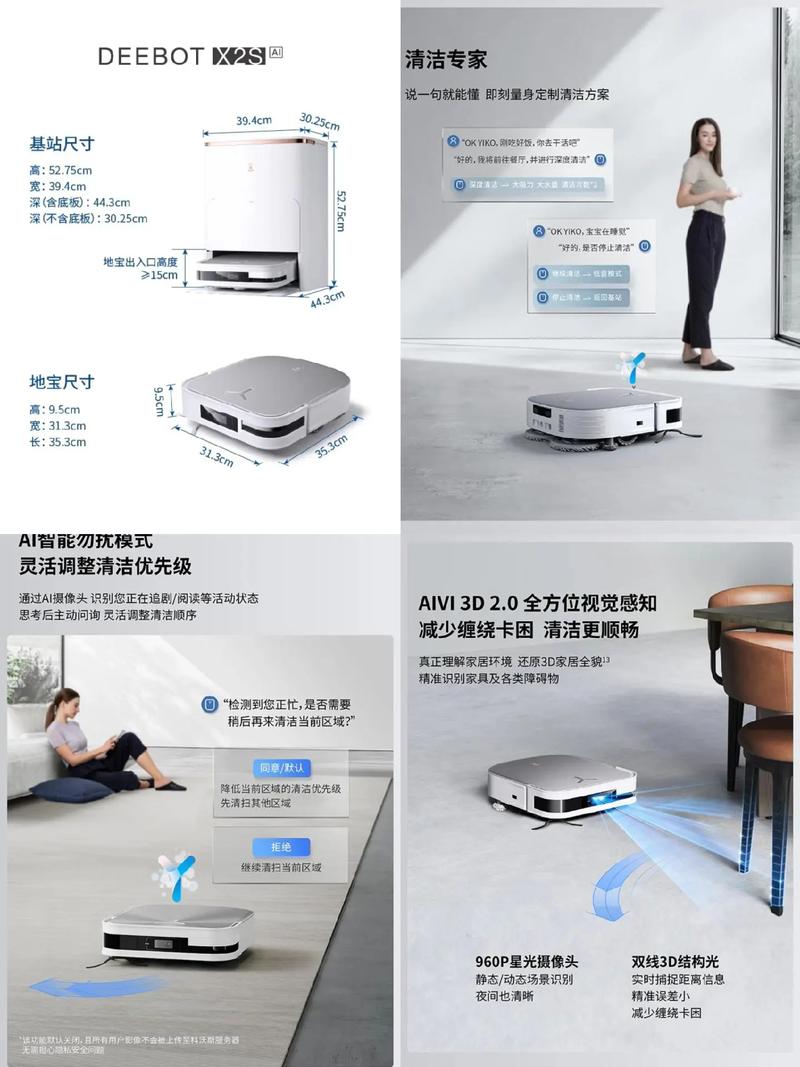
(图片来源网络,侵删)
- 保持地面日常洁净:无需手动操作,机器人每天自动清扫,能轻松应对日常的灰尘、毛发和碎屑,让家里时刻保持干净。
- 解放双手,提升生活品质:设定好后,机器人会“自动上班”,你完全不用操心,尤其适合忙碌的上班族或家庭。
- 节能省电:相比手动随时清扫,定时清扫可以更合理地规划电量,通常在电量充足时工作,减少频繁充电的需求。
- 噪音优化:你可以将清扫时间设定在家人外出或睡觉的时间段,避免机器人工作时产生的噪音打扰到生活。
如何进行时间设定?(通用步骤)
虽然不同品牌和型号的扫地机器人界面略有差异,但核心设置逻辑是相似的,以下是通用的操作步骤:
第一步:找到App中的“计划”或“定时”功能
- 打开你手机上的扫地机器人专属App(米家App、云鲸App、Roborock App、Ecovacs App等)。
- 在App首页,找到你的机器人设备。
- 进入机器人的设置页面,寻找类似 “计划清扫”、“定时任务”、“日程安排” 或 “定时” 的选项。
第二步:创建新的定时任务
- 点击 “添加计划” 或 “新建任务”。
- 选择重复周期:你可以选择每天、工作日、周末或自定义某几天,选择“每天”。
- 选择具体时间:通过时间选择器,设定你希望机器人开始工作的具体时间,“上午 10:00”。
- 选择清扫模式:为这个定时任务选择一个预设的清扫模式,常见的模式有:
- 全局清扫:随机清扫,覆盖所有可达区域,适合日常维护。
- 沿边清扫:沿墙壁和家具边缘进行重点清扫,适合清理墙角和踢脚线。
- 局部重点清扫:在特定区域(如餐桌下方)进行反复清扫,适合处理局部污渍。
- 禁区/虚拟墙:如果需要,可以设置禁区,防止机器人进入某些区域。
- 确认并保存:检查所有设置无误后,点击“确认”或“保存”,一个新的定时任务就创建成功了。
第三步:管理定时任务
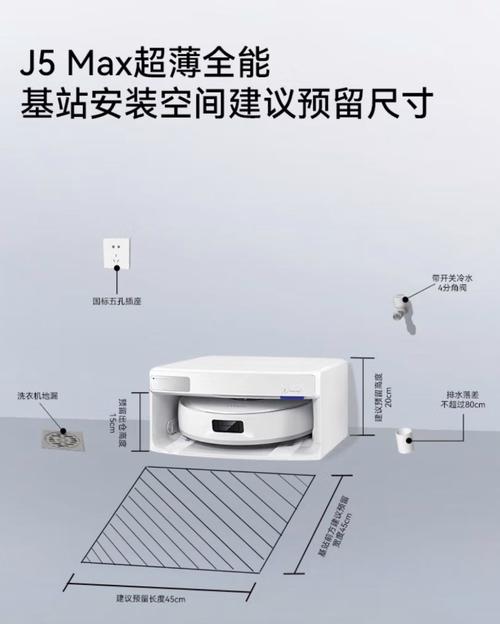
(图片来源网络,侵删)
在“计划清扫”列表中,你可以:
- 开启/关闭:可以随时开启或关闭某个已设定的计划,而无需删除。
- 编辑:修改已设定的时间、模式或重复周期。
- 删除:如果不再需要某个计划,可以将其删除。
主流品牌App中的具体路径示例
为了让你更直观地理解,这里列举几个热门品牌App的设置路径:
小米/石头
- App名称:米家
- 路径:
- 打开米家App -> 点击你的扫地机器人。
- 点击 “清扫” 选项卡。
- 向下滑动,找到 “计划清扫” 或 “定时清扫”。
- 点击右上角的 号,即可创建新计划。
云鲸
- App名称:云鲸
- 路径:
- 打开云鲸App -> 在首页找到你的拖扫机器人。
- 点击 “设置” (通常在右下角)。
- 选择 “计划清扫”。
- 点击 “添加计划”,按照提示设置即可。
科沃斯
- App名称:Ecovacs HOME
- 路径:
- 打开Ecovacs HOME App -> 选择你的机器人。
- 点击底部的 “清扫” 图标。
- 在清扫模式页面,找到并点击 “计划” 或 “定时” 图标。
- 在这里可以查看和管理所有定时任务。
高级时间设定与技巧
一些高端型号的扫地机器人还支持更复杂的定时设置:
- 多房间/区域定时:可以设定“周一清扫客厅,周二清扫卧室”。
- 吸力/水量定时联动:可以设定“上午用强力吸力清扫,下午用静音模式拖地”。
- 与回家/离家场景联动:如果你的扫地机器人支持智能家居联动(如米家、HomeKit),可以设置“当检测到你离家时,自动开始清扫;当你回家时,自动返回充电”。
注意事项
- 电量保障:请确保在设定的时间点,机器人有足够的电量完成清扫任务,如果电量过低,它可能会先去充电,导致任务延迟或中断。
- 障碍物清理:在定时清扫前,最好清理地面上大件的障碍物(如孩子的玩具、数据线、拖鞋等),以免机器人被卡住。
- 禁区设置:对于不想让机器人进入的区域(如宠物食盆区、有电线的角落),务必提前设置好虚拟墙或禁区,确保清扫顺利。
- 首次使用:如果是新机器人,建议先进行一次手动全屋清扫,让机器人完成建图和地图优化,这样后续的定时清扫和区域清扫才会更精准。
时间设定是扫地机器人最核心的功能之一,花几分钟设置好,就能让你的清洁工作自动化,真正实现“解放双手”,希望这份详细的指南对你有帮助!
标签: 扫地机器人定时清洁设置技巧 扫地机器人自定义时间清洁方法 扫地机器人精准预约清洁时间指南
版权声明:除非特别标注,否则均为本站原创文章,转载时请以链接形式注明文章出处。