海尔扫地机器人Wi-Fi的核心功能是什么?
Wi-Fi功能让你的海尔扫地机器人从一台“只能按按钮的机器”变成了一台“能听懂你话、能自己思考的智能助手”,具体功能包括:
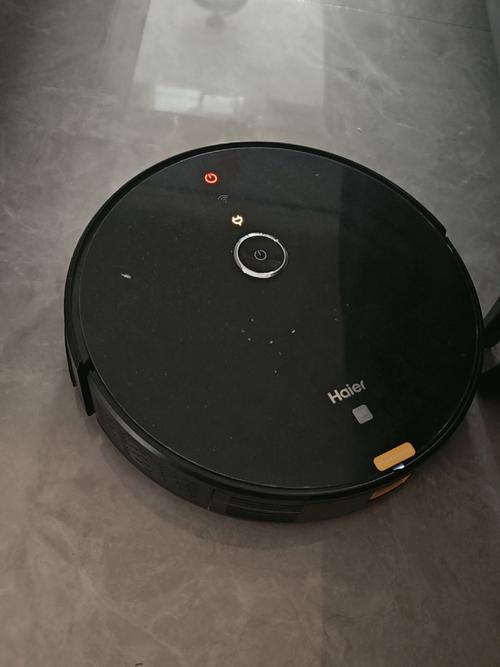
(图片来源网络,侵删)
手机App远程控制
这是最基础也是最重要的功能。
- 随时随地清扫:无论你是在上班、在商场还是躺在床上,只要手机有网络,就可以打开海尔智家App,一键启动或停止清扫。
- 指定清扫:通过App地图,你可以点击某个房间或区域,让机器人只清扫那里,只清扫客厅”,或者“清扫我刚刚吃饭洒了一地的餐厅”。
- 虚拟墙/禁区设置:在App上画线或设置禁区,告诉机器人“这里不能去”,比如宠物食盆、电线、地毯边缘等,非常灵活。
智能语音助手联动
这是实现“解放双手”的关键。
- 主流平台兼容:海尔扫地机器人通常支持连接天猫精灵、小爱同学、Apple HomeKit (Siri) 等主流智能音箱。
- 语音指令:你只需要对着音箱说:“天猫精灵,让海尔扫地机器人去清扫卧室”,或者“小爱同学,把机器人召回充电”,机器人就会自动执行,无需掏出手机。
自动化场景设置
这是最高级的智能体现,让机器人成为你智能家居生态的一部分。
- 场景联动:你可以设置“场景”。
- “回家模式”:当你通过智能门锁回家时,自动触发扫地机器人开始清扫全屋。
- “离家模式”:当你离家时,扫地机器人自动返回充电。
- “定时清扫”:设置每天早上8点自动清扫,你起床时地面就干干净净。
- “清扫后自动换气”:如果家里有新风系统,可以设置清扫完毕后自动开启新风。
软件升级与维护
- 固件自动更新:海尔会通过Wi-Fi网络推送固件更新,修复已知问题、优化清扫算法、增加新功能,让你的机器人“越用越聪明”。
- 在线客服与诊断:遇到问题时,App可以提供在线客服支持,甚至可以远程诊断机器人的状态,方便你排查问题。
如何连接海尔扫地机器人的Wi-Fi?(通用步骤)
不同型号的机器人连接方式可能略有差异,但大体流程相似:
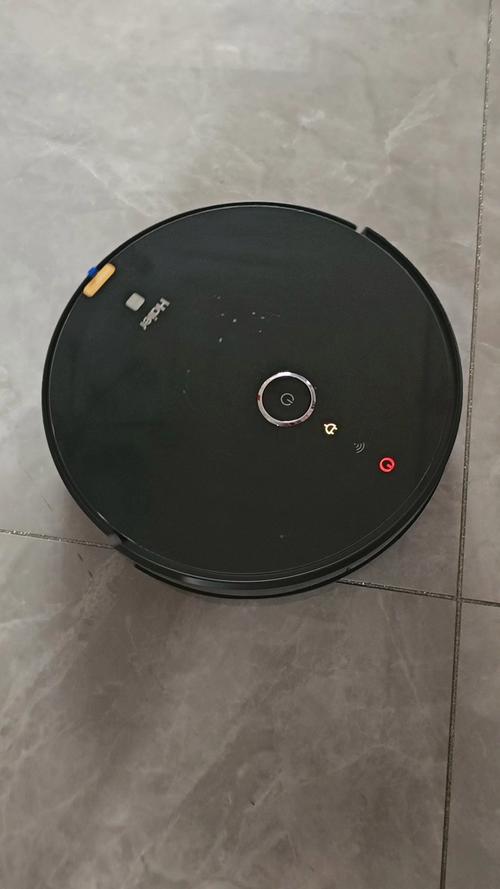
(图片来源网络,侵删)
-
准备工作:
- 确保海尔扫地机器人已正确放置在充电座上,且电源正常。
- 确保手机已连接到4GHz频段的Wi-Fi网络(非常重要!很多机器人不支持5GHz)。
- 在手机应用商店下载并安装 “海尔智家” App。
-
首次添加设备:
- 打开海尔智家App,用你的海尔账号登录(如果没有需要先注册)。
- 在App首页点击“+”号或“添加设备”。
- 在设备列表中选择“清洁电器”或“扫地机/洗地机”。
- 选择你的海尔扫地机器人型号。
- App会提示你让机器人进入配网模式,通常需要长按机器上的“HOME”键或“配网”按钮约3-5秒,直到指示灯开始闪烁(不同型号指示灯模式不同,请参考说明书)。
-
在App中配置Wi-Fi:
- App会自动搜索附近的待连接设备。
- 找到你的机器人后,点击它。
- App会让你选择家里的Wi-Fi网络并输入密码。
- 关键一步:请务必选择4GHz的Wi-Fi网络,如果你的路由器是双频合一的,可能需要在路由器设置中暂时关闭5GHz或创建一个独立的2.4GHz网络。
- 点击“连接”,等待App完成配置,机器人会发出提示音,指示灯变为常亮或呼吸状态,表示连接成功。
常见问题与解决方法
问题1:App搜不到机器人/连接失败
- 原因1:机器人未进入配网模式。
- 解决:确保按照说明书,正确长按按钮让机器人进入配网模式(指示灯闪烁)。
- 原因2:手机连接的不是2.4GHz Wi-Fi。
- 解决:断开当前Wi-Fi,手动连接到2.4GHz的网络,这是最常见的原因。
- 原因3:路由器信号太弱或距离太远。
- 解决:将路由器和机器人充电座靠近一些再尝试。
- 原因4:路由器设置了“AP隔离”或“访客网络”功能。
- 解决:登录路由器管理后台,暂时关闭这些功能。
- 原因5:路由器信道拥堵。
- 解决:在路由器设置中,将Wi-Fi信道手动设置为1、6、11中的一个,这些信道干扰较小。
问题2:连接成功后,App无法控制机器人
- 原因1:手机和机器人不在同一个局域网内。
- 解决:确保你的手机连接的是家里的Wi-Fi,而不是移动数据,远程控制时,手机必须联网,机器人也必须联网。
- 原因2:App或机器人固件版本过低。
- 解决:检查海尔智家App和机器人固件是否有更新,及时升级到最新版本。
问题3:机器人频繁断开Wi-Fi连接
- 原因:机器人所在位置Wi-Fi信号不稳定。
- 解决:调整充电座的位置,避免放在角落、柜子后面或离路由器太远的地方,可以考虑给充电座附近增加一个Wi-Fi信号放大器或电力猫。
海尔主流型号Wi-Fi功能对比(参考)
| 型号系列 | 核心Wi-Fi功能 | 备注 |
|---|---|---|
| 海尔C5系列 | 支持2.4G Wi-Fi,App远程控制,天猫精灵/小爱同学语音控制 | 入门款,满足基础智能需求 |
| 海尔Z系列 (如Z10s Pro) | 支持2.4G Wi-Fi,App精细地图管理,语音控制,AI场景联动,OTA升级 | 中高端型号,功能更全面,地图绘制和记忆能力更强 |
| 海尔W系列 (如W920) | 支持2.4G/5G双频Wi-Fi(机器人本身仍连接2.4G,但App可更快连接路由器),全能基站,App深度集成 | 旗舰型号,Wi-Fi功能是其智能生态的核心,联动能力最强 |
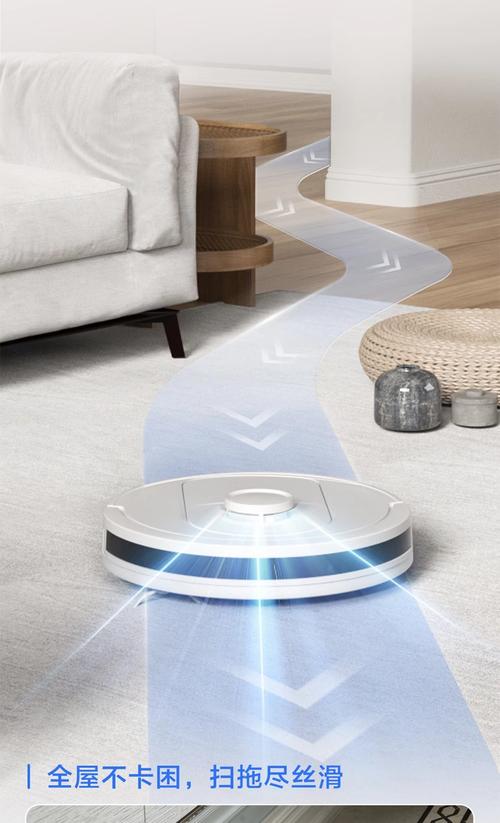
(图片来源网络,侵删)
海尔扫地机器人的Wi-Fi功能是其智能化的灵魂,它让你能够随时随地、随心所欲地控制家里的清洁工作,并能无缝融入你的智能家居生活。
如果你正在购买或使用,请记住以下几点:
- Wi-Fi是必须的:没有Wi-Fi,机器人就失去了大部分智能价值。
- 4GHz是关键:连接时务必选择2.4GHz网络,否则无法配网。
- 稳定是基础:确保Wi-Fi信号稳定,才能保证远程控制和场景联动的流畅体验。
- 查看说明书:具体型号的连接方式和功能细节,请务必参考该型号的官方说明书。
希望这份详细的解答能帮助你更好地了解和使用海尔扫地机器人的Wi-Fi功能!
版权声明:除非特别标注,否则均为本站原创文章,转载时请以链接形式注明文章出处。