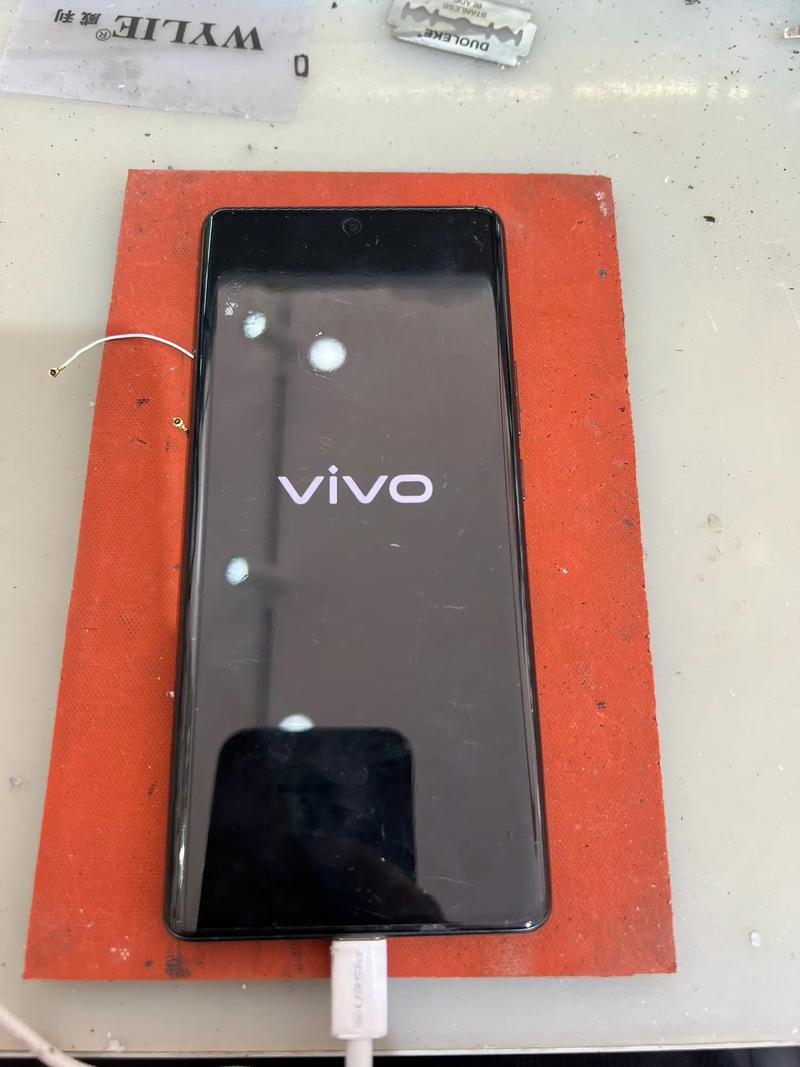
看到这个画面是完全正常的,它代表您的手机正在正常启动并加载Android系统,您可以把它理解为电脑开机时出现的品牌Logo或Windows标志。
(图片来源网络,侵删)
下面我为您详细解释一下这个画面以及可能遇到的相关问题:
为什么开机会显示机器人?
这是手机启动过程中的一个标准步骤,当您按下电源键后,手机会经历以下几个阶段:
- 加载底层固件:手机首先会加载一个基础的、不可更改的系统(类似于电脑的BIOS/UEFI),这部分负责检查硬件和准备加载操作系统。
- 加载安卓系统:在基础硬件检查完成后,手机会开始加载安卓操作系统,这个机器人标志就是安卓系统的启动画面,表示安卓系统正在被加载到内存中。
- 启动系统:加载完成后,安卓系统会进行初始化,然后启动桌面界面,您最终看到的就是手机的主屏幕。
看到这个机器人,说明您的手机硬件和安卓系统本身没有问题。
开机画面显示的时间和动画
- 正常情况:机器人出现后,通常会很快消失(几秒到十几秒),然后进入锁屏界面或主屏幕,有些手机品牌(包括部分vivo机型)还会在机器人出现前,先显示一个 vivo的品牌Logo。
- 动画效果:一些vivo的定制系统(如OriginOS)可能会有开机动画,其中可能包含机器人的元素,这也是正常的品牌设计。
如果机器人画面停留太久或出现异常?
虽然机器人本身是正常的,但如果它出现以下情况,可能就预示着问题:
(图片来源网络,侵删)
-
卡在机器人界面,无法进入系统:
- 可能原因:这是最常见的开机故障,通常是由于 系统文件损坏、应用冲突、或存储空间不足 导致的,手机在启动过程中卡住了,无法完成加载。
- 解决方法:
- 强制重启:这是最简单有效的方法,长按 电源键 + 音量减小键 约10-15秒,直到手机屏幕黑屏并震动后松手,这可以清除缓存,让手机重新启动。
- 进入安全模式:如果强制重启后问题依旧,可以尝试进入安全模式,在开机状态下,长按电源键,当出现“关机”选项时长按“关机”选项,屏幕上会出现“进入安全模式”的提示,在安全模式下,所有第三方应用都会被禁用,如果能正常进入,说明是某个第三方应用导致的问题,您可以卸载最近安装的应用。
- 恢复出厂设置:如果以上方法都无效,最后的选择是恢复出厂设置。注意:此操作会清除手机上所有的数据(照片、联系人、应用等),请务必备份重要数据! 通常需要在Recovery模式下操作(同样是通过组合键进入)。
-
机器人是红色、倒置或损坏的:
- 可能原因:这通常是 系统严重损坏或硬件故障 的信号,红色机器人或损坏的图标意味着安卓系统无法正常加载,底层系统检测到了严重错误。
- 解决方法:这种情况比较棘手,通常需要 刷机 或送修,对于普通用户,最直接的方法是联系 vivo官方售后 进行检测和维修。
| 情况 | 说明 | 是否正常 | 解决方案 |
|---|---|---|---|
| 正常开机 | 绿色机器人短暂出现,然后进入桌面 | 正常 | 无需操作,这是标准启动流程。 |
| 机器人卡住 | 机器人画面停留很久,无法进入系统 | 异常 | 强制重启 (电源键+音量减) 进入安全模式排查应用 恢复出厂设置 (备份数据) |
| 机器人损坏/红色 | 机器人图标是红色、倒置或残缺的 | 严重异常 | 尝试强制重启 联系vivo官方售后 |
vivo开机显示机器人是正常现象,只有当它出现卡顿、颜色异常等问题时,才需要您进行排查或寻求帮助。
标签: vivo开机机器人设计亮点 vivo开机机器人功能特色 vivo开机机器人交互设计
版权声明:除非特别标注,否则均为本站原创文章,转载时请以链接形式注明文章出处。