- 在布丁机器人上开启“开发者选项”和“USB调试”。
- 在电脑上连接机器人并验证连接。
第一步:在布丁机器人上开启USB调试
重要前提:机器人必须已连接到Wi-Fi网络
开启开发者选项需要联网验证,请确保你的布丁机器人已经连接到了你的家庭Wi-Fi。
(图片来源网络,侵删)
操作步骤:
-
打开布丁的设置菜单
- 在布丁机器人的主屏幕上,找到并点击 “设置” 图标(通常是一个齿轮 ⚙️ 的形状)。
-
找到关于机器人的信息
- 在设置菜单中,向下滑动,找到并点击 “关于机器人” 或类似的选项(可能是“关于设备”、“设备信息”等)。
-
连续点击“版本号”
- 在“关于机器人”页面中,找到 “版本号” 或 “固件版本” 这一项。
- 连续点击“版本号”大约 7-10 次,你会看到屏幕上出现提示,您已处于开发者模式”或者版本号旁边出现一个计数,这一步是为了解锁“开发者选项”。
-
返回设置菜单,开启开发者选项
 (图片来源网络,侵删)
- 点击返回按钮,回到主设置菜单。
- 你会发现一个新的选项 “开发者选项” 出现了(通常在“关于机器人”的上方或下方)。
- 点击进入 “开发者选项”。
-
启用USB调试
- 在“开发者选项”列表中,找到 “USB调试” 或 “USB 调试模式” 这一项。
- 点击右侧的开关,将其打开,系统可能会弹出一个警告窗口,提示“允许通过此计算机进行USB调试?”,点击 “允许” 即可。
至此,布丁机器人的USB调试已经成功开启!
第二步:在电脑上连接并验证
现在你需要用数据线将机器人连接到电脑,并确保电脑能正确识别它。
准备工作
- 一根质量良好的数据线:建议使用原装或认证的数据线,避免因数据线问题导致连接失败。
- 电脑端可能需要安装驱动:
- Windows: 布丁机器人通常使用 MTP (Media Transfer Protocol) 模式,大多数Windows 10/11系统会自动安装驱动,如果没有,设备管理器中可能会显示一个带黄色感叹号的未知设备,你可以尝试在“设置” -> “蓝牙和其他设备” -> “其他设备”中右键点击未知设备,选择“更新驱动程序”。
- macOS: 通常无需额外安装驱动,系统会自动识别。
连接与验证
-
用数据线连接机器人
 (图片来源网络,侵删)
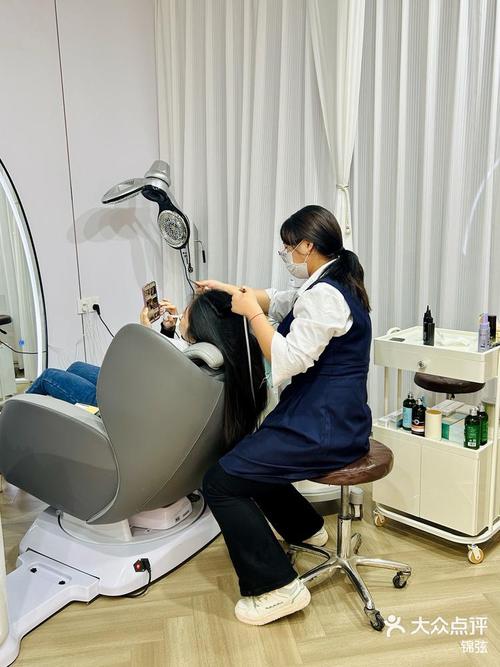
- 将数据线的一端插入布丁机器人的 USB-C口(通常在机器人的背部或底部)。
- 将另一端插入你的电脑(USB-A 或 USB-C口)。
-
在机器人上确认USB调试
- 连接后,布丁机器人的屏幕上会弹出一个对话框,标题为 “允许USB调试?”。
- 勾选 “始终允许来自此计算机的连接”(这样下次就不用再确认了)。
- 点击 “允许”。
-
在电脑上验证连接
- 打开电脑的命令行工具:
- Windows: 按
Win + R键,输入cmd,然后按回车。 - macOS / Linux: 打开“终端”(Terminal)。
- Windows: 按
- 在命令行中输入以下命令并按回车:
adb devices
- 如果连接成功,你会看到类似下面的输出,
xxxxxxxx是你机器人的序列号:List of devices attached xxxxxxxxxxxxxx devicedevice状态表示设备已连接并授权,可以正常使用。unauthorized状态表示设备已连接,但未在机器人屏幕上点击“允许”,请回到第2步操作。- 如果没有任何输出,或者提示
adb: command not found,说明你的电脑没有安装 ADB工具。
- 打开电脑的命令行工具:
常见问题与解决方案
问题1:adb: command not found 或 adb 不是内部或外部命令...
- 原因:你的电脑没有安装 Android Debug Bridge (ADB) 工具。
- 解决方案:
- 安装 ADB:
- Windows: 下载 platform-tools for Windows 并解压到一个固定位置(如
C:\platform-tools),然后将该路径添加到系统的环境变量Path中。 - macOS: 使用 Homebrew 安装,命令为
brew install android-platform-tools。 - Linux (Ubuntu/Debian): 使用
apt安装,命令为sudo apt update && sudo apt install android-tools-adb。
- Windows: 下载 platform-tools for Windows 并解压到一个固定位置(如
- 重启电脑或重新打开命令行窗口,确保环境变量生效。
- 安装 ADB:
问题2:连接后电脑上没有反应,机器人也没弹出提示
- 原因:
- 数据线或接口问题。
- 电脑USB口供电不足。
- 机器人上的USB调试没有正确开启。
- 解决方案:
- 更换数据线和USB口:换一根好的数据线,并尝试连接到电脑机箱后面的USB口(供电更稳定)。
- 重启机器人:长按机器人的电源键重启。
- 重新检查步骤:回到第一步,确保“开发者选项”和“USB调试”都已成功开启。
问题3:adb devices 列表为空
- 原因:电脑无法识别机器人,通常是驱动问题。
- 解决方案:
- 在Windows上,打开“设备管理器”,查看“其他设备”或“便携设备”下是否有带黄色感叹号的设备。
- 右键点击该设备,选择“更新驱动程序” -> “自动搜索驱动程序”,如果找不到,可能需要手动下载对应的MTP驱动。
- 在macOS上,可以尝试在“关于本机” -> “系统报告” -> “USB”中查看是否能找到设备。
开启USB调试有什么用?
开启USB调试后,你可以对布丁机器人进行更高级的操作,
- 安装第三方应用:将
.apk文件安装到机器人上。 - 获取系统日志:当机器人出现问题时,可以导出日志方便分析。
- 屏幕投射/截图:将机器人的屏幕内容投射到电脑上,或者直接截图。
- 高级调试:对于开发者来说,这是进行应用开发和调试的必备功能。
完成以上步骤后,你的布丁机器人就可以通过USB与电脑进行深度通信了。
标签: 布丁机器人USB调试开启教程 布丁机器人开启USB调试方法 布丁机器人USB调试开启步骤
版权声明:除非特别标注,否则均为本站原创文章,转载时请以链接形式注明文章出处。