您指的是 iPad 配套的实体机器人
市面上有一些教育或娱乐机器人,可以通过蓝牙、Wi-Fi或闪电接口与iPad连接,由iPad上的App进行控制,Sphero、Dash & Dot、Lego Mindstorms Boost 等。
(图片来源网络,侵删)
操作步骤通常如下:
-
准备工作:
- 给机器人充电: 确保机器人电量充足。
- 打开iPad和机器人: 打开iPad的蓝牙功能,并按照机器人说明书打开机器人电源。
- 下载专用App: 前往 App Store,搜索您机器人的品牌名称(如 "Sphero", "Wonder"),下载并安装官方控制App。
-
连接iPad和机器人:
- 打开您下载的App。
- App会自动搜索附近的机器人设备。
- 在设备列表中,找到您的机器人,点击它进行配对连接,有些机器人可能需要输入App上显示的PIN码,或者长按机器人上的某个按钮进行配对。
-
开始控制:
 (图片来源网络,侵删)
- 连接成功后,您就可以在iPad的App界面上进行各种操作了。
- 基本控制: 通常有虚拟摇杆或方向键来控制机器人前进、后退、左转、右转。
- 编程控制: 很多教育机器人支持图形化编程,您可以通过拖拽不同的指令模块(如“前进2秒”、“左转90度”、“播放声音”)来创建一个程序,然后点击运行,机器人就会按照您的程序执行。
- 高级功能: App里可能还有更多功能,比如改变机器人颜色、播放音乐、绘制路径、设置传感器反应等。
这种情况下,“按”的不是机器人本身,而是 iPad屏幕上的App按钮,通过App来间接控制机器人。
您指的是 iPad上的虚拟机器人或App
这可能是指iPad上的一些模拟器、游戏或者虚拟助手。
如果是机器人模拟器或游戏App(如《机器人公司》、《人类:一败涂地》等):
- 操作方式: 这就和玩其他iPad游戏一样。
- 虚拟摇杆: 屏幕左侧或右侧有虚拟摇杆,用于控制角色移动。
- 动作按钮: 屏幕上会有“跳跃”、“互动”、“攻击”、“使用工具”等按钮,您需要“按”这些虚拟按钮来操控机器人。
- 手势操作: 有些游戏支持手势,比如点击、长按、滑动等。
- 物理按键: 如果您使用的是带键盘的iPad Pro或连接了外接键盘,某些快捷键也可能有效。
如果是iPad自带的“快捷指令”(Shortcuts)App中的“快捷指令”机器人:
- “快捷指令”图标: 在App Library(应用库)中,您会看到一个紫色的“快捷指令”图标,它看起来有点像一个机器人。
- 怎么“按”: 您不是“按”这个图标来执行某个动作,而是 点击 它来打开“快捷指令”App。
- 创建指令: 在App里,您可以创建一系列自动化操作,点击一下这个快捷指令,就让iPad自动播报天气、打开备忘录并写下今天的计划”。
- 运行指令: 创建完成后,您可以在“快捷指令中心”(可以从屏幕边缘右滑或左滑呼出)中点击这个“机器人”图标来一键执行您设定好的指令。
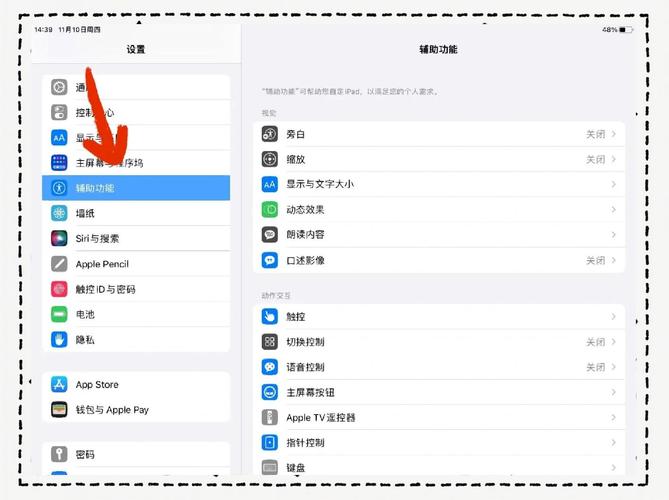
您指的是 iPad的辅助功能中的开关控制
如果您或您认识的人有行动不便的情况,可能会使用iPad的“辅助功能”来通过简单的“按”一个按钮来控制整个iPad,这个界面有时也会使用“机器人”作为图标。
- 开启方法: 前往 “设置” > “辅助功能” > “切换控制”,然后打开它。
- 操作方式:
- 开启后,屏幕上会出现一个高亮的光标,您可以 “按” 屏幕上的这个光标(通过点击屏幕、或使用外接设备如蓝牙按键)来选择和激活屏幕上的任何元素。
- 这就像用一个“机器人”光标来代替您的手指,完成点击、滑动、输入等各种操作。
您指的是 iPad的屏幕录制功能
iPad的屏幕录制图标,看起来像一个圆点套在一个圆圈里,有时会被误认为是机器人。
- 怎么“按”:
- 添加到控制中心: 前往 “设置” > “控制中心”,找到“屏幕录制”选项,点击左边的绿色“+”号将其添加。
- 开始录制: 从屏幕右上角下滑打开“控制中心”,找到那个“机器人”图标,长按它,然后点击红色的“开始录制”按钮即可。
总结与建议
为了给您最准确的答案,您可以告诉我:
- 您是从哪里听说“iPad机器人”的? 是在广告里、朋友推荐,还是某个App里看到的?
- 您想用这个机器人做什么? 是想让它动起来、玩游戏,还是自动化操作iPad?
如果您能提供更多信息,我可以给您更精确的指导!
标签: iPad机器人按键操作方法 iPad自动化按键工具 iPad机器人模拟点击教程
版权声明:除非特别标注,否则均为本站原创文章,转载时请以链接形式注明文章出处。