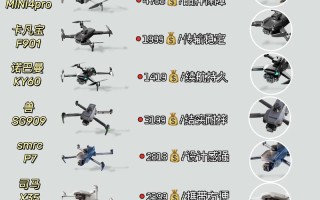
这个过程会删除所有存储在无人机和遥控器上的数据,包括Wi-Fi密码、自定义设置、飞行记录等,将设备恢复到刚买来时的初始状态。

(图片来源网络,侵删)
下面我将为你详细介绍恢复的步骤、不同方法的适用场景以及一些重要的注意事项。
核心概念:恢复出厂设置 vs. 固件重刷
在开始之前,请理解两个概念的区别:
- 恢复出厂设置:这是“软重置”,它只删除用户数据(设置、Wi-Fi密码等),但设备的固件(操作系统)版本保持不变,这是日常解决问题的首选方法。
- 固件重刷:这是“硬重刷”,它会将设备的固件完全擦除并重新安装到一个指定的版本(通常是最新版),这相当于给电脑重装系统,只有在恢复出厂设置无法解决问题,或者需要解决特定固件Bug时才需要操作。
本文主要介绍“恢复出厂设置”,这是绝大多数情况下的解决方案。
通过FreeFlight App恢复(最常用)
这是最简单、最常用的方法,适用于日常大部分情况。

(图片来源网络,侵删)
适用场景:
- App连接不上无人机或遥控器。
- 无人机出现莫名的软件故障,响应迟钝。
- 准备将无人机出售或送给他人。
- 希望清除所有自定义设置,重新开始。
操作步骤:
-
准备工作:
- 确保无人机和遥控器都已充满电。
- 将无人机和遥控器开机。
- 确保遥控器与无人机已正常配对连接(通过USB线或Wi-Fi)。
- 在你的手机或平板电脑上打开 FreeFlight App。
-
进入设置:
 (图片来源网络,侵删)
- 在App主界面,点击右上角的 “设置” 图标(通常是一个齿轮 ⚙️)。
-
找到恢复选项:
- 在设置菜单中,向下滑动,找到并点击 “通用” 或 “设备管理”。
- 在通用设置中,找到 “重置” 或 “恢复出厂设置” 选项。
-
执行恢复:
- 点击“恢复出厂设置”。
- App会弹出一个确认窗口,警告你所有数据将被删除且无法恢复。
- 仔细阅读警告信息,然后点击 “确认” 或 “重置”。
- 无人机会自动重启,等待几分钟,直到重启完成并连接上App,重启后,无人机的Wi-Fi名称和密码将恢复为初始状态。
恢复遥控器:
- 如果你的遥控器也需要恢复(例如忘记了Wi-Fi密码),可以在同一个设置菜单中找到 “遥控器” 或 “控制器” 相关的选项,然后选择“恢复出厂设置”,遥控器的恢复通常不会影响已安装的固件。
通过遥控器物理按键恢复(备用方法)
如果App无法连接无人机,或者触摸屏失灵,这个方法就派上用场了。
适用场景:
- 手机App无法识别或连接无人机。
- 无人机遥控器的触摸屏失灵或无响应。
- 需要在没有手机的情况下进行恢复。
操作步骤:
-
准备工作:
- 确保无人机和遥控器都已充满电并开机。
-
进入恢复模式:
- 在遥控器上,同时长按 “录像”按钮 和 “照片”按钮(或 C1 和 C2 按钮,具体请查阅你的遥控器说明书)。
- 持续按住约 5-10秒,直到遥控器屏幕上出现提示信息,如“恢复出厂设置”或“正在恢复”。
-
确认恢复:
- 屏幕上会弹出确认对话框,询问你是否确定要恢复。
- 使用摇杆或触摸屏选择 “是” 或 “确认”。
- 遥控器将开始恢复过程,屏幕可能会显示进度条或提示信息,等待其完成。
-
重新配对:
- 恢复完成后,遥控器和无人机之间的配对信息会被清除。
- 你需要像第一次使用一样,重新将遥控器与无人机进行配对连接(通常是通过USB线连接,然后按遥控器上的“Pairing”键)。
通过官方固件更新工具重刷固件(终极手段)
这是最彻底的方法,相当于“格式化重装系统”,如果前两种方法都无法解决你的问题,可能需要尝试此方法。
适用场景:
- 无人机存在顽固的固件Bug,导致功能异常。
- 设备出现严重故障,需要重刷固件来修复。
- 官方发布新固件,你需要手动更新(通常推荐通过App自动更新)。
操作步骤:
-
下载工具:
- 访问Parrot(鹦鹉)的官方网站支持页面。
- 搜索你的无人机型号(如Anafi),找到“支持”或“下载”区域。
- 下载适用于Windows或Mac的 Parrot固件更新工具。
-
准备工作:
- 确保无人机和遥控器关机。
- 准备一根高质量的USB数据线。
- 将无人机通过USB线连接到你的电脑。
- 打开你下载好的固件更新工具。
-
执行重刷:
- 工具会自动检测到连接的无人机。
- 它会显示当前固件版本和可用的最新版本。
- 点击 “更新” 或 “安装” 按钮。
- 工具会自动下载并安装固件。在此过程中,绝对不能断开USB连接或关闭设备电源!
- 等待进度条完成,工具提示更新成功后,安全地断开连接。
-
后续操作:
- 重刷固件后,无人机的所有设置都会被清除。
- 你需要重新开机,并通过App进行初始设置和配对。
⚠️ 重要注意事项(必读!)
-
数据备份:
- 恢复出厂设置会删除所有数据! 虽然飞行日志本身不会被上传到云端,但设备内的设置和Wi-Fi密码等会全部丢失。在操作前,请确保你了解并接受这一点。
-
电量充足:
恢复过程中设备需要消耗电量,请务必在电量充足(建议80%以上)时进行,以防中途断电导致设备损坏。
-
选择正确的方法:
- 先尝试方法一(App恢复),它能解决90%的软件问题。
- 如果App无法使用,再尝试方法二(物理按键恢复)。
- 方法三(固件重刷)是最后的手段,除非你确信是固件问题,否则不建议轻易使用,操作不当有风险。
-
官方渠道:
- 无论是下载App还是固件更新工具,请务必从Parrot官方网站获取,确保安全可靠。
-
问题依旧?联系官方支持:
- 如果尝试了所有恢复方法后,问题依然存在,那么可能是硬件故障,最好的联系Parrot官方客服或寻找官方授权的维修中心进行检测。
希望这份详细的指南能帮助你成功恢复你的Parrot无人机!
标签: Parrot无人机恢复出厂设置 Parrot无人机连接不上恢复 Parrot无人机固件恢复教程
版权声明:除非特别标注,否则均为本站原创文章,转载时请以链接形式注明文章出处。