
第一部分: Ardublock 是什么?为什么用它玩转机器人?
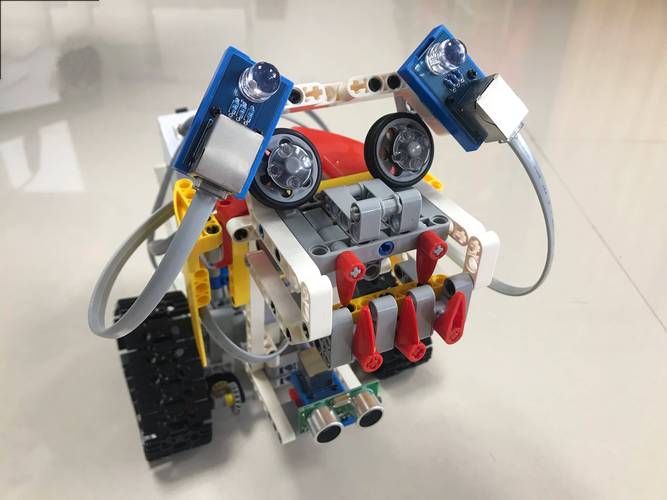
想象一下,你要指挥一个机器人完成“向前走5秒,然后停下来”这个任务。
(图片来源网络,侵删)
- 传统编程(C/C++):你需要写
digitalWrite( motorPin, HIGH ); delay(5000); digitalWrite( motorPin, LOW );这样的代码,每个字符都不能错,还要记住函数名和参数。 - Ardublock 编程:你只需要从左侧功能区拖出 “设置数字引脚为高电平”、“等待(毫秒)”、“设置数字引脚为低电平” 这几个积木块,像拼图一样组合在一起就行。
Ardublock 的核心优势:
- 零门槛入门:无需记忆任何代码,通过直观的图形块理解程序逻辑。
- 即时反馈:点击“上传到 Arduino”按钮,程序立刻运行,错误一目了然。
- 快速上手:几个小时就能点亮一个LED灯,几天就能让小车动起来,成就感爆棚!
- 无缝衔接:Ardublock 生成的代码是标准的 Arduino C++ 代码,当你熟悉后,可以轻松切换到文本编程,实现更复杂的功能。
第二部分:准备工作 - 硬件与软件
在开始玩转机器人之前,你需要准备以下几样东西:
硬件清单
- 主控板:Arduino UNO R3 是最经典、最适合初学者的选择。
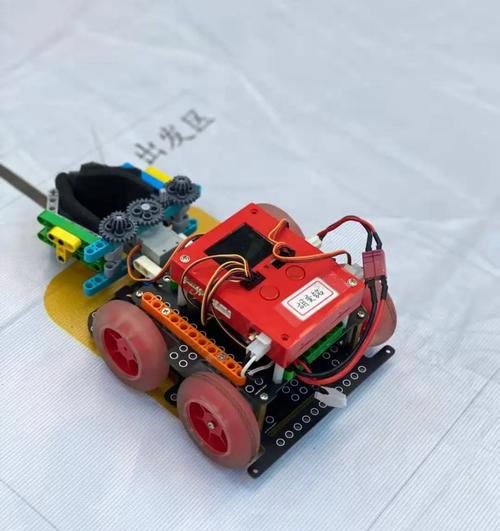
- 机器人套件:这是最有趣的部分!你可以选择:
- 入门级小车套件:通常包含两个直流减速电机、一个带轮子的底盘、一个电机驱动板(如 L298N)、一个超声波传感器(用于避障)、若干螺丝和杜邦线,这是体验机器人运动的最佳选择。
- 传感器套件:如果不想做小车,可以买一个包含各种传感器的套件,如 LED 灯、蜂鸣器、按钮、光敏电阻、舵机、红外接收器等,可以制作各种互动小装置。
- 数据线:一根 USB 2.0 Type-A to Type-B 线,用于连接电脑和 Arduino。
软件安装
-
安装 Arduino IDE:
- 访问 Arduino 官网 https://www.arduino.cc/en/software 下载并安装最新的 Arduino IDE。
- 这是 Ardublock 的基础平台。
-
安装 Ardublock:
 (图片来源网络,侵删)
- Ardublock 有两个版本,推荐安装
Ardublock-all版本,因为它包含了所有功能。 - 下载地址(在 GitHub 上):https://github.com/zhuowei/ardublock/releases 下载
ardublock-all.jar文件。 - 将下载好的
ardublock-all.jar文件复制到 Arduino IDE 的安装目录下的tools文件夹里。tools文件夹不存在,就新建一个。 - 重要:在
tools文件夹里,你需要再创建一个名为Ardublock的文件夹,然后把ardublock-all.jar放进这个Ardublock文件夹里。
- Ardublock 有两个版本,推荐安装
-
重启并配置 Ardublock:
- 完成安装后,完全关闭并重新打开 Arduino IDE。
- 在 Arduino IDE 的顶部菜单栏,点击 工具 -> 打开 Ardublock,如果成功,会弹出一个新的 Ardublock 编程窗口。
- 首次配置:在 Ardublock 窗口中,点击齿轮图标(设置),在弹出的窗口中,选择你的 Arduino 的型号(如 Arduino UNO)和正确的串口(COM口,在 Windows 设备管理器中可以找到)。
第三部分: Ardublock 核心积木块解析
Ardublock 的界面分为三个区域:
- 工具栏:最上方,有保存、上传、设置等按钮。
- 功能区:左侧,按功能分类(程序控制、引脚、传感器、机器人等)。
- 编程区:右侧,一个空白的画布,你在这里拖拽和拼接积木块。
我们来认识几个最核心的积木块类别:
程序控制
这是程序的“骨架”,决定了代码的执行顺序。
(图片来源网络,侵删)
setup():程序开始时只运行一次的积木块,通常用来初始化引脚(比如设置某个引脚为输出)。loop():程序运行完毕后会无限循环运行的积木块,这是机器人持续行动的核心。....:条件判断,如果满足某个条件,就执行“后面的代码。....否则...:更完整的条件判断。等待...毫秒:让程序暂停一段时间,非常重要!
引脚
这是 Arduino 与外部世界沟通的“手和脚”。
设置引脚模式为...:在setup()积木块里使用,用于定义一个引脚是输入还是输出。- 输出:可以向外供电或发送信号,如点亮 LED、控制电机。
- 输入:可以读取外部信号,如读取按钮是否按下、传感器数值。
设置数字引脚...为高/低电平:用于output引脚,高电平(通常为5V)可以点亮 LED,低电平(0V)则熄灭。读取数字引脚...的值:用于input引脚,读取到的值是高(1) 或低(0),常用于读取按钮状态。读取模拟引脚...的值:用于读取模拟传感器(如光敏电阻、温度传感器)的值,返回一个 0-1023 之间的整数。
机器人
这是 Ardublock 的精华所在,专门为控制机器人设计的积木块。
启动电机...在端口...以速度...:这是控制电机最核心的积木,你需要选择控制哪个电机(M1, M2),并设置速度(-255 到 255,负数表示反转)。停止电机...在端口...:让指定端口(M1 或 M2)的电机停止。所有电机停止:让所有连接的电机都停止。舵机...转到角度...:用于控制舵机,让机器人头部或机械臂转动到特定角度(0-180度)。
传感器
超声波传感器...测距...:连接超声波传感器后,可以直接获取前方障碍物的距离(单位:厘米)。读取红外接收管...的值:用于红外遥控器,可以读取不同按键的编码。
第四部分:实战演练 - 让你的第一个机器人动起来!
我们以最常见的 “两轮避障小车” 为例,体验一下 Ardublock 的魅力。
任务:让小车向前走,遇到墙壁就自动后退并转向。
硬件连接(假设套件已连接好)
- Arduino UNO
- 电机驱动板 L298N
- IN1, IN2 -> 控制左轮电机正反转
- IN3, IN4 -> 控制右轮电机正反转
- ENA, ENB -> 使能端,通常接高电平
- +12V, GND -> 接外部电池电源
- GND -> 接 Arduino GND (共地)
- 超声波传感器
- VCC -> Arduino 5V
- GND -> Arduino GND
- Trig -> Arduino 数字引脚 13
- Echo -> Arduino 数字引脚 12
编程步骤
打开 Ardublock,开始拖拽积木!
第一步:初始化 (setup)
在 setup() 积木块里,我们设置电机驱动板控制引脚为输出模式。
- 拖一个
setup()积木到编程区。 - 从 “引脚” -> “数字” 分类下,拖出 4 个
设置引脚模式为...积木。 - 将它们分别设置为:
引脚 8
标签: Ardublock机器人入门教程 Ardublock图形化编程机器人 Ardublock机器人项目实例
版权声明:除非特别标注,否则均为本站原创文章,转载时请以链接形式注明文章出处。





