核心摘要
“XIRO无人机iOS版”指的是 XIRO官方的移动应用程序,名为 “XIRO GO”,这是您在iPhone或iPad上控制、设置和查看XIRO无人机实时画面的唯一官方软件,它集成了飞控、相机参数调整、图传、社交媒体分享等所有核心功能。
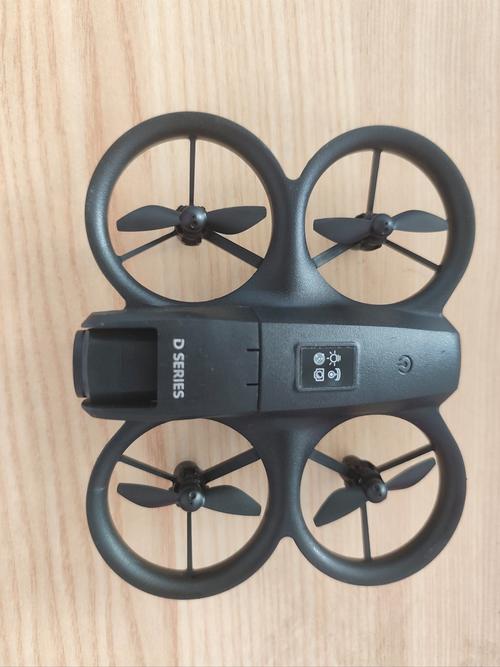
(图片来源网络,侵删)
如何下载与安装 XIRO GO (iOS版)
您可以通过苹果官方的应用商店 App Store 免费下载。
下载步骤:
- 打开您iPhone或iPad上的 App Store 应用。
- 在顶部的搜索框中输入 “XIRO GO” 或 “XIRO”。
- 在搜索结果中找到官方图标为XIRO无人机LOGO的应用,确认开发者是 “Shenzhen XIRO Technology Co., Ltd.”。
- 点击“获取”或“云朵图标”进行下载和安装。
⚠️ 重要提示:
- 务必认准官方应用,避免下载到第三方或山寨应用,以免造成安全风险或功能异常。
- 此应用完全免费,但某些高级功能可能需要搭配特定型号的无人机使用。
XIRO GO 的主要功能与界面介绍
安装并打开XIRO GO后,您会看到一个功能丰富的界面,以下是核心功能模块:
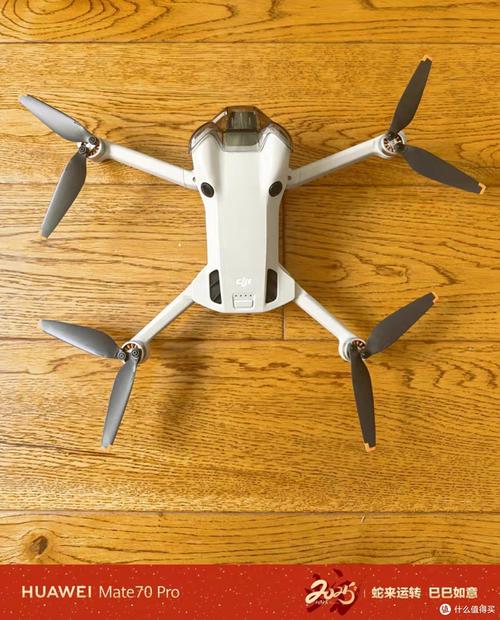
(图片来源网络,侵删)
A. 连接与起飞
- 蓝牙配对与Wi-Fi连接:首次使用时,您需要通过蓝牙将手机与无人机的遥控器进行初步配对,之后,打开App,无人机会自动通过Wi-Fi与手机连接。
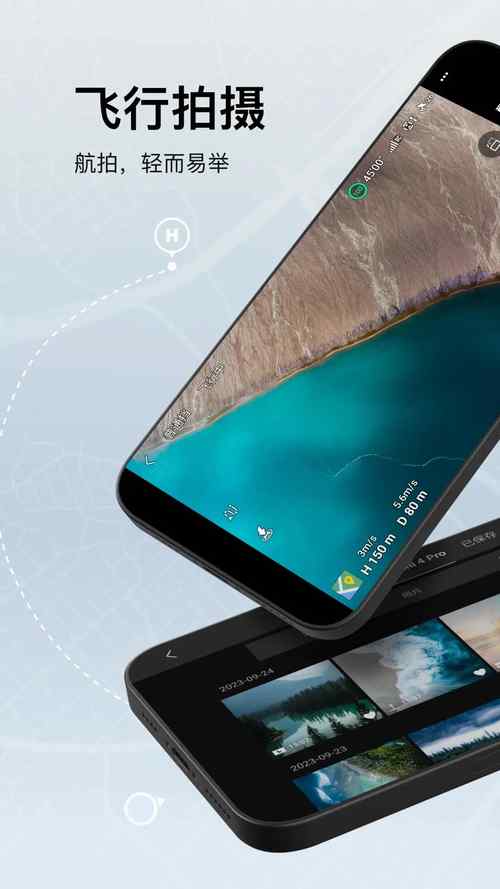
- 图传画面:连接成功后,手机屏幕会显示来自无人机相机的实时高清画面。
- 飞行状态信息:屏幕通常会叠加显示关键飞行数据,如:
- 飞行高度
- 距离
- 飞行速度
- 电池电量(遥控器和无人机)
- GPS信号强度
- 飞行模式(如GPS模式、运动模式等)
B. 相机与拍摄控制
这是XIRO GO的核心功能,您可以在飞行中实时调整相机参数。
- 拍照/录像:屏幕上通常有巨大的虚拟快门按钮,用于拍照和开始/停止录像。
- 相机参数调整:
- 曝光补偿 (EV):手动调节画面的明暗。
- 白平衡:选择自动、日光、阴天等模式,以获得更准确的色彩。
- 照片格式:通常支持JPEG和RAW(部分高端型号)。
- 视频分辨率与帧率:例如4K/30fps, 2.7K/60fps, 1080p/120fps等,分辨率越高,画质越好但占用的存储空间也越大。
- 滤镜:提供多种预设滤镜,如鲜艳、黑白、电影感等,一键改变画面风格。
- 云台控制:
- 通过屏幕上的虚拟摇杆或手势,可以控制相机的俯仰(上下看)和横滚(侧倾)。
- 支持自定义云台角度,例如一键指向天空或地面。
C. 飞行控制与智能功能
- 返航:一键启动自动返航功能,无人机将自动飞回起飞点并降落,这是最重要的安全功能。
- 智能飞行模式:XIRO无人机通常内置多种智能模式,如:
- 环绕:无人机围绕您进行360度环绕拍摄。
- 渐远:无人机一边后退一边上升,拍出拉远的电影感镜头。
- 兴趣点环绕:以您选定的一个点为中心进行环绕。
- 跟随:自动跟随您移动,保持一定距离和高度。
- 航点飞行:在地图上设定一系列航点,无人机会按照预设的路径自动飞行。
D. 媒体管理
- 实时预览:拍摄的照片和视频会自动下载到您的手机相册。
- App内查看:您也可以在XIRO GO的“相册”中直接查看、预览和管理已拍摄的作品。
- 一键分享:支持将视频直接分享到抖音、快手、Instagram、YouTube等社交平台。
E. 设置与固件更新
- 无人机设置:可以修改飞行器名称、失控行为、最大飞行距离等。
- 遥控器设置:校准遥控器摇杆、设置自定义按键等。
- 固件更新:这是非常重要的功能,当XIRO官方发布新固件时,App会提示您更新,新固件通常能修复Bug、优化飞行性能、增加新功能,请务必在飞行前将无人机和遥控器电量充满,并在Wi-Fi环境下进行更新。
支持的XIRO无人机型号
XIRO GO App主要支持以下系列无人机(不同型号在App中的功能列表可能略有差异):
- XIRO AVATA系列:如 XIRO AVATA,主打沉浸式第一人称飞行和高清图传。
- XIRO PANO系列:如 XIRO PANO Pro,主打360度全景拍摄。
- XIRO AERO系列:如 XIRO AERO IV,经典消费级航拍无人机。
- XIRO GHOST系列:如 XIRO GHOST 3,早期热门型号。
如何确认兼容性? 最简单的方法是去App Store查看XIRO GO应用的详细介绍页面,通常会列出支持的设备型号。
常见问题与解答
Q1: 为什么我的iPhone连接不上无人机?
(图片来源网络,侵删)
- A1:
- 确保距离足够近:首次配对时,确保无人机和遥控器离手机很近(1-2米)。
- 检查模式:确保遥控器电源开关已打开,且无人机处于通电状态(部分型号需要长按电源键)。
- 重启大法:尝试重启手机、遥控器和无人机。
- 忘记网络:在手机的Wi-Fi设置中,找到之前连接过的XIRO无人机网络,选择“忽略此网络”或“删除网络”,然后关闭再打开App,让它重新搜索连接。
- 检查固件:确保无人机和遥控器都是最新版本的固件。
Q2: App里的图传画面卡顿或延迟怎么办?
- A2:
- 信号干扰:远离强信号干扰源,如高压线、手机信号塔、大量人群使用Wi-Fi的地方。
- 距离过远:已超出图传有效距离,请立即返航。
- 环境因素:在恶劣天气(如大雨、大雾)或强风环境下,信号质量会下降。
- 后台运行:确保XIRO GO在手机前台运行,不要切换到其他应用。
Q3: 我可以在iPad上使用XIRO GO吗?
- A3: 可以的。 XIRO GO支持iPad,并且在大屏幕上操作和查看图传体验会更好,请确保您的iPad系统版本满足App的最低要求。
Q4: 飞行中App突然闪退了怎么办?
- A4:
- 保持冷静:首先观察无人机是否还在正常飞行,如果开启了GPS模式,无人机通常会保持悬停。
- 立即重新打开App:快速重新启动XIRO GO,尝试重新连接。
- 准备手动返航:如果无法立即恢复连接,请果断使用遥控器上的返航按钮(如果有的话)或让无人机自动执行失控返航程序。
XIRO GO (iOS版) 是您驾驭XIRO无人机的“大脑”和“眼睛”,熟悉它的各项功能,不仅能帮助您拍出更精彩的航拍作品,更能确保每一次飞行的安全。建议在首次飞行前,在安全开阔的地方进行多次练习,熟悉App的各项操作和无人机的飞行特性。
祝您飞行愉快,创作出精彩的作品!
标签: xiro无人机iOS版使用教程 xiro无人机iOS版功能详解 xiro无人机iOS版操作指南
版权声明:除非特别标注,否则均为本站原创文章,转载时请以链接形式注明文章出处。