您想寻找一个名为“凌剑”(Lingjian)的机器人应用或软件,并为其设置锁屏。
如果您指的是某个特定的机器人应用,但不确定其全名或功能,这里提供一些可能的线索和解决方法:

(图片来源网络,侵删)
可能的软件类型:
- 桌面机器人/桌面助手: 这类软件通常可以在电脑桌面上显示一个可爱的机器人形象,并具备一些简单的功能,如报时、提醒、娱乐等,它们通常有自己的设置选项。
- 特定领域的机器人软件: 凌剑”可能是某个工业控制、机器人仿真或教育机器人软件的名称,这类软件的锁屏通常是软件自带的登录或保护界面。
如何设置锁屏(通用方法):
-
对于桌面机器人/助手:
- 右键点击机器人图标,查看是否有“设置”、“选项”或“偏好设置”等菜单。
- 在设置菜单中寻找“安全”、“隐私”、“锁屏”或“密码保护”相关的选项。
- 如果找不到,该软件可能不支持锁屏功能。
-
对于特定领域的软件:
 (图片来源网络,侵删)
- 打开软件,在登录界面通常就会有用户名和密码输入框,这就是它的“锁屏”。
- 如果您想修改密码,请寻找软件内的“账户设置”或“系统设置”菜单。
如果您找不到这个软件:
- 请提供更多信息: 您是在哪里看到“凌剑机器人”这个名字的?它的图标是什么样的?您记得它有什么功能吗?
- 通过搜索引擎查找: 您可以尝试使用关键词“凌剑机器人 软件”、“lingjian robot software”等进行搜索,看看能否找到相关信息。
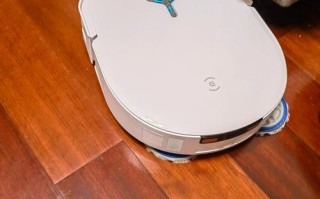
您想为一个名为“凌剑”(Lingjian)的实体机器人设置锁屏功能。
这通常指的是限制机器人的物理操作,防止未经授权的人使用,这和手机或电脑的锁屏概念不同,但目的类似。
可能的实现方式:
- 软件登录/密码保护: 这是最常见的方式,机器人启动后,会要求输入用户名和密码才能进入主界面或允许操作,这类似于情况一中的软件锁屏。
- 物理开关/按钮: 一些简单的机器人可能有一个电源开关或模式切换开关,当机器人处于“锁定”模式时,它的所有运动和交互功能都会被禁用。
- 遥控器/控制端锁定: 如果机器人是通过遥控器或手机App控制的,遥控器或App上可能有锁定按钮,可以防止误触。
如何设置:

(图片来源网络,侵删)
- 查阅说明书: 最可靠的方法是找到您机器人的用户手册或说明书,里面会详细说明如何设置密码、如何锁定/解锁机器人。
- 联系制造商/客服: 如果没有说明书,请联系机器人的制造商或其官方客服,提供机器人的型号,他们会告诉您具体的操作方法。
- 检查机器人本体: 仔细检查机器人的身体上是否有标有“锁”形图标的小按钮或开关。
总结与建议
为了能给您更准确的帮助,请提供更多的信息,
- “凌剑”是一个手机App,电脑软件,还是一个实体机器人?
- 您是在哪里获得它的?(应用商店、某个网站、朋友赠送等)
- 您希望实现什么具体功能?是让它在电脑桌面上不动,还是不让别人操作它,还是需要输入密码才能用?
有了更多信息,我就能为您提供更精确的指导。
标签: lingian锁屏机器人功能 lingian锁屏专属机器人 机器人lingian锁屏功能
版权声明:除非特别标注,否则均为本站原创文章,转载时请以链接形式注明文章出处。