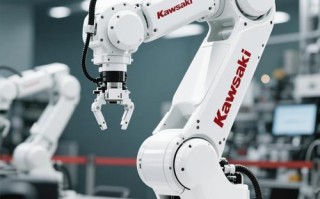
雅马哈机器人以其高精度、高速度、高可靠性和易用性而闻名,广泛应用于电子、半导体、汽车、医疗、食品等行业,其核心技术是SCARA(选择性顺应性装配机械臂)和多关节机器人。

(图片来源网络,侵删)
第一部分:核心概念与准备工作
在开始操作之前,您需要了解一些基本概念和准备工作。
核心组件
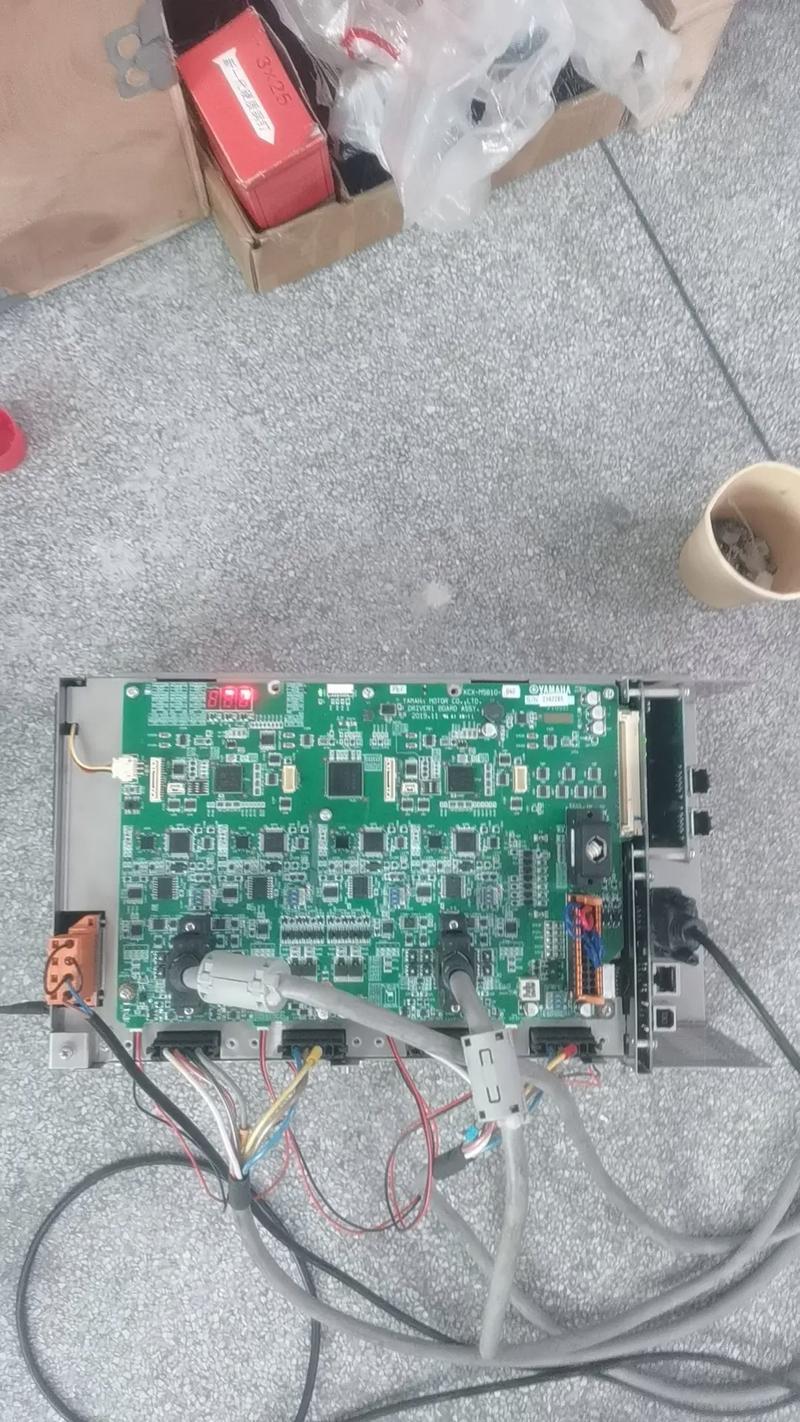
一套典型的雅马哈机器人系统通常包括:
- 机器人本体: 机械臂,执行实际动作。
- 控制器: 机器人的“大脑”,负责处理指令、控制运动、I/O通信等,常见的型号有
YKRC100,YKRC1000,YKRC700等。 - 示教器: 与控制器连接的便携式设备,是操作员与机器人交互的主要界面,用于手动操作机器人、编写程序、设置参数等。
- 软件: 用于编程、仿真和配置。
- 内置软件: 控制器内嵌的软件,通过示教器操作。
- PC软件: 如
YPEx(Yamaha Programming Editor),用于在电脑上离线编写和调试程序。 - 仿真软件: 如
YP-VX,用于在虚拟环境中模拟机器人运动,避免碰撞。
- I/O (输入/输出): 连接外部设备(如传感器、气缸、传送带)的接口,实现机器人与自动化系统的交互。
- 电缆: 机器人本体与控制器之间的动力线和信号线。
安全第一
机器人是重型高速设备,安全永远是第一位的。
- 操作区域: 必须设立明确的机器人工作区域,使用安全围栏、光栅或安全门,防止人员进入。
- 急停按钮: 示教器上和控制器面板上都有红色的急停按钮,在紧急情况下立即按下。
- 模式选择:
- T1 (示教模式): 机器人只能低速运行,且必须按住使能开关才能动作,用于示教和调试。
- T2 (再现模式): 机器人可以高速运行,用于自动生产,此时人员不应进入工作区。
- Auto (自动模式): 与T2类似,通常由外部信号(如启动按钮)触发。
- 使能开关: 示教器上通常有一个蘑菇头开关,必须按住才能手动移动机器人,一旦松开,机器人立即停止。
第二部分:基本操作流程
使用雅马哈机器人通常遵循一个标准流程。
(图片来源网络,侵删)
步骤1:安装与接线
- 固定机器人本体: 根据应用需求,选择合适的安装方式(如底座安装、倒置安装、壁挂安装),确保牢固稳定。
- 连接电缆:
- 将机器人本体电缆正确连接到控制器上。
- 连接电源线。
- 连接I/O电缆(连接传感器、电磁阀等)。
- 连接示教器。
- 检查: 确保所有连接都牢固无误,电缆不会被机器人运动干涉。
步骤2:开机与初始化
- 上电:
- 先打开主电源开关(通常在控制器上)。
- 等待控制器自检完成,指示灯稳定。
- 打开示教器电源。
- 初始化:
- 在示教器上,通常会提示进行“原点复归”(Home Positioning)或“伺服开启”(Servo On)。
- 原点复归: 这是让机器人找到其初始参考位置的关键步骤,控制器会驱动机器人各轴移动到预设的机械原点。这是所有操作的前提,必须成功完成。
- 伺服开启: 激活机器人的伺服电机,使其可以运动,在T1模式下,按住使能开关,再按伺服开启按钮。
步骤3:示教与编程
这是机器人应用的核心,您需要教会机器人“做什么”和“怎么做”。
-
坐标系选择:
- 关节坐标系: 控制机器人每个轴单独旋转,用于复杂的姿态调整。
- 直角坐标系: 控制机器人在X, Y, Z三个直线方向移动,最常用,易于理解。
- 工具坐标系: 定义工具尖端的运动方向,使机器人能像人手一样操作工具(如螺丝刀、焊枪)。
- 用户坐标系: 定义工作平面的方向,方便在倾斜或旋转的平台上作业。
-
手动移动机器人:
- 在示教器上选择坐标系。
- 使用摇杆或方向键,按住使能开关,手动将机器人移动到目标点。
- 速度调节: 使用示教器上的速度调节旋钮,从低速开始。
-
创建程序:
- 在示教器的菜单中,找到“程序”或“PROG”选项。
- 创建一个新程序,并命名(如
PickAndPlace)。
-
记录示教点:
- 手动将机器人移动到第一个关键位置(抓取位置)。
- 按下示教器上的“记录位置”或“MOV”按钮,控制器会自动生成一条移动指令(如
MOV P001, V=100mm/s)。 P001是一个位置点,V=100mm/s是移动速度。
-
添加指令:
- 除了移动指令,还可以添加其他功能指令:
- I/O控制:
DO n=ON(打开数字输出),DI n=ON?(检查数字输入是否为ON),用于控制气缸、吸盘、读取传感器信号。 - 等待指令:
WAIT TI=1.0(等待1秒),WAIT DI n=ON(等待输入信号变为ON)。 - 循环:
FOR...ENDFOR,WHILE...ENDWHILE。 - 子程序: 将常用动作(如抓取)封装成子程序,方便调用。
- I/O控制:
- 除了移动指令,还可以添加其他功能指令:
-
保存程序: 完成编写后,务必保存程序到控制器中。
步骤4:测试与调试
- 设置模式为T1: 确保在低速示教模式下。
- 单步执行:
- 将光标移动到程序的第一行。
- 按下“单步执行”按钮,机器人会执行当前行指令并停止。
- 逐行检查,观察机器人动作是否符合预期。
- 连续执行:
- 将光标移动到程序开头。
- 按下“连续执行”按钮,机器人会从头到尾运行一遍程序。
- 仔细观察,检查路径、速度、I/O时序是否正确。
步骤5:自动运行
- 安全确认:
- 确保工作区域内无人。
- 确保所有外部设备(如传送带、供料器)已准备就绪。
- 确保程序已经过充分测试。
- 设置模式为T2或Auto:
- 在示教器上将模式切换开关拨到T2或Auto。
- 示教器上的使能开关和手动摇杆将失效。
- 启动运行:
在示教器上按下“启动”按钮,或通过外部I/O信号(如启动按钮)触发机器人开始自动循环运行。
第三部分:常用软件介绍
YPEx (Yamaha Programming Editor)
- 用途: 在PC上进行离线编程、管理和维护机器人程序。
- 优点:
- 大屏幕编辑: 在电脑上编写程序比在示教器的小屏幕上方便得多。
- 离线仿真: 可以在不连接真实机器人的情况下,检查程序语法错误和简单的运动轨迹。
- 版本控制: 方便备份和管理不同版本的程序。
- 文件传输: 可以轻松地将程序从电脑上传到控制器,或从控制器下载到电脑。
YP-VX (Yamaha Virtual Controller)
- 用途: 强大的3D离线仿真软件。
- 优点:
- 3D环境: 可以创建与现场环境一模一样的3D模型,包括机器人、夹具、传送带、障碍物等。
- 路径验证: 在虚拟环境中运行程序,可以精确检查机器人运动轨迹是否会发生碰撞。
- 周期时间分析: 在投产前就能精确预估机器人的工作周期,优化节拍。
- 布局优化: 帮助工程师在物理安装前就验证机器人布局的合理性。
第四部分:维护与故障排查
日常维护
- 清洁: 定期清洁机器人本体和控制器,防止灰尘积累。
- 检查电缆: 定期检查机器人电缆是否有磨损、挤压或断裂的迹象。
- 润滑: 按照说明书要求,定期给指定部位添加润滑脂。
- 备件: 了解易损件(如电池、电缆)的寿命,并提前准备备件。
常见故障排查
| 故障现象 | 可能原因 | 解决方案 |
|---|---|---|
| 无法上电 | 主电源问题、控制器内部故障 | 检查电源开关、断路器、电源线,联系雅马哈技术支持。 |
| 伺服无法开启 | 原点复归未完成、紧急回路断开、电机过载 | 检查原点复归是否成功,检查急停按钮是否被按下,检查机器人是否被机械卡住。 |
| 原点复归失败 | 编码器故障、机械干涉、参数错误 | 检查机器人是否能自由移动,检查原点复归相关参数是否正确。 |
| 机器人动作异常 | 程序错误、坐标系设置错误、I/O信号错误 | 在T1模式下单步调试程序,检查坐标系是否正确,使用示教器监控I/O状态。 |
| 碰撞后停止 | 发生机械碰撞 | 立即按下急停,检查机器人本体和周边设备有无损坏,尝试手动复位,必要时联系技术支持。 |
使用雅马哈机器人可以概括为以下四个核心步骤:
- 准备: 安全安装,正确接线,上电初始化。
- 示教: 手动操作机器人到各个关键点,并记录位置。
- 编程: 将示教点连接起来,并添加I/O、等待等指令,形成完整的作业流程。
- 运行: 经过充分测试后,切换到自动模式,让机器人投入生产。
对于初学者,建议从雅马哈官方培训手册、在线教程和视频开始,并在有经验的工程师指导下进行实际操作,始终将安全放在首位,循序渐进,您就能熟练掌握雅马哈机器人的使用。
标签: 雅马哈机器人操作教程 雅马哈机器人启动步骤 雅马哈机器人编程入门
版权声明:除非特别标注,否则均为本站原创文章,转载时请以链接形式注明文章出处。