通过设置菜单进行软复位(推荐首选)
这是最标准、最安全的方法,适用于机器人可以正常开机和操作的情况。
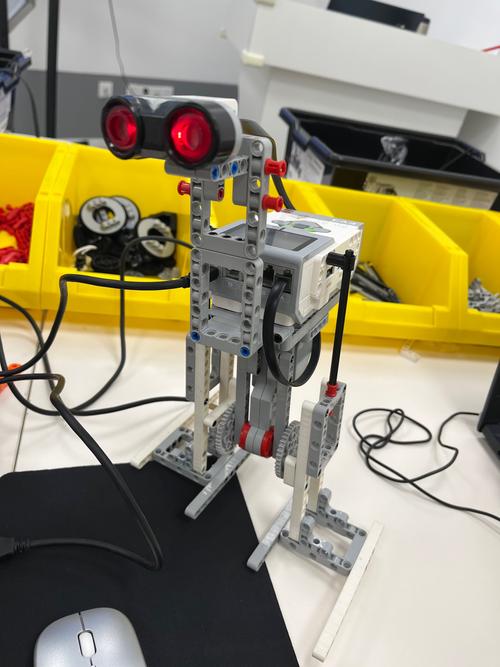
(图片来源网络,侵删)
- 开机并进入主界面:确保儿童机器人已经开机并停留在桌面或主屏幕。
- 找到设置图标:在主屏幕上找到类似“齿轮”或“设置”的图标,点击进入。
- 进入系统设置:在设置菜单中,找到“系统设置”、“设备设置”或类似的选项。
- 找到重置选项:在系统设置里,寻找“恢复出厂设置”、“重置”、“清除所有数据”等选项,这个选项可能会在“备份与重置”或“高级设置”子菜单里。
- 确认操作:点击该选项后,系统会弹出一个确认窗口,提醒您所有数据(如账号、设置、下载的应用等)将被清除,请确保您了解这一点,点击“确定”或“是”开始重置。
- 等待重启:机器人会自动重启并进入初始化设置界面,就像第一次开机一样,之后您需要重新连接Wi-Fi、登录账号等。
通过物理按键进行硬复位(当触摸屏无响应时)
如果机器人卡死、黑屏或触摸屏没有反应,无法通过菜单操作,可以尝试使用物理按键进行强制复位。
不同型号的按键组合可能略有不同,以下是几种常见的方式:
情况A:长按电源键
这是最简单的方式,适用于大部分卡顿情况。
- 长按机器人机身侧面的电源键(通常是一个圆点或一个开关图标)。
- 持续按住10-15秒,直到您看到机器人屏幕上的Logo出现,或者听到关机再开机的提示音。
- 松开电源键,机器人会自动重启,这通常只是重启,不一定是恢复出厂设置,如果重启后问题依旧,请尝试下面的组合键方法。
情况B:组合键复位(恢复出厂设置)
这是最常用的硬复位方法,适用于无法进入系统的情况。
- 同时长按 电源键 和 音量减键 (或 音量加键,具体请参考您的说明书)。
- 持续按住15-20秒,直到屏幕出现启动Logo,或者进入一个特殊的“恢复模式”界面(通常是Android系统的机器人标志)。
- 松开所有按键。
- 在恢复模式界面,您会看到一些选项,通常是通过音量键来上下选择,电源键来确认。
- 使用音量减键(或加键)选择 "Wipe data/factory reset"(清除数据/恢复出厂设置)。
- 按下电源键进行确认。
- 选择 "Yes -- delete all user data"(是 -- 删除所有用户数据)并再次按电源键确认。
- 等待进度条走完,选择 "Reboot system now"(立即重启系统)并按电源键确认。
- 机器人将彻底恢复到初始状态,重新开始设置。
注意:不同型号的组合键可能不同,最常见的是 电源键 + 音量减键,如果这个组合不行,可以尝试 电源键 + 音量加键。
通过手机App进行远程复位
如果您已经绑定了360儿童机器人对应的手机App(如“360儿童机器人”App),并且机器人可以联网,可以通过App进行远程操作。
- 打开您的手机上的360儿童机器人App。
- 登录您绑定的账号。
- 在App中找到您对应的机器人设备。
- 在设备管理或设置页面,寻找“恢复出厂设置”、“重置设备”或类似的远程管理选项。
- 点击该选项并确认,机器人会自动重启并恢复出厂设置。
⚠️ 重要注意事项
-
数据备份:恢复出厂设置会清除机器人所有本地数据,包括:
- 账号登录信息
- 已安装的应用
- 下载的故事、儿歌、视频
- 孩子的学习记录和设置
- 拍摄的照片和视频 请务必提前通过App或云端备份重要数据(如果支持的话)。
-
确认型号:在操作前,最好能确认一下您360儿童机器人的具体型号(通常在机身背面或底部),然后在网上搜索“【您的型号号】恢复出厂设置”,以获取最精确的操作指引,因为不同型号的按键和菜单布局可能存在差异。
-
充电操作:在进行复位操作时,建议将机器人连接充电器,防止在复位过程中因电量耗尽而导致设备损坏。
总结与建议
- 首选:方法一(设置菜单),最安全。
- 次选:如果方法一无效,尝试方法二(物理组合键),这是解决大部分软件问题的终极方法。
- 辅助:方法三(手机App),适合在机器人能联网但本地操作不便时使用。
如果以上所有方法都无法解决问题,可能是硬件故障,建议联系360官方客服寻求进一步的技术支持。
标签: 360儿童机器人复位方法 360儿童机器人复位教程 360儿童机器人怎么复位
版权声明:除非特别标注,否则均为本站原创文章,转载时请以链接形式注明文章出处。