下面我将为你提供一个通用性的 Makeblock 机器人组装指南,并介绍几款热门套件的组装特点,帮助你更好地开始。
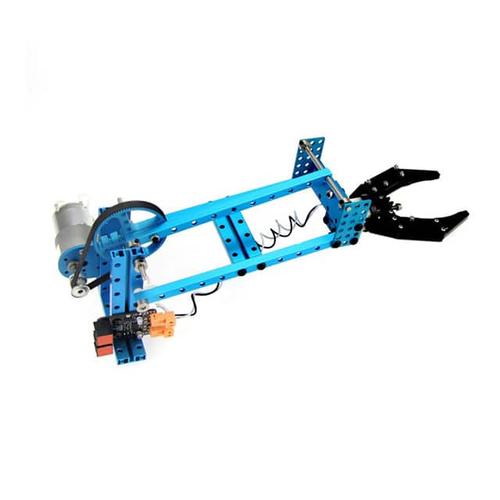
(图片来源网络,侵删)
第一部分:通用组装流程与心态
无论你使用的是哪一款 Makeblock 套件,组装过程通常都遵循以下基本步骤,掌握这些,你就能应对绝大多数的 Makeblock 项目。
开箱与检查
- 核对零件清单:拿出说明书,对照零件清单,检查所有零件(结构件、电子模块、螺丝、线材等)是否齐全,这是最关键的一步,能避免后续组装中断。
- 熟悉零件:
- 结构件:主要是铝型材、板材、连接件、螺丝、螺母等,它们构成了机器人的“骨架”。
- 电子模块:这是机器人的“大脑”和“神经”。
- 主控板:如
mCore(mBot 系列),Orion(mBot Ranger 系列),Pi(带树莓派) 等,负责处理所有指令。 - 电机:提供动力,通常用于驱动轮子或机械臂。
- 传感器:让机器人感知世界,如巡线传感器、超声波传感器、光线传感器、颜色传感器等。
- 控制器:如红外/蓝牙遥控器,用于手动控制。
- 线材:用于连接主控板和各个电子模块。
- 主控板:如
阅读说明书
- 强烈建议:Makeblock 的说明书通常是图文并茂的,一步步引导你完成组装。
- 关键步骤:重点关注螺丝的规格和长度、线序和接口,Makeblock 的接口大多是标准化的,但方向和顺序很重要。
动手组装
- 从下到上:通常先组装底盘,然后是上层结构,最后安装电子模块。
- 先机械,后电子:先把整个机器人的机械结构搭建好,然后再连接主控板、电机和传感器,这样可以避免线材在组装过程中被夹到或损坏。
- 拧紧螺丝:Makeblock 的螺丝一般不需要用很大力气,拧紧即可,过力可能导致滑丝或损坏零件。
- 整理线材:这是一个好习惯,用扎带或线槽将线材整理好,不仅美观,还能防止机器人运动时线材被缠绕或拉扯。
连接电子模块
- 识别接口:Makeblock 的接口通常是 6P 或 4P 的防呆接口,有方向性,插反了是插不进去的。
- 正确连接:
- 电机:连接到主控板的电机接口(通常标记为 M1, M2, M3, M4)。
- 传感器:连接到传感器接口(通常标记为 S1, S2, S3, S4)。
- 控制器:通过蓝牙或 USB 连接到主控板。
- 注意电源:确保主控板已连接电源(通常是电池盒或USB线)。
下载软件与编程
- 选择软件:
- mBlock:这是 Makeblock 官方推荐的图形化编程软件,基于 Scratch 3.0,非常适合初学者,它支持 Makeblock 的所有硬件。
- Arduino IDE:对于有代码基础的用户,可以直接使用 Arduino IDE 进行 C/C++ 编程,实现更高级的功能。
- 连接与上传:
- 在电脑上安装 mBlock 软件。
- 用 USB 线或蓝牙将机器人连接到电脑。
- 在 mBlock 中选择正确的端口和设备型号。
- 编写或加载一个示例程序(比如让小车前进),然后点击“上传”到机器人。
测试与调试
- 基本功能测试:让机器人执行最简单的动作(如前进、后退、转弯),检查电机和轮子是否正常工作。
- 传感器测试:使用 mBlock 的“监控”功能,观察传感器的读数是否正常(如超声波测距数值是否变化)。
- 程序调试:如果机器人行为不符合预期,检查代码逻辑,或重新检查硬件连接。
第二部分:热门套件组装特点介绍
不同系列的 Makeblock 套件,其组装难度和侧重点也不同。
入门级:mBot 系列
- 特点:最经典的入门级教育机器人,结构简单,模块化程度高。
- 组装难度:★☆☆☆☆ (非常简单)
- 组装体验:
- 通常只需要几分钟到半小时即可完成。
- 大部分结构件已经预装好,用户主要工作是安装轮子、电机和电池盒。
- 电子模块通过螺丝直接固定在底盘上,连接方式非常直观。
- 适合人群:8岁以上儿童、零基础的编程入门者。
进阶级:mBot Ranger / Ultimate 系列
- 特点:模块化机器人套件,可以组装成3种不同形态(如 Ranger 可组装为越野车、平衡车、火星车)。
- 组装难度:★★★☆☆ (中等)
- 组装体验:
- 需要按照说明书一步步搭建,涉及更多铝型材的切割和连接。
- 电子模块(如电机驱动板、传感器)需要更精确地安装在指定位置。
- 由于可以变形,组装过程需要理解不同形态的结构差异。
- 适合人群:有 mBot 经验、对机械结构感兴趣的学生和爱好者。
创客级:Ultimate 2.0 / Maker Kit 系列
- 特点:零件数量多,自由度高,可以创造出各种复杂的机器人,如机械臂、3D打印机、绘图机等。
- 组装难度:★★★★☆ (较难)
- 组装体验:
- 需要花费数小时甚至更长时间,考验耐心和细心。
- 结构复杂,需要仔细阅读图纸,理解每个零件的作用和连接方式。
- 对机械结构(如齿轮传动、连杆机构)有一定要求。
- 适合人群:有较强动手能力、对创客和机器人有浓厚兴趣的青少年和成人。
AI 机器人系列:mBot Neo / Cyberspace 系列
- 特点:集成了 AI 功能,如人脸识别、物体识别、语音识别等,是当前的主流方向。
- 组装难度:★★☆☆☆ ~ ★★★☆☆ (视套件而定)
- 组装体验:
- 机械部分与 mBot 类似,相对简单。
- 重点在于电子模块的配置和 AI 功能的软件调试。
- 需要了解 AI 的基本概念,并使用 mBlock 中的 AI 功能模块进行编程。
- 适合人群:对人工智能、机器视觉感兴趣的初学者和进阶用户。
第三部分:实用技巧与常见问题
- 技巧1:善用视频教程:在 Bilibili、YouTube 等平台搜索你所用套件的型号,通常能找到官方或用户制作的视频教程,比静态的图纸更直观。
- 技巧2:组织好零件:使用小盒子或分隔板将螺丝、螺母、小零件分类,避免混乱。
- 技巧3:不要害怕拆解:如果装错了,大胆地拆下来重新装,Makeblock 的零件非常耐用。
- 常见问题1:电机不转
- 检查:电源是否开启?电机线是否插对位置(M1/M2)?主控板是否正常工作?在 mBlock 中测试电机驱动代码。
- 常见问题2:传感器读数异常
- 检查:传感器是否牢固安装?接线是否正确?传感器前方是否有遮挡物?是否在传感器的工作范围内(如超声波测距有最大和最小距离限制)?
- 常见问题3:连接不上电脑
- 检查:USB线是否完好?是否插紧?电脑是否识别到串口?蓝牙是否已配对并连接?
Makeblock 机器人的组装是一个“动手动脑”的完美结合,它不仅能让你了解机械结构和电子原理,更能通过编程赋予机器人生命,从简单的 mBot 开始,一步步进阶,你会发现一个充满创造力的新世界。
祝你组装愉快,玩得开心! 如果你在组装某个特定型号时遇到问题,可以告诉我具体是哪个套件,我可以提供更具针对性的帮助。
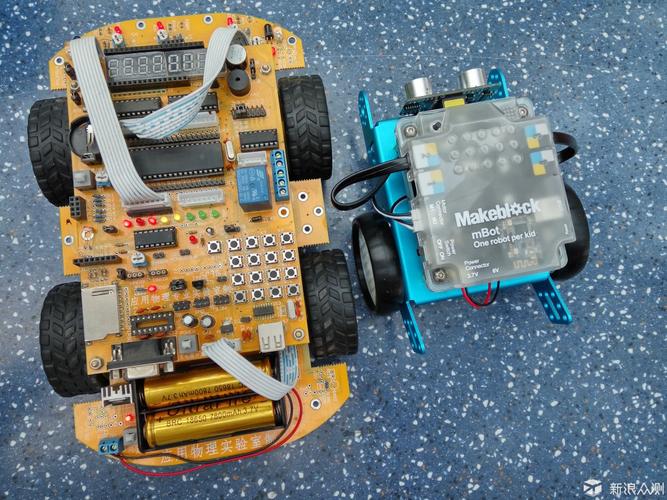
(图片来源网络,侵删)
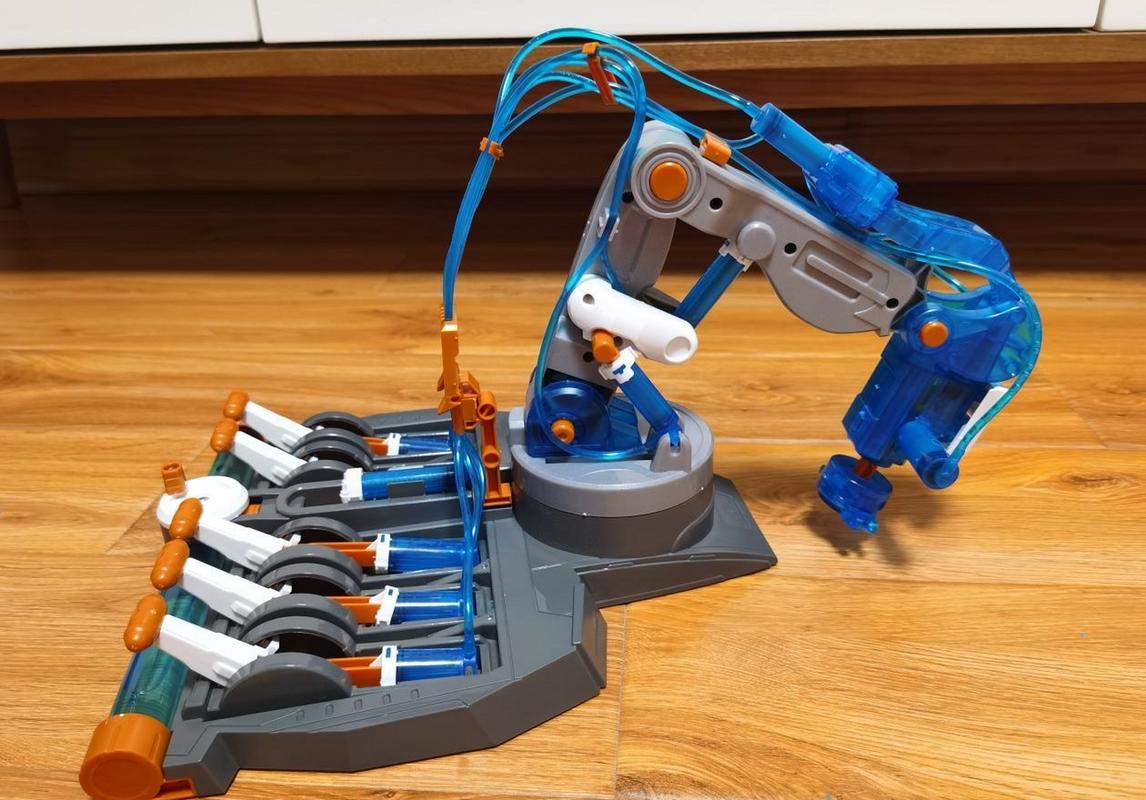
(图片来源网络,侵删)
标签: makeblock机器人组装教程 makeblock机器人搭建步骤 makeblock机器人入门组装指南
版权声明:除非特别标注,否则均为本站原创文章,转载时请以链接形式注明文章出处。