
Makeblock 机器人终极入门教程
Makeblock 是一个将硬件、软件和内容结合起来的 STEAM 教育解决方案,它的核心优势在于 模块化设计 和 图形化编程,让你无需复杂的电路焊接和代码编写,就能轻松创造出会动的机器人。
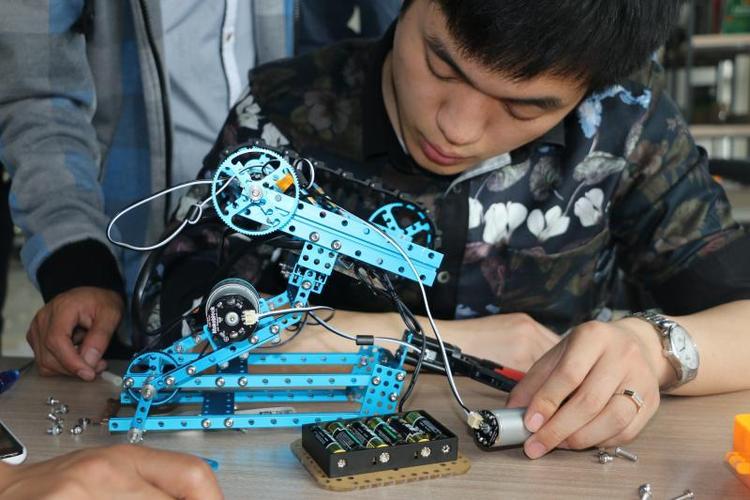
这份教程将分为以下几个部分:
- 第一步:认识 Makeblock 的核心产品线
- 第二步:准备工作(硬件与软件)
- 第三步:你的第一个机器人项目(以 mBot 为例)
- 第四步:进阶之路(从图形化编程到代码)
- 第五步:获取更多资源与灵感
第一步:认识 Makeblock 的核心产品线
Makeblock 的产品线非常丰富,主要可以分为三大类,适合不同年龄段和需求的学习者。
入门级:mBot 系列 (推荐初学者)
这是 Makeblock 最经典、最畅销的系列,专为机器人入门设计。
- 特点:
- 拼装简单:所有零件都是模块化的,像搭积木一样拼装,15-30 分钟即可完成。
- 图形化编程:默认使用 mBlock (基于 Scratch 3.0),通过拖拽积木块就能编程,非常直观。
- 性价比高:价格亲民,是家庭和学校 STEAM 教育的完美入门选择。
- 明星产品:
- mBot Ranger: 三合一变形机器人(陆地巡游者、平衡车、三轮车),功能最丰富,可玩性极高。
- mBot: 经典款,结构稳定,是学习机器人基础知识的绝佳平台。
- mBot Neo: 新款,增加了更多传感器和颜色,设计更现代。
进阶级:Ultimate 系列 (2.0 / 3.0)
如果你已经掌握了 mBot,并且想挑战更复杂的机械结构和编程,Ultimate 系列是你的不二之选。
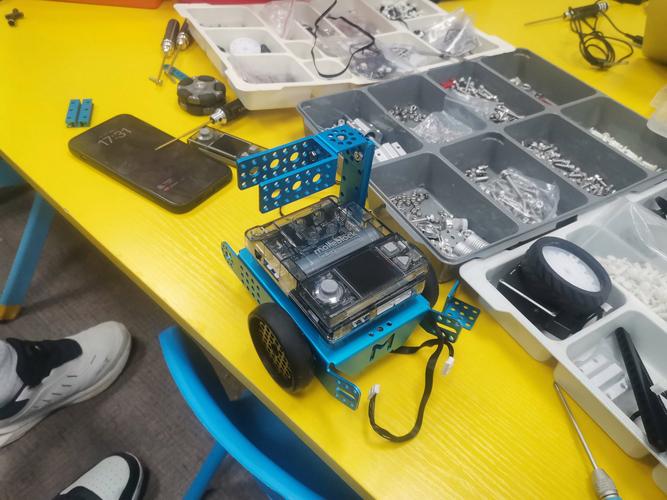
- 特点:
- 零件众多:包含上百种金属结构件、电机、传感器,可以搭建出如机械臂、绘图机、避障小车等复杂模型。
- 编程深度:同样支持 mBlock 图形化编程,但项目复杂度更高,也支持 Arduino 代码编程。
- 无限创意:它更像一个“机器人发明家”的套件,鼓励你自由创造。
- 适合人群:对机器人有浓厚兴趣,希望深入探索机械原理和高级编程的学生和爱好者。
创意级:Makeblock App 与机器人
除了硬件套件,Makeblock 还通过其强大的 App 连接了多种智能硬件,让编程体验无处不在。
- 产品举例:
- mBot: 通过蓝牙连接到手机 App,可以遥控、编程。
- Ultimate 2.0 / 3.0: 通过 USB 或蓝牙连接电脑/手机。
- 其他套件:如 AirBlock (可编程无人机/气垫船)、CyberPi (带屏幕的微型电脑,可编程) 等。
- 核心 App: mBlock (桌面版和 App 版)。
第二步:准备工作
在开始你的第一个项目之前,请确保你已准备好以下东西:
硬件清单
- 一个 Makebot 机器人套件 (mBot Ranger)。
- 电脑:用于编写和上传程序。
- 数据线:通常是 Micro-USB 线,用于连接电脑和主控板(如 Me Core)。
- 电池:通常是 AA 电池盒或锂电池,为机器人提供移动电源。
软件准备:安装 mBlock
mBlock 是 Makeblock 的官方编程软件,基于 Scratch 3.0,非常容易上手。
-
下载 mBlock:
 (图片来源网络,侵删)
- 访问 Makeblock 官方网站:https://www.makeblock.com/
- 在“支持”或“资源”栏目中找到“软件下载”。
- 根据你的操作系统(Windows, macOS, Chromebook)下载并安装最新版的 mBlock 5。
-
连接机器人:
- 用 Micro-USB 线将机器人的主控板(上面有按钮和接口的那个板子)连接到电脑。
- 打开 mBlock 软件,点击左上角的 “连接” 按钮。
- 在设备列表中选择你的主控板型号(
mBot Ranger或Me Core)。 - 如果是通过蓝牙连接,确保机器人已装上电池并处于开机状态,然后在 mBlock 中搜索并配对设备。
第三步:你的第一个机器人项目 (以 mBot Ranger 为例)
我们将以最经典的 “让机器人向前走 3 秒后停止” 为例,带你体验编程的乐趣。
组装你的 mBot Ranger
- 打开包装,根据说明书或说明书中的二维码(扫描后可看 3D 动画教程)将零件拼装成“陆地巡游者”形态,这是最基础的形态,适合初学者。
让机器人动起来!
-
打开 mBlock,并成功连接你的机器人。
-
找到控制积木:在软件界面的左侧积木区,点击 “机器人” 分类,你会看到所有控制机器人运动的积木。
-
拖拽积木块:
- 从 “事件” 分类中,拖出一个 “当绿旗被点击” 积木到脚本区,这就像一个“开始”按钮。
- 从 “机器人” -> “运动” 分类中,拖出一个 “电机 M1 和 M2 以 50% 速度顺时针旋转” 积木,并把它放到“绿旗”积木的下面。
- 再从 “控制” 分类中,拖出一个 “等待 1 秒” 积木,放到电机积木的下面。
- 重复上一步,再拖出两个“等待 1 秒”积木,总共等待 3 秒。
- 从 “机器人” -> “运动” 分类中,拖出一个 “停止所有电机” 积木。
-
完成你的第一个程序:你的脚本区现在应该看起来像这样:
-
上传并运行:
- 点击脚本区上方的 “上传到设备” 图标(一个箭头指向右边的方块)。
- 等待上传完成。
- 点击舞台上的 “绿旗” 图标。
- 恭喜! 你的机器人应该会向前行驶 3 秒,然后停下来!
添加传感器,让机器人更“聪明”
机器人不止会动,更要会“思考”,我们来试试让机器人 “遇到障碍物就自动避开”。
-
认识传感器:你的 mBot Ranger 前方有一个 超声波传感器(看起来像两个“眼睛”),它能发射声波并接收回波,从而测量前方物体的距离。
-
编写避障程序:
- 创建新脚本:点击 mBlock 脚本区下方的 “新建脚本” 按钮。
- 添加无限循环:从 “控制” 分类中,拖出一个 “重复执行” (Forever) 积木,这个积木会让程序一直运行下去。
- 添加条件判断:从 “机器人” -> “传感器” 分类中,找到 “如果检测到障碍物距离小于 10 cm” 积木,把它放到“重复执行”积木里面。
- 添加动作:在条件判断积木内部,从 “机器人” -> “运动” 分类中,拖出 “电机 M1 和 M2 以 50% 速度顺时针旋转”(前进)积木。
- 添加“否则”:点击条件判断积木的六边形缺口,选择 “否则”。
- 在“否则”部分添加动作:在“否则”内部,拖入 “电机 M1 和 M2 以 50% 速度逆时针旋转”(后退)积木,再加上一个 “等待 0.5 秒”,然后再拖入一个 “电机 M1 和 M2 以 50% 速度顺时针旋转”(右转)积木和一个 “等待 0.5 秒”。
-
最终避障脚本:你的脚本应该类似下图:
-
上传并测试:上传这个新脚本,然后点击绿旗,将你的机器人放在地上,用手或书本在它前方制造
标签: Makeblock机器人入门教程 Makeblock机器人编程学习路径 Makeblock机器人零基础教学




