核心准备工作
在连接之前,请确保以下准备工作都已就绪,这能避免绝大多数连接问题。
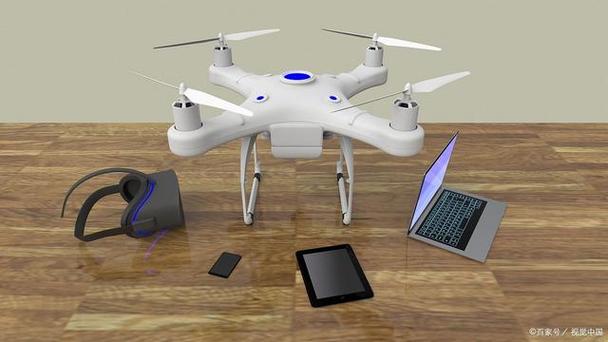
(图片来源网络,侵删)
-
硬件准备:
- 无人机与遥控器: 确保无人机和遥控器都已充满电。
- iPhone: 确保iPhone电量充足(建议50%以上),并打开蓝牙和Wi-Fi功能。
- 数据线(可选但推荐): 准备一根质量良好的USB-C/Lightning数据线,虽然很多无人机支持无线图传,但用数据线连接可以:
- 更稳定: 避免Wi-Fi信号干扰。
- 更快充电: 为iPhone充电,延长飞行时间。
- 某些功能必需: 部分固件更新或特定功能需要有线连接。
-
软件准备:
- 下载官方App: 这是最关键的一步,根据你的无人机品牌,在App Store下载对应的官方应用程序。
- DJI (大疆): DJI Fly (适用于 Mavic Air 3, Mini 系列, Air 2S 等) 或 DJI GO 4 (适用于较老型号如 Mavic Pro, Phantom 4 等)。
- Autel (道通): Autel Sky (适用于 Autel EVO II 系列)。
- Parrot (派诺特): FreeFlight。
- Snaptain: Snaptain Eye。
- 更新固件:
- 无人机/遥控器: 打开App,App通常会提示并引导你更新无人机和遥控器的固件。务必更新到最新版本,这能修复已知问题并优化性能。
- iPhone: 确保你的iPhone系统是最新版本,以确保App兼容性。
- 下载官方App: 这是最关键的一步,根据你的无人机品牌,在App Store下载对应的官方应用程序。
通用连接步骤 (以最主流的DJI为例)
大部分无人机的连接流程都大同小异,以下以最常见的DJI无人机为例:
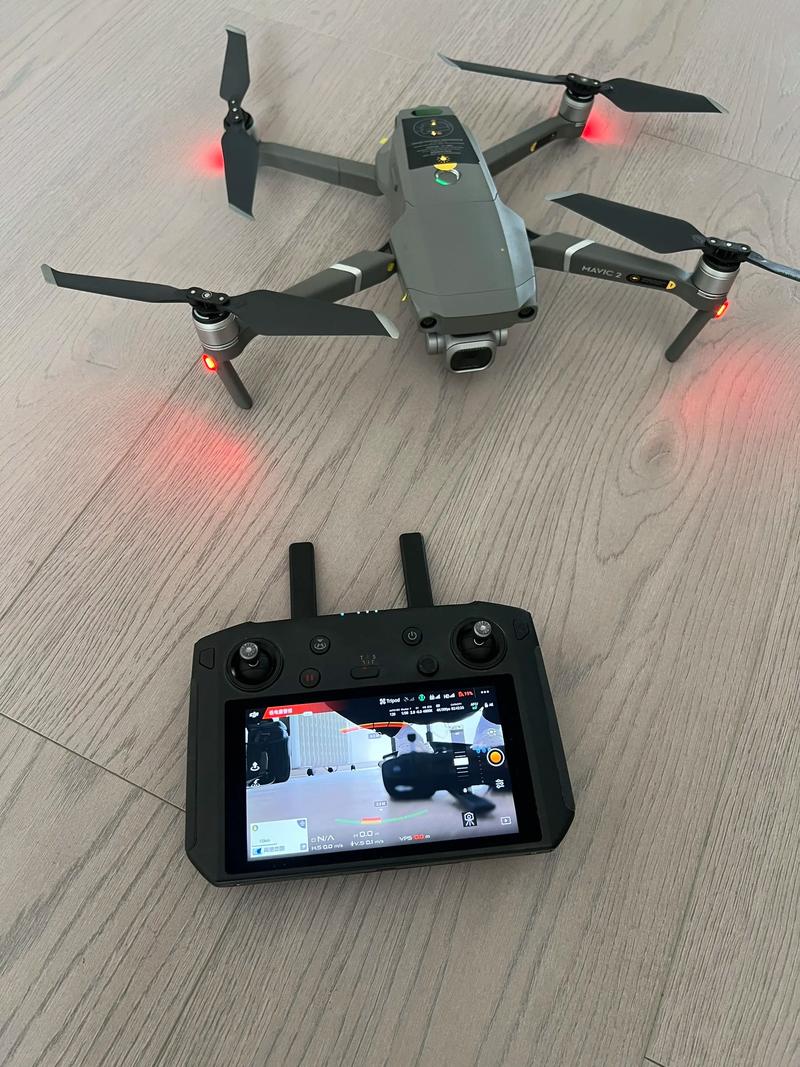
步骤 1:物理连接
(图片来源网络,侵删)
- 打开遥控器电源。
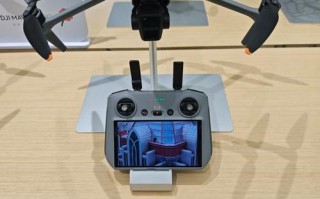
- 将iPhone通过数据线连接到遥控器的手机夹上,确保连接牢固。
- 打开无人机电源,等待其自检完成(飞机会发出提示音,指示灯会闪烁或常亮)。
步骤 2:启动App并配对
- 在iPhone上打开 DJI Fly (或你所用无人机的App)。
- App会自动启动并搜索无人机,这个过程需要几秒钟。
- 在App界面上,你会看到无人机的实时图传画面,如果一切正常,连接就成功了。
- 根据App提示,完成一些初始设置,如校准指南针、设置返航高度等。
步骤 3:Wi-Fi连接(如适用)
- 一些无人机(如Mini系列)不需要数据线,直接通过Wi-Fi连接。
- 遥控器会创建一个Wi-Fi热点。
- 在iPhone的Wi-Fi设置中,连接到这个热点(名称通常是
DJI_xxxx)。 - 打开App,它会自动连接并显示图传。
主流无人机品牌连接特点
| 品牌 | App名称 | 主要连接方式 | 特点与注意事项 |
|---|---|---|---|
| DJI (大疆) | DJI Fly / DJI GO 4 | 数据线 (推荐) 或 Wi-Fi | 主流选择,用户最多。 • 数据线连接最稳定,是官方推荐方式。 • Wi-Fi连接方便,但易受干扰,图传质量可能下降。 • App功能强大,内置编辑器,新手友好。 |
| Autel (道通) | Autel Sky | 数据线 | DJI的主要竞争对手。 • 通常需要使用数据线连接。 • App界面和操作逻辑与DJI类似。 • 部分型号支持Wi-Fi直连,但稳定性可能不如DJI。 |
| Parrot (派诺特) | FreeFlight | Wi-Fi | 消费级和行业级都有。 • 主要通过Wi-Fi连接,无需数据线。 • 操作相对简单,适合入门级产品。 |
| Snaptain | Snaptain Eye | 数据线 或 Wi-Fi | 主打性价比。 • 连接方式多样,支持有线和无线。 • App功能相对基础,适合初学者体验飞行乐趣。 |
常见问题与解决方法
连接时遇到问题?别着急,先排查以下几点:
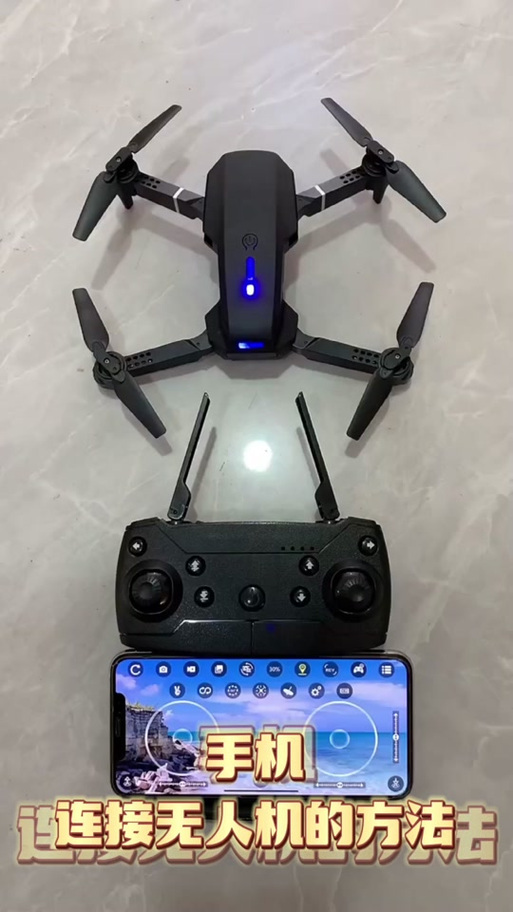
App提示“连接失败”或“无法找到设备”
(图片来源网络,侵删)
- 检查电源: 确认无人机、遥控器和iPhone都已开机。
- 检查距离: 确保无人机和遥控器在有效距离内(通常几十米内),且中间没有厚墙等强障碍物。
- 重启大法: 尝试关闭并重新打开App、重启遥控器、重启iPhone和无人机,这是最有效的解决方法之一。
- 检查Wi-Fi/蓝牙: 确保iPhone的Wi-Fi和蓝牙已开启,如果是Wi-Fi连接,确保连接到了正确的无人机热点。
- 关闭干扰源: 远离其他Wi-Fi信号源、微波炉、蓝牙设备等,它们可能会干扰无人机的信号。
- 重新配对: 在App的设置中找到“重置网络”或“清除并重新连接”的选项。
图传画面卡顿、延迟或黑屏
- 首选数据线: 如果是Wi-Fi连接,强烈建议改用数据线,这是解决卡顿问题的最佳方式。
- 远离干扰: 远离高压线、手机信号塔等强电磁干扰源。
- 信号遮挡: 确保无人机和遥控器之间没有障碍物遮挡。
- 固件问题: 检查并更新无人机和遥控器的固件到最新版本。
App闪退或无法打开
- 重启手机: 重启iPhone可以解决大部分软件临时性故障。
- 更新App: 前往App Store,确保DJI Fly等App是最新版本。
- 清理存储空间: iPhone存储空间不足也可能导致App异常。
- 重装App: 如果以上方法无效,尝试卸载App后重新安装。
提示“固件版本过低”
- 这说明你的无人机固件过旧,无法与当前版本的App兼容。
- 按照App内的提示,连接到稳定的Wi-Fi网络,让App自动下载并安装最新的固件。更新过程中切勿断电!
安全与法律须知
- 遵守当地法规: 在飞行前,务必了解并遵守你所在地区关于无人机飞行的法律法规,例如禁飞区、限高、注册要求等。
- 安全第一: 飞行前检查无人机桨叶是否完好,周围环境是否安全,远离人群、机场和敏感设施。
- 保持视线: 始终保持无人机在你的视线范围内飞行,避免发生失控。
希望这份详细的指南能帮助你顺利地将iPhone连接到无人机,开启精彩的航拍之旅!祝你飞行愉快!
标签: iPhone连接无人机控制方法 iPhone操控无人机步骤 iPhone无人机控制设置技巧
版权声明:除非特别标注,否则均为本站原创文章,转载时请以链接形式注明文章出处。