通用连接步骤(适用于 Parrot ANAFI 和 PF7)
这个过程可以分为三大部分:准备工作、连接手机/平板 和 连接无人机。
(图片来源网络,侵删)
第一部分:准备工作
在开始之前,请确保以下事项已完成:
-
下载官方应用:
- 在您的手机或平板电脑上,从 App Store (iOS) 或 Google Play Store (Android) 下载并安装官方应用 FreeFlight 6。
- 注意: 请务必从官方渠道下载,避免使用非官方应用导致连接问题或安全风险。
-
充满电:
- 无人机电池:确保电池已完全充满电。
- 遥控器电池:确保遥控器中的电池(通常是可充电锂电池)已充满电。
- 移动设备:确保您的手机或平板电量充足,建议在50%以上。
-
固件更新:
 (图片来源网络,侵删)
- 这是非常关键的一步!首次使用或长时间未使用时,必须更新所有设备的固件。
- 打开 FreeFlight 6 应用,它会自动检测是否有新的固件更新。
- 按照应用内的提示,分别更新 无人机、遥控器 和 应用本身。
- 重要: 更新过程中请保持无人机、遥控器和手机连接稳定,不要中断。
-
环境检查:
- 开阔空间:选择一个开阔、无遮挡、远离人群和障碍物的场地进行首次连接和飞行。
- 信号干扰:远离强信号干扰源,如高压电线、大型金属结构、Wi-Fi 路由器密集区或其他正在飞行的无人机。
- 天气条件:确保天气良好,无强风、大雨或大雪。
第二部分:连接手机/平板到遥控器
这是将您的飞行控制中心(手机)与无人机的“大脑”(遥控器)配对的过程。
-
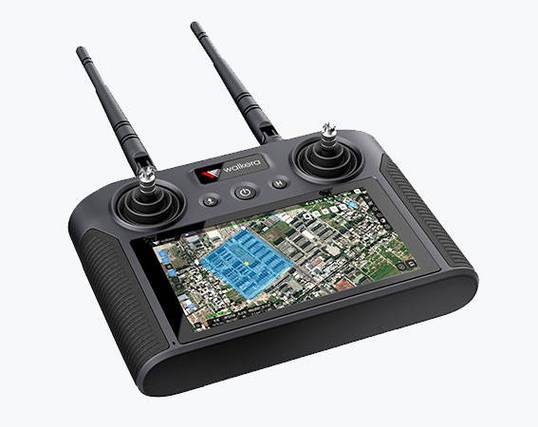
开启遥控器:
按下遥控器电源按钮,等待其完全启动,您会看到遥控器指示灯亮起或听到启动音。
 (图片来源网络,侵删)
 -
开启无人机:
将无人机电池安装好,然后长按电池上的电源按钮,直到听到启动音和看到指示灯闪烁,此时无人机处于等待连接状态。
-
启动 FreeFlight 6 应用:
打开您手机上的 FreeFlight 6 应用,它会自动搜索附近的遥控器。
-
配对过程:
- 应用会显示一个配对界面,通常是一个动画,将手机的虚拟遥控器滑块与屏幕上的遥控器图标对齐。
- 按照屏幕提示,将手机的滑块滑动到指定位置。
- 成功配对后,手机会与遥控器通过 Wi-Fi Direct 建立连接,您会听到连接成功的提示音,并且应用界面会显示已连接到遥控器。
第三部分:连接无人机到遥控器
遥控器和手机已经“手拉手”了,接下来要让遥控器与无人机“握手”。
-
确保设备已开启:
确认遥控器、无人机和手机都已开机并处于正常工作状态。
-
等待自动连接:
- 将遥控器天线完全展开(如果适用)。
- 无人机和遥控器会自动尝试相互连接,您会听到双音连接成功的提示音。
- 遥控器上的指示灯会变为绿色常亮,表示与无人机连接成功。
- FreeFlight 6 应用界面上的无人机状态也会变为“已连接”或“已准备好”。
-
检查应用状态:
- 在 FreeFlight 6 的主界面,确认所有状态指示均为绿色或正常状态,特别是:
- 遥控器信号
- 无人机信号
- GPS 信号(需要至少 4 颗卫星才能进行 GPS 辅助飞行)
- 在 FreeFlight 6 的主界面,确认所有状态指示均为绿色或正常状态,特别是:
针对不同操作系统的提示
iOS (iPhone/iPad) 用户
- Wi-Fi 和蓝牙: 连接过程主要依赖 Wi-Fi Direct,但确保手机的蓝牙已开启通常有助于提高连接稳定性。
- 飞行模式: 如果遇到连接问题,请确保手机没有开启“飞行模式”,在飞行模式下,Wi-Fi 和蓝牙可能会被限制。
- 应用权限: 首次打开 FreeFlight 6 时,系统会请求访问相机、位置信息等权限。请务必允许,否则应用无法正常工作。
Android 用户
- 位置服务 (GPS): 这是最常见的连接问题点,FreeFlight 6 需要 Android 设备的位置服务来获取 GPS 信号,以确保无人机有准确的定位。
- 解决方案: 前往手机的 “设置” > “应用” > “FreeFlight 6” > “权限”,确保 “位置信息” 权限已开启,并且设置为“允许使用过程中”或“仅在使用允许时允许”。
- 重要: 即使您在室外,如果此权限未开启,无人机也无法搜到足够的卫星。
- 电池优化: 为了防止系统在后台关闭 FreeFlight 6 导致连接中断,建议在应用权限设置中关闭“电池优化”。
- 与其他 Wi-Fi 的冲突: 确保您的手机没有连接到任何其他的 Wi-Fi 网络,因为 FreeFlight 6 使用的是独立的 Wi-Fi Direct 信道,连接其他网络可能会造成干扰。
常见问题与解决方法
| 问题现象 | 可能原因 | 解决方法 |
|---|---|---|
| 应用无法找到遥控器 | 遥控器未开机或未进入配对模式。 手机和遥控器距离太远(建议1-2米内)。 手机蓝牙/Wi-Fi未开启。 信号干扰严重。 |
重启遥控器,确保指示灯正常。 将手机靠近遥控器重试。 在手机设置中开启蓝牙和Wi-Fi。 更换一个开阔、无干扰的地点。 |
| 遥控器与无人机无法连接 | 无人机未开机或未放置在平坦地面。 遥控器天线未展开。 无人机或遥控器固件过旧。 GPS信号弱(卫星数量不足)。 |
确保无人机已开机并放在平坦的表面上,使其能正常校准。 完全展开遥控器天线。 在FreeFlight 6中检查并更新所有固件。 在开阔处等待,直到应用显示GPS信号为强(通常需要8-10颗卫星)。 |
| 连接后频繁断开 | 距离过远,超出信号范围。 遥控器天线方向不对(应朝向无人机)。 遇到强信号干扰源(如建筑物、电线)。 手机系统限制了应用的后台活动。 |
保持在遥控器信号指示的范围内飞行。 随时调整遥控器天线,使其始终对准无人机。 飞行远离潜在的干扰源。 在手机设置中为FreeFlight 6关闭电池优化和后台限制。 |
| App提示“位置信息”错误 | Android手机的“位置信息”权限未开启。 | 前往手机设置 > 应用管理 > FreeFlight 6 > 权限,开启“位置信息”权限。 |
总结一下最重要的几点:
- 更新!更新!更新! 固件不匹配是绝大多数连接问题的根源。
- 权限!权限!权限! 尤其是Android的位置权限。
- 开阔!开阔!开阔! 给GPS和信号传输一个良好的环境。
- 电量!电量!电量! 确保所有设备都有足够的电量。
希望这份详细的指南能帮助您顺利连接您的 Parrot 无人机!祝您飞行愉快!
标签: Parrot无人机连接教程 Parrot无人机连不上手机怎么办 Parrot无人机蓝牙连接步骤
版权声明:除非特别标注,否则均为本站原创文章,转载时请以链接形式注明文章出处。