核心流程概览
无论您使用哪款无人机,绑定App的核心步骤都大同小异:
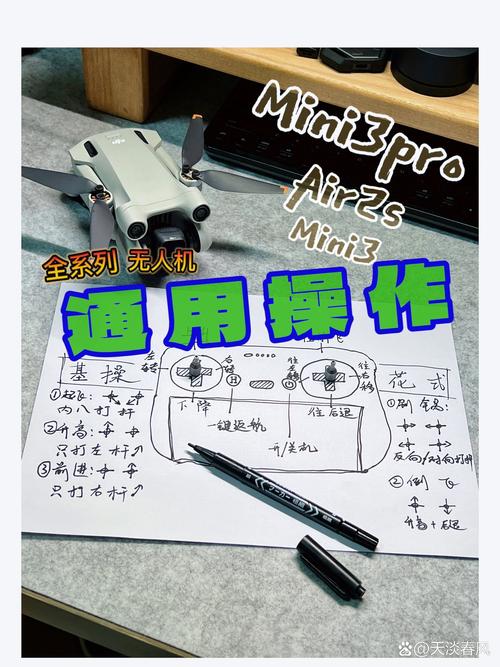
(图片来源网络,侵删)
- 准备工作:确保硬件电量充足,网络连接正常。
- 下载App:从官方渠道下载正确的App。
- 开机连接:打开无人机和遥控器,App会自动搜索并提示连接。
- 激活与登录:首次使用需要登录DJI账号进行激活。
- 固件更新:根据提示完成固件更新,这是最重要的一步。
- 开始飞行:绑定成功,可以开始飞行。
第一步:准备工作
在开始之前,请确保您已准备好以下物品:
- 大疆无人机:如 Mavic Air 3, Mini 4 Pro, Air 3, Avata 2 等。
- 遥控器:与无人机配套的遥控器。
- 智能手机或平板:iOS (iPhone/iPad) 或 Android 设备。
- 充足的电量:无人机、遥控器和手机/平板的电量建议均在 50%以上,最好充满。
- 稳定的网络:Wi-Fi 和蜂窝数据网络都要通畅,因为App需要连接网络激活和下载固件。
第二步:下载并安装正确的App
关键: 一定要从官方渠道下载App,避免使用第三方应用,以防安全风险。
- iOS 用户:前往 App Store 搜索。
- Android 用户:前往 Google Play 商店搜索。
根据您的无人机型号,下载对应的App:
| 无人机型号 | 推荐App | 备注 |
|---|---|---|
| Mavic Air 3 | DJI Fly | 最新旗舰机型,统一使用Fly App。 |
| Air 3 | DJI Fly | 与Mavic Air 3同平台。 |
| Mini 4 Pro | DJI Fly | Mini系列最新款。 |
| Mini 3 Pro / Mini 3 / Mini 2 SE | DJI Fly | Mini系列通用。 |
| Avata 2 | DJI Fly | 第一人称飞行器。 |
| Mavic 3 / Mavic 3 Classic / Mavic 3 Cine | DJI Fly | 新款Mavic 3系列使用Fly App。 |
| Mavic 2 / Mavic Air / Mavic Pro | DJI GO 4 | 较早的机型,使用GO 4 App。 |
| Phantom 系列 | DJI GO 4 | 老牌专业航拍机型。 |
| Inspire 系列 | DJI GO 4 | 专业级影视航拍机型。 |
注意:一台手机/平板可以绑定多台无人机,但同一时间只能连接并控制一台。

(图片来源网络,侵删)
第三步:详细绑定步骤(以 DJI Fly App 为例)
这是目前最主流的绑定流程,适用于Mavic Air 3, Air 3, Mini 4 Pro等新机型。
-
打开App与设备
- 打开手机的 蓝牙 和 Wi-Fi。
- 打开 无人机,然后打开 遥控器,并将遥控器上的 Wi-Fi 拨杆 拨到 “ON” 位置。
- 打开手机上的 DJI Fly App。
-
自动搜索与连接
- App启动后会自动搜索周围的无人机信号,您会看到一个类似“正在搜索...”或显示无人机名称的界面。
- 确保遥控器和无人机之间的距离不要太远(建议在1米以上,5米以内)。
- 当App成功识别到您的无人机时,会显示无人机的名称(如 "Mavic Air 3"),并提示您点击 “连接”。
-
登录DJI账号(首次使用必经步骤)
 (图片来源网络,侵删)
- 点击连接后,App会跳转到登录界面,如果您已有DJI账号,请直接输入账号密码登录。
- 如果您是新用户,点击 “注册” 创建一个全新的DJI账号。
- 为什么必须登录?
- 激活设备:将设备与您的账号绑定,方便保修、找回和飞行记录管理。
- 固件下载:只有登录账号后,才能从DJI官方服务器下载最新的固件。
- 飞行社区:可以分享您的作品,查看他人飞行。
-
固件更新(至关重要!)
- 登录后,App会自动检测您的无人机和遥控器是否有新的固件版本。
- 强烈建议立即更新! 新固件通常包含性能优化、新功能修复、安全性提升等重要内容。
- 按照App内的提示,将无人机放在平稳的地面上,确保电量充足,然后点击 “开始更新”。
- 更新过程中:
- 绝对不能断电!
- 绝对不能关闭App或手机!
- 绝对不要移动无人机或遥控器!
- 等待更新完成,无人机和遥控器会自动重启。
-
完成绑定,准备起飞
- 固件更新成功后,App会显示“准备就绪”或类似的提示。
- 至此,您的无人机已经成功与App绑定!您可以在App中查看相册、设置相机参数、规划航线等。
常见问题与解决方法
问题:App提示“无法连接无人机”或“搜索不到设备”。
- 解决方法:
- 重启大法:关闭App,关闭手机Wi-Fi和蓝牙,然后重新打开,如果不行,重启手机、遥控器和无人机。
- 距离问题:确保遥控器和无人机在有效距离内,且中间没有厚墙等强遮挡物。
- Wi-Fi干扰:检查周围是否有其他Wi-Fi信号源(如邻居的路由器)或强电磁干扰,尝试切换到干扰较少的频段。
- App未授权:确保手机已授予App访问位置信息和蓝牙的权限。
- 忘记配对:如果之前连接过其他无人机,可以在App的设置中找到“蓝牙/Wi-Fi设置”,选择“忽略此设备”或“重置网络”,然后重新连接。
问题:固件更新失败或中断。
- 解决方法:
- 保持电量:确保无人机和遥控器电量充足。
- 检查网络:确保Wi-Fi信号稳定。
- 重新开始:点击“重试”或“取消”,然后重新开始更新流程。
- 联系客服:如果多次尝试都失败,可能是设备或服务器问题,请联系大疆官方客服寻求帮助。
问题:我已经有一台绑定的无人机,现在想换一台新的。
- 解决方法:您不需要在App里“解绑”旧的,DJI系统允许一个账号管理多台设备,只需按照上述步骤连接新的无人机,登录同一个DJI账号即可,App会自动识别并管理您的机队。
绑定大疆无人机的核心就是 “下载对App -> 开机等连接 -> 登录账号 -> 更新固件”,整个过程非常直观,App内的引导也很清晰,遇到问题时,先尝试 重启设备 和 检查网络,这能解决大部分问题。
祝您飞行愉快,拍出精彩大片!
标签: 大疆无人机app绑定教程 大疆无人机绑定手机app步骤 大疆无人机app连接绑定方法
版权声明:除非特别标注,否则均为本站原创文章,转载时请以链接形式注明文章出处。