使用游戏内置的“添加机器人”功能(最简单)
这是最直接的方法,适用于单人游戏或已经创建好的局域网/服务器。

(图片来源网络,侵删)
操作步骤:
-
启动游戏并进入地图:
- 打开你的CS 1.6。
- 选择“创建游戏”(Create a Game)。
- 选择一个地图(
de_dust2),然后点击“开始游戏”。
-
在游戏中添加机器人:
- 进入游戏后,按一下键盘上的 键(通常在数字键
1的左边,是反引号键),这会打开游戏控制台。 - 在控制台中输入以下命令,然后按回车键:
addbot - 每按一次
addbot并回车,就会添加一个机器人到你的队伍(反恐精英方)。
- 进入游戏后,按一下键盘上的 键(通常在数字键
-
指定机器人队伍和难度(可选):
- 你可以更精确地控制机器人,以下是常用的命令:
addbot t:添加一个恐怖分子(T方)机器人。addbot ct:添加一个反恐精英(CT方)机器人。addbot t [难度]:添加一个指定难度的T方机器人,难度等级从0(最简单)到5(最难)。addbot t 3(添加一个中等难度的T方机器人)
addbot ct [难度]:同理,添加指定难度的CT方机器人。
- 你可以更精确地控制机器人,以下是常用的命令:
-
移除机器人:
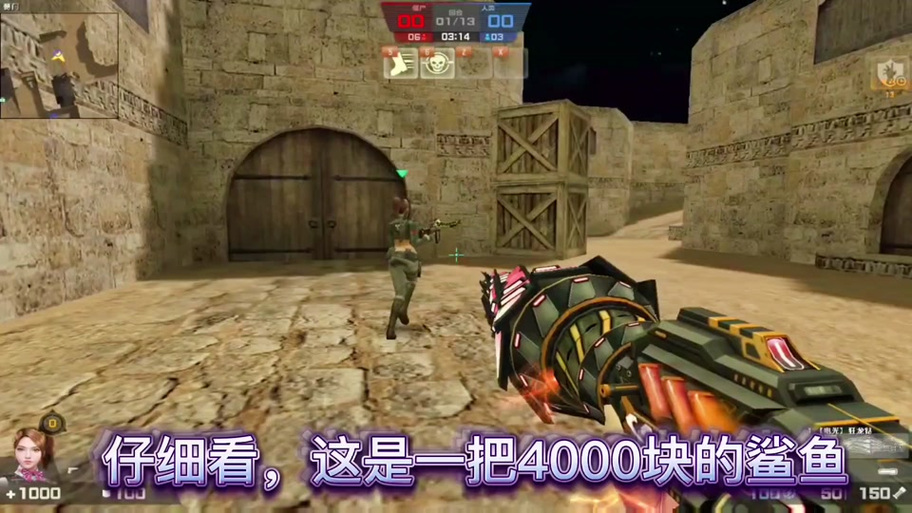 (图片来源网络,侵删)
- 如果你想移除机器人,可以使用以下命令:
removebot:移除一个随机的机器人。removebot t:移除一个T方机器人。removebot ct:移除一个CT方机器人。
- 如果你想移除机器人,可以使用以下命令:
使用地图自带的Bot文件(最经典)
很多经典的CS 1.6地图都自带了机器人配置文件(.bot 或 .wpt 文件),通过控制台命令可以直接加载它们,这种方法非常稳定,是老玩家常用的方式。
操作步骤:
-
启动游戏并进入地图:
同样,先通过“创建游戏”进入一个地图。
-
使用
bot_add命令: (图片来源网络,侵删)
- 按 键打开控制台。
- 输入
bot_add命令并回车。 - 这个命令会尝试加载地图自带的机器人配置,并自动分配队伍和数量,通常输入一次就会添加多个机器人。
-
常用相关命令:
bot_add_t:添加T方机器人。bot_add_ct:添加CT方机器人。bot_kill:杀死所有机器人。bot_stop:让所有机器人停止移动。bot_goto_nowaypoint:让机器人继续移动(在bot_stop后使用)。
使用第三方机器人插件(最灵活、功能最强)
如果你想获得更智能、更多样的机器人体验,或者想让机器人在你的服务器上自动生成,那么安装第三方机器人插件是最好的选择,最著名、最稳定的插件是 Botman's MetaBot。
准备工作:
你需要一个支持插件的CS 1.6服务器,如果你只是想在单机里玩,可以创建一个“局域网游戏”,它同样支持插件。
安装步骤(以Botman插件为例):
-
下载插件文件:
- 访问 Botman 的官方网站或可靠的CS资源网站下载插件,通常你会得到一个
.zip压缩包。 - 注意:请确保下载的版本与你的游戏版本(如
cstrike.exe的版本号)相匹配。
- 访问 Botman 的官方网站或可靠的CS资源网站下载插件,通常你会得到一个
-
解压并放置文件:
- 解压下载的
.zip文件。 - 你会看到几个关键的文件:
metamod.dll(或metamod_i386.so,如果是Linux)、botman.dll(或botman_i386.so)、botmenu.txt等。 - 将
metamod.dll复制到你的游戏根目录(与cstrike.exe同级)。 - 将
botman.dll复制到游戏根目录下的addons/metamod/dlls/文件夹中,如果这个文件夹不存在,请手动创建它。 - 将
botmenu.txt复制到游戏根目录下的cstrike/文件夹中。
- 解压下载的
-
配置 MetaMod:
- 在游戏根目录下,找到或创建一个名为
plugins.ini的文件。 - 用记事本打开
plugins.ini,在里面添加一行:win32 addons/metamod/dlls/botman.dll - 保存文件。
- 在游戏根目录下,找到或创建一个名为
-
启动游戏并配置机器人:
- 启动你的CS 1.6服务器或局域网游戏。
- 按 键打开控制台。
- 现在你就可以使用 Botman 插件提供的丰富命令了:
bot_quota [数量]:设置机器人的总数。bot_quota 10表示场上最多有10个机器人。bot_join_team t:让机器人加入T方。bot_join_team ct:让机器人加入CT方。bot_kill:杀死所有机器人。bot_think:查看机器人的思考状态。bot_menu:打开一个图形化的机器人菜单,方便你进行各种设置。
常见问题与解决方法
问题1:我按了 键,控制台没反应,打不开。
- 原因:默认情况下,控制台是关闭的。
- 解决:
- 在CS 1.6主界面,点击“游戏选项”(Game Options)。
- 找到“高级选项”(Advanced)。
- 将“允许开发控制台”(Allow Developer Console)设置为“是”(Yes)。
- 退出并重新启动游戏,现在就可以用 键打开控制台了。
问题2:机器人一进游戏就站着不动,或者行为很奇怪。
- 原因:
- 地图文件可能不完整或损坏,缺少机器人导航文件(
.nav文件)。 - 使用了不兼容的机器人插件。
- 地图文件可能不完整或损坏,缺少机器人导航文件(
- 解决:
- 重新下载一个完整的地图文件。
- 如果是插件问题,尝试更换插件版本或使用内置方法。
问题3:我想让机器人自动平衡队伍,并且一直有机器人。
- 解决:使用第三方插件(如方法三),然后设置以下命令:
bot_quota 10 // 设置10个机器人
bot_quota_mode fill // 始终保持满员
bot_join_team any // 机器人可以随机加入任何队伍
这样机器人就会自动填充服务器,并平衡双方人数。
| 方法 | 优点 | 缺点 | 适用场景 |
|---|---|---|---|
| 内置命令 | 无需下载,简单快速 | 功能少,机器人行为可能较呆板 | 快速单人练习,临时加人 |
| 地图Bot文件 | 稳定,经典,无需额外配置 | 依赖地图,不够灵活 | 喜欢用经典地图的玩家 |
| 第三方插件 | 功能强大,智能,可高度自定义 | 需要下载和安装配置 | 想要高质量体验,建立固定Bot服务器 |
对于绝大多数玩家来说,方法一和方法二已经足够满足日常需求,如果你想深入体验,方法三会给你带来完全不同的感受,希望这些信息能帮到你,祝你游戏愉快!
标签: 6添加机器人教程 6单人模式机器人设置 6添加机器人参数命令
版权声明:除非特别标注,否则均为本站原创文章,转载时请以链接形式注明文章出处。