核心原理
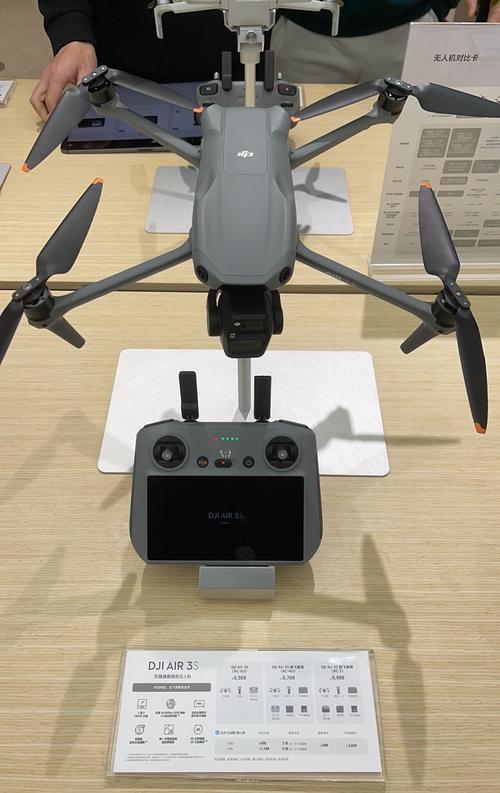
电脑连接无人机,并不是直接连接无人机本身,而是通过遥控器这个中间桥梁,连接方式通常是:
(图片来源网络,侵删)
无人机 → 遥控器 → 电脑
你真正需要连接的是遥控器和电脑。
第一步:准备所需设备和软件
在开始之前,请确保你拥有以下所有物品:
硬件清单:
- 小米无人机:已充满电。
- 配套遥控器:已充满电。
- 一台电脑:
- 操作系统:Windows (推荐 Win 10/11) 或 macOS (较新的版本)。
- 接口:最好有一个 USB-A 接口,如果你的电脑是纯 Type-C 接口(如新款 MacBook),则需要一个 USB-C 转 USB-A 的转换器。
- 一根数据线:
- 关键点:这根线必须是 USB 数据线,而不是只能充电的“充电线”,遥控器会附带一根 USB-A 转 Micro-USB 或 USB-C 的数据线。
- 如果找不到原装线,使用质量好的、支持数据传输的线缆也可以。
软件清单:
- 飞控软件:这是在电脑上显示图传、设置参数和升级固件的核心程序。
- 小米无人机:使用 "Mi Drone" 或 "Fimi Pilot" App(手机App),但在电脑上你需要的是其桌面版,通常在官网或论坛可以找到。
- Redmi无人机 / Fimi X8 系列:使用 "Fimi Assistant" 或 "Fimi Pilot PC"。
- 如何获取:建议在小米官网、DJI 官网(部分早期小米无人机技术源于DJI)或知名无人机论坛(如5iMX、FPV中国)搜索下载,请务必从可靠来源下载,避免病毒。
第二步:详细连接步骤
A. 连接前准备
- 打开无人机和遥控器电源:将桨叶安装好,将无人机和遥控器开机。
- 等待图传连接:将无人机放置在开阔、无遮挡的地方,远离人群和障碍物,等待遥控器屏幕上的信号图标稳定,表示无人机与遥控器已成功连接,并且图传画面正常显示。
- 安装飞控软件:在你的电脑上下载并安装好对应的飞控软件。
B. 物理连接
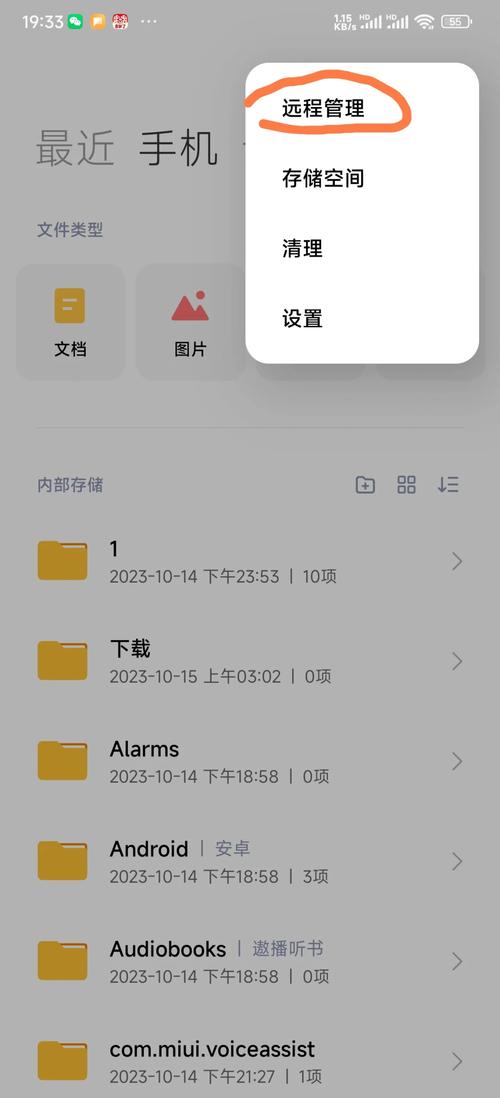
- 找到遥控器的数据接口:通常在遥控器的侧面或底部,是一个标准的 Micro-USB 或 USB-C 接口。
- 连接数据线:将数据线的一端插入遥控器的数据接口,另一端插入你的电脑的 USB-A 接口。
- 连接成功:连接成功后,电脑通常会识别到一个新的硬件设备(串口设备),并且遥控器屏幕上可能会弹出提示,询问是否允许连接电脑,选择“允许”或“是”。
C. 软件连接与操作
- 打开飞控软件:在你的电脑上启动之前安装好的飞控软件("Fimi Assistant")。
- 等待识别:软件会自动扫描并尝试连接到已通过数据线连接的遥控器,如果一切正常,软件界面上会显示无人机的型号、当前固件版本、电池电量等信息。
- 开始使用:
- 实时图传:软件主窗口会显示来自无人机的实时高清图传画面,延迟通常比手机屏幕更低,更适合进行精准操作或录制。
- 参数设置:你可以在软件里调整飞行器、相机、遥控器等各种参数,操作起来比在手机上更方便。
- 固件升级:这是最重要的功能之一,当有新固件发布时,软件会提示你,只需按照软件指引,点击“升级”,它会自动完成所有步骤,请在此过程中不要断开连接或关闭电源。
- 数据管理:部分软件支持直接从SD卡中导出照片和视频。
第三步:常见问题与解决方法
| 问题现象 | 可能原因 | 解决方法 |
|---|---|---|
| 电脑无法识别遥控器 | 数据线是充电线,不支持数据传输。 USB接口或数据线损坏。 电脑USB接口供电不足或有问题。 |
更换一根确认支持数据传输的数据线(这是最常见的原因)。 换一个USB接口或换一台电脑试试。 重启电脑。 |
| 飞控软件无法连接 | 遥控器与无人机未连接成功。 未在遥控器上允许电脑连接。 软件版本过旧或与固件不兼容。 |
确保遥控器屏幕显示图传正常。 检查遥控器屏幕,确认已授权电脑连接。 尝试更新或重新下载飞控软件。 |
| 连接后图传卡顿或丢失 | 无人机与遥控器距离太远或有强信号干扰(如Wi-Fi、高压线)。 电脑性能不足。 |
将无人机飞近遥控器,远离干扰源。 关闭电脑上其他占用大量资源的程序。 |
| 升级固件失败 | 升级过程中断电(电脑/遥控器/无人机没电)。 网络不稳定导致下载的固件文件损坏。 未严格按照软件指引操作。 |
确保所有设备电量充足(建议100%)。 重新下载固件文件,或让软件自动下载。 仔细阅读升级提示,不要中途进行任何操作,如果失败,可能需要进入“恢复模式”重新升级(具体方法请查阅对应机型的论坛或指南)。 |
连接小米无人机的核心要点是:通过数据线连接遥控器和电脑,并使用官方或第三方开发的飞控PC端软件进行交互。
(图片来源网络,侵删)
这个过程并不复杂,但一根好的数据线和稳定的连接环境是成功的关键,希望这份详细的指南能帮助你顺利完成连接!
标签: 电脑连接小米无人机教程 小米无人机电脑连接方法 电脑与小米无人机无线连接
版权声明:除非特别标注,否则均为本站原创文章,转载时请以链接形式注明文章出处。