这通常指的是TCL电视搭载的AI画质调节技术和AI音效技术,这些技术通过内置的芯片和算法,自动分析您观看的内容(电影、剧集、体育、游戏等),并实时优化画质和音效,以达到最佳体验。
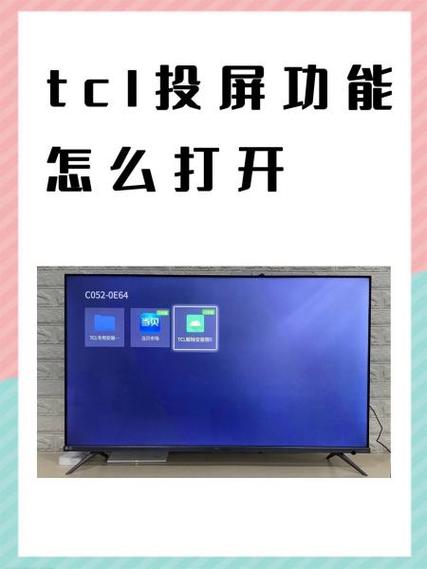
(图片来源网络,侵删)
下面我将为您分步解析,并提供不同机型的设置方法。
核心概念:AI画质与AI音效是什么?
在开始设置前,先理解这两个功能的作用:
-
AI画质:
- 目标:让画面更清晰、色彩更真实、细节更丰富,同时减少噪点和拖影。
- 工作原理:电视的AI芯片会实时分析每一帧画面的内容(如人物面部、天空、草地等),并针对性地进行优化。
- 动态画质补偿:智能插帧,让运动画面(如体育赛事、动作电影)更流畅、不卡顿。
- 色彩增强:自动识别场景,调整色温、饱和度和对比度,让色彩更符合人眼感知。
- 清晰度提升:通过算法增强画面边缘细节,让模糊的画面变得更锐利。
- 降噪:减少画面中的雪花点和杂讯,尤其在看低分辨率片源时效果明显。
-
AI音效:
 (图片来源网络,侵删)
- 目标:让声音更具沉浸感、方向感,人声更清晰,低音更有力。
- 工作原理:AI芯片分析音频内容,自动调整音场模式和声音参数。
- 场景识别类型(如电影、音乐、新闻)切换最合适的音效模式。
- 人声增强:在嘈杂的背景中自动提升人声的清晰度,让你听对白更轻松。
- 虚拟环绕声:通过算法模拟出多声道音响的效果,营造“声场包围感”。
AI音画设置路径(不同系统版本)
TCL电视的系统版本主要有 TCL UI 5.0 / 6.0 / 7.0 和较新的 TCL Channel,设置路径略有不同。
通过“设置”菜单进行专业调整(通用)
这是最全面、最精准的调整方式。
-
打开电视,使用遥控器,按 “设置” 按钮(通常是一个齿轮 ⚙️ 图标)。
-
进入 “设置” 菜单后,找到 “画质” 或 “图像” 选项,点击进入。
 (图片来源网络,侵删)
 -
在画质设置中,寻找以下关键选项:
-
画质模式:
- 标准/鲜艳/柔和:这是基础模式,建议选择 “标准” 或 “鲜艳” 作为AI优化的基础。
- 影院/专业:这些模式通常关闭了大部分强化的AI功能,色彩更准确,适合对色彩有极致要求的用户。
- 体育/游戏:这些模式会针对性地开启特定的AI优化(如运动补偿、低延迟模式)。
- AI画质:这是核心选项! 确保此选项是 “开启” 状态,开启后,电视的AI芯片会全程介入优化。
-
高级设置:
- 动态对比度:开启,让画面亮部更亮,暗部更暗,层次感更强。
- 亮度/对比度/饱和度/色温:建议在AI开启的情况下,保持默认或微调,如果觉得颜色过于鲜艳或失真,可以适当降低饱和度,或选择“标准色温”。
- MEMC运动补偿:这是AI画质的核心功能之一,观看动态画面时务必开启,可以有效消除画面拖影和卡顿,在“高级设置”或专门的“MEMC”选项中找到并开启。
- 降噪:如果观看的片源质量不高(如标清、网络压缩视频),可以开启“降噪”功能,但如果观看高清蓝光片,建议关闭,以免过度优化导致画面细节丢失。
-
-
进入“声音”设置,进行音效调整。
- 音效模式:
- 标准/音乐/新闻/电影/体育:根据您观看的内容类型选择。
- AI音效:这是核心选项! 确保此选项是 “开启” 状态。
- 智能音量:开启后,电视会自动调节不同节目和广告之间的音量差异,避免声音忽大忽小。
- 虚拟环绕声:开启,可以增强声音的立体感和空间感,即使没有外接音响也能获得不错的体验。
- 低音增强/人声增强:根据个人喜好开启或调整。
- 音效模式:
通过“AI场景智能”或“灵动开关”进行快速调整(新机型)
在较新的TCL UI(如7.0或Channel)中,系统提供了更智能的快捷方式。
- 遥控器上的“AI键”:很多TCL遥控器上有一个专门的 “AI” 键,按下它,电视会自动分析当前画面,并一键切换到最适合的音画模式。
- “灵动开关”/“智能中心”:
- 按下遥控器的 “主页” 键,进入主界面。
- 在主界面通常可以找到 “灵动开关” 或 “智能中心” 的入口。
- 进入后,您会看到像 “AI画质”、“AI音效”、“MEMC”、“低延迟” 等功能开关。
- 您可以在这里一键开启或关闭这些AI功能,非常方便。
分场景推荐设置
没有绝对“最好”的设置,只有“最适合当前内容”的设置。
| 场景 | 推荐画质设置 | 推荐音效设置 | 备注 |
|---|---|---|---|
| 观看电影/剧集 | 模式:影院 / 专业 AI画质:开启 MEMC:开启 色彩:标准/自定义 |
模式:电影 AI音效:开启 虚拟环绕声:开启 |
电影模式追求色彩准确性,关闭过度的色彩增强,享受导演 intended 的画面。 |
| 观看体育赛事 | 模式:体育 AI画质:开启 MEMC:开启(至关重要) 亮度:适当提高 |
模式:体育 AI音效:开启 智能音量:开启 |
MEMC能极大提升观赛体验,让快速运动的足球、篮球画面清晰流畅。 |
| 玩主机/PC游戏 | 模式:游戏 AI画质:开启(但会引入延迟) MEMC:关闭 低延迟模式:开启 |
模式:标准/音乐 AI音效:开启 虚拟环绕声:开启 |
注意:AI画质(特别是MEMC)会增加输入延迟,对竞技类游戏不利,务必关闭MEMC,开启“低延迟/游戏模式”。 |
| 观看普通电视节目/新闻 | 模式:标准/鲜艳 AI画质:开启 降噪:开启 |
模式:新闻 AI音效:开启 人声增强:开启 |
AI降噪和清晰度提升能改善普通信号源的画面质量,人声增强让你听新闻更清晰。 |
总结与建议
- 从“AI开启”开始:如果您是普通用户,最简单的方法就是进入设置,确保 “AI画质” 和 “AI音效” 两个总开关都处于 开启 状态,电视会自动为您处理大部分情况。
- 善用“AI键”和“灵动开关”:这是TCL电视的特色功能,能提供非常便捷的“一键优化”体验。
- 分场景模式切换:不要只用一种模式看所有内容,看电影、看球、玩游戏时,切换到对应的场景模式,效果提升会非常明显。
- MEMC是双刃剑:对影视和体育是神器,但对游戏是“延迟制造者”,务必根据内容开关它。
- 环境光影响:白天光线强,可以适当提高亮度;晚上光线暗,降低亮度和开启“背光调节”(如环境光感)能更舒适。
希望这份详细的指南能帮助您充分发挥TCL电视的AI音画性能,获得最佳的观看体验!
标签: tcl人工智能AI音画设置技巧 tcl电视AI音画参数调整 tcl人工智能AI音画优化方法
版权声明:除非特别标注,否则均为本站原创文章,转载时请以链接形式注明文章出处。