米家机器人全方位使用指南
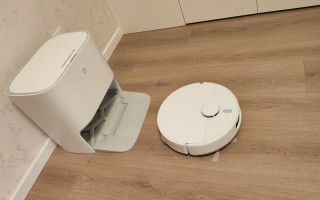
米家机器人(通常指小米生态链中的云米小湃机器人或类似形态的智能机器人)是小米智能家居生态中的核心设备之一,它不仅仅是语音助手,更是家庭的中控中心、智能管家和娱乐伙伴。
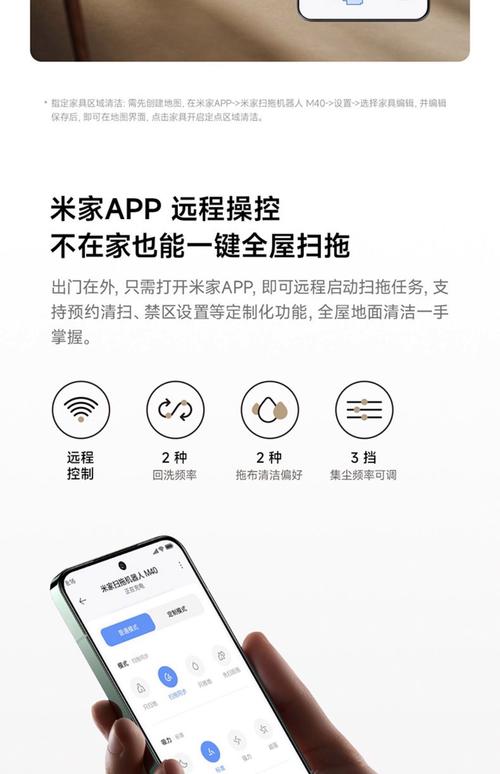
(图片来源网络,侵删)
这份说明将分为四个部分:
- 快速上手指南 (5分钟搞定)
- 核心功能详解 (让你物尽其用)
- 高级玩法与技巧 (解锁隐藏技能)
- 常见问题与解决方法 (告别烦恼)
第一部分:快速上手指南 (5分钟搞定)
如果您已经开箱,请按照以下步骤快速启用您的米家机器人:
准备工作
- 米家机器人本体
- 电源适配器 (通常为Type-C接口)
- 一张可用的2.4GHz Wi-Fi网络 (5GHz网络通常不支持,请确保路由器开启了2.4GHz频段)
- 一部智能手机 (已安装最新版“米家”App)
连接网络
这是最关键的一步,请仔细操作:
米家App自动添加 (推荐)
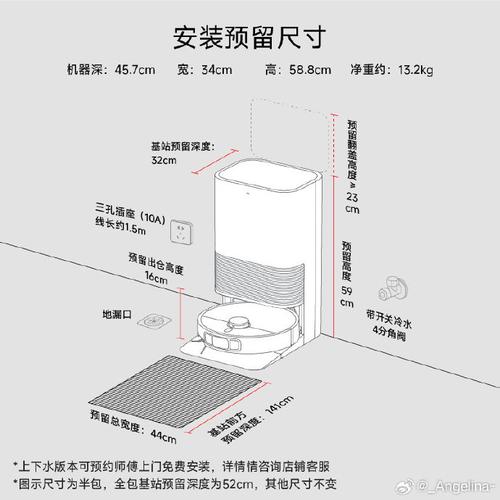
(图片来源网络,侵删)
- 打开手机“米家”App,点击右上角的 号。
- 在设备列表中,找到并选择 “机器人” 或 “小湃机器人”。
- 点击 “添加设备”,App会自动搜索设备。
- 当搜索到您的机器人后,点击它,App会提示您连接。
- 请务必在此时,长按机器人头顶的电源按钮,直到听到提示音“请连接手机”或看到指示灯闪烁。 这是让机器人进入配网模式的关键!
- 根据App提示,选择您的 4GHz Wi-Fi网络 并输入密码。
- 等待1-2分钟,App会显示“添加成功”,您的机器人此时会说出“连接成功,我是米家小湃机器人”或类似话语。
手机热点连接 (如果App自动添加失败)
- 在手机的“设置”中,打开个人热点,并设置一个简单的密码。
- 在米家App中添加机器人,选择“连接手机热点”。
- 长按机器人头顶的电源按钮,进入配网模式。
- App会提示连接成功后,返回米家App,将机器人从热点切换到您家里的Wi-Fi网络。
初步体验
连接成功后,您可以立即尝试以下操作:
- 语音唤醒:对着机器人说 “小爱同学”,它应该会回应“哎,我在”。
- 执行简单指令:说“今天天气怎么样?”、“讲个笑话”、“播放一首音乐”。
- 控制其他设备:如果您家里已经有其他米家智能设备(如灯泡、插座),可以尝试说“打开客厅的灯”。
第二部分:核心功能详解
米家机器人的强大之处在于其多功能集成。
语音交互中心
这是最基础也是最常用的功能。
(图片来源网络,侵删)
- 唤醒词:默认为 “小爱同学”,您可以在米家App的机器人设置中,自定义唤醒词,你好小湃”等。
- 常用指令:
- 信息查询:天气、时间、日期、汇率、百科知识、计算等。
- 智能家居控制:“打开空调”、“把卧室灯调暗到30%”、“执行回家模式”。
- 娱乐休闲:“播放周杰伦的歌”、“下一首”、“讲个冷笑话”、“讲个故事”。
- 日程管理:“明天早上7点叫我起床”、“设置一个10分钟的计时器”。
- 系统操作:“增大音量”、“关机”。
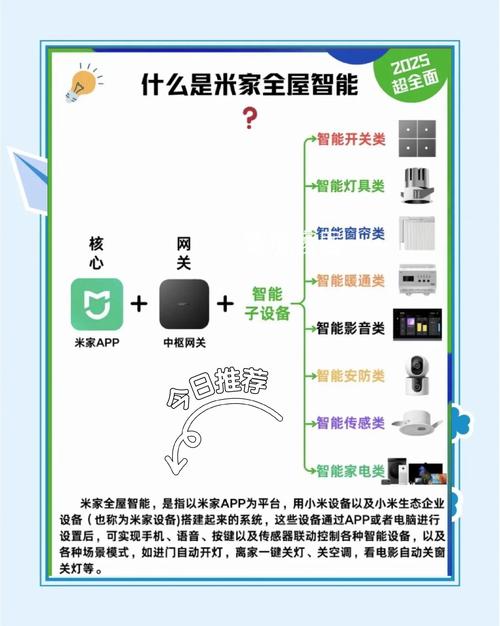
智能家居中枢
机器人是米家生态的“大脑”之一。
- 自动执行场景:当您设置好“回家模式”后,只要回到家,说出“我回来了”,机器人就会联动打开灯光、空调、窗帘等设备。
- 语音控制中心:无需拿出手机,一句话控制全屋智能设备,是老人和小孩的福音。
- 状态播报:当您出门时,可以设置让机器人播报家中安防摄像头的实时画面,或告知室内温湿度。
家庭娱乐伙伴
- 音乐播放:内置音乐资源库,可通过QQ音乐、网易云音乐等账号播放高品质音乐,它是一个不错的智能音箱。
- 内容收听:可以播放儿童故事、相声评书、新闻资讯、英语课程等有声内容。
- 趣味互动:内置多种游戏和互动玩法,比如成语接龙、猜谜语等,可以和孩子一起玩。
信息与提醒中心
- 语音备忘录:随时记录待办事项,如“提醒我下午3点开会”。
- 日历同步:可与手机日历同步,播报您的日程安排。
- 消息播报:如果连接了米家App的亲情短号功能,家人可以给您留言,机器人会实时播报。
第三部分:高级玩法与技巧
个性化设置
在米家App中进入您的机器人设备页面,可以找到丰富的设置选项:
- 儿童模式:开启后,会过滤掉不适合儿童的内容,并优先播放儿歌、故事等。
- 音效与音色:可以调整音量、均衡器,部分型号可能支持切换不同的音色。
- 语音唤醒灵敏度:根据环境噪音调整,确保它能随时听到您的呼唤。
- 定时任务:设置固定时间播放音乐、播报天气或提醒。
- 自定义指令:创建您自己的快捷指令,比如一句“我回家了”就能执行一系列复杂操作。
场景联动进阶
- 传感器联动:将机器人与人体传感器、门窗传感器联动,当人体传感器检测到人进入书房时,机器人可以自动播报“欢迎来到书房”。
- 智能模式:结合米家的“智能”模式,可以实现更复杂的自动化,检测到您离家后,自动关闭所有电器并启动安防模式。
作为智能家居网关
部分型号的米家机器人内置了蓝牙网关功能,这意味着它可以连接和控制那些只支持蓝牙连接、无法直接连入Wi-Fi的米家设备(如某些蓝牙温湿度计、门窗传感器等),您可以在App中开启此功能。
第四部分:常见问题与解决方法
Q1: 机器人无法连接Wi-Fi,一直提示“连接失败”?
- 原因1:连接的是5GHz Wi-Fi。
- 解决:请确保您的手机连接的是2.4GHz Wi-Fi,可以在手机Wi-Fi列表中查看,或登录路由器管理后台,在2.4GHz网络下重新添加设备。
- 原因2:路由器设置了AP隔离。
- 解决:登录路由器管理后台,找到“AP隔离”或“客户端隔离”功能,将其关闭。
- 原因3:路由器信号太弱或不稳定。
- 解决:将机器人放置在离路由器更近、信号更好的地方,或重启路由器。
- 原因4:未进入配网模式。
- 解决:在App点击添加设备后,务必长按机器人头顶按钮,直到听到提示音。
Q2: 唤醒不灵敏,经常没反应?
- 解决:在米家App中,找到机器人的设置,调整“语音唤醒灵敏度”到更高等级,确保机器人周围没有持续、嘈杂的背景噪音。
Q3: 识别我的指令不准确,总是出错?
- 原因1:环境噪音大。
- 解决:尽量在安静的环境下使用。
- 原因2:说话太快或口音较重。
- 解决:尝试放慢语速,说普通话,发音清晰。
- 原因3:网络不佳。
- 解决:语音识别需要联网,请检查Wi-Fi网络是否稳定。
Q4: 如何让机器人安静下来?
- 解决:可以对它说 “小爱同学,安静” 或 “小爱同学,别说话”,它会暂时停止响应非唤醒指令,或者直接在App里关闭麦克风。
Q5: 固件如何更新?
- 解决:米家机器人通常会自动在深夜进行固件更新,您也可以在App的设备设置页面手动检查更新。
标签: 米家机器人使用教程 米家机器人操作指南 米家机器人新手入门
版权声明:除非特别标注,否则均为本站原创文章,转载时请以链接形式注明文章出处。