- 首次连接 Wi-Fi:将机器人绑定到你的米家账户和家庭网络中。
- 绘制地图:让机器人扫描并绘制你家房屋的平面布局图,这是后续智能清扫、分区、禁区等功能的基础。
- 恢复出厂设置:将机器人的所有设置恢复到默认状态,解决因设置错误或系统混乱导致的问题。
下面我将为你详细讲解初始化的两种主要场景:首次设置和恢复出厂设置。
(图片来源网络,侵删)
全新机器人首次设置(开箱即用)
这是最常见的初始化场景,目标是让机器人连接网络并绘制第一张地图。
准备工作:
- 充电:将扫地机器人放置在充电座上,确保电量充足(建议 80% 以上)。
- 下载 App:在手机上下载并登录 “米家” App,确保手机和机器人在同一个 Wi-Fi 网络下(2.4G Wi-Fi 网络兼容性最好)。
- 清理环境:首次清扫前,请务必清理地面上的大件杂物、电线、地毯边缘等,防止机器人被卡住或损坏。
详细步骤:
-
打开 App,添加设备
- 打开米家 App,点击右上角的 号。
- 在设备列表中选择 “机器人”。
- 选择你的扫地机器人型号(如“小米全能扫拖机器人 1S”等)。
-
让机器人进入配网模式
- App 会提示你让机器人进入配网模式,通常有以下几种方法:
- 按键法:在机器人机身上找到 “HOME” 键(返回充电座键),长按 5-10 秒,直到听到提示音(如“滴”的一声),机器人指示灯会闪烁。
- App 引导法:按照 App 的提示,在机器人设置菜单中找到“网络设置”或“进入配网模式”的选项。
- 充电座法:将机器人从充电座上拿起,再放回充电座,重复几次,直到进入配网模式。
- App 会提示你让机器人进入配网模式,通常有以下几种方法:
-
在 App 中连接 Wi-Fi
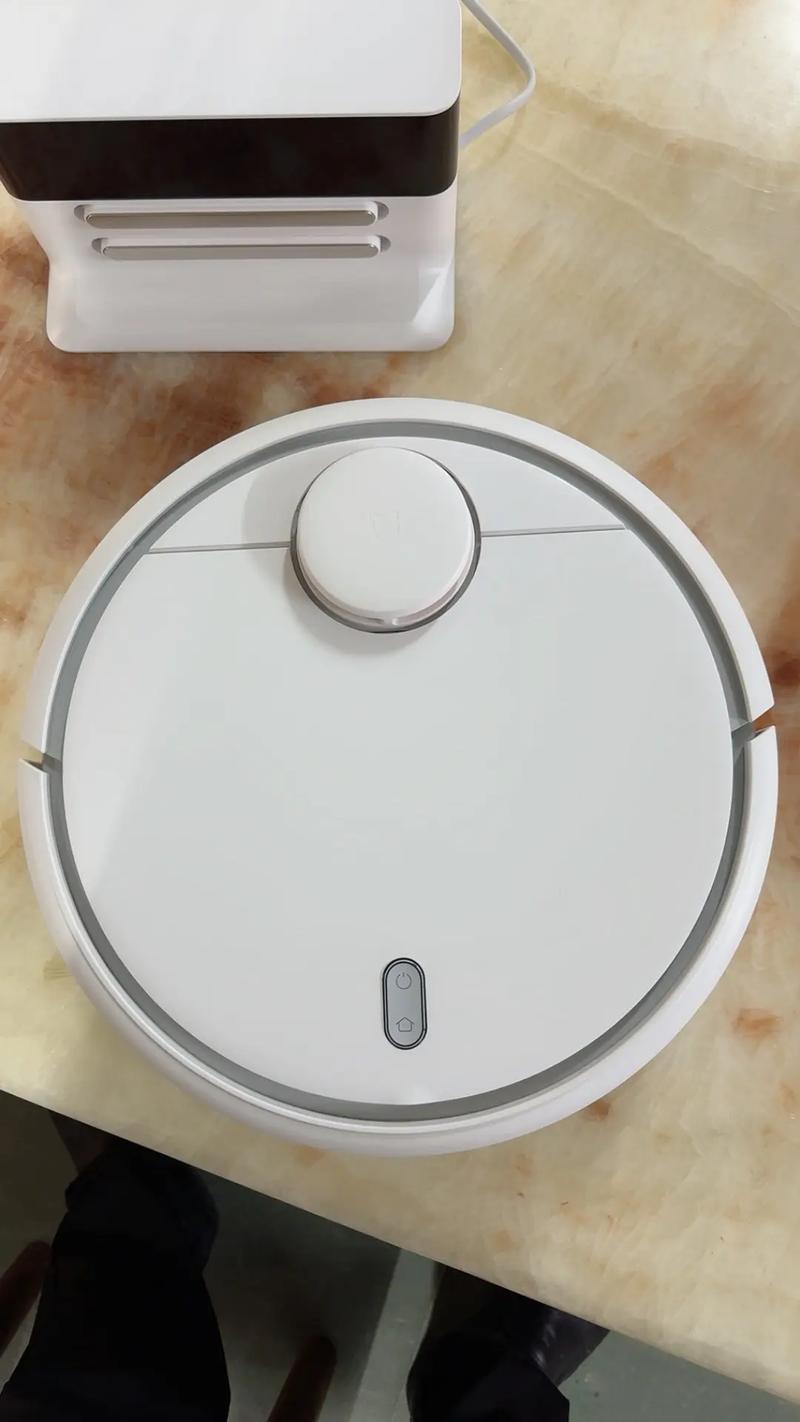 (图片来源网络,侵删)
- 机器人进入配网模式后,App 会自动搜索设备。
- 在 App 中选择你家的 4G Wi-Fi 网络,并输入密码。
- 请务必保持手机和机器人靠近路由器,以确保连接稳定。
-
等待连接成功
- 机器人会尝试连接 Wi-Fi,这个过程可能需要几分钟,请耐心等待,不要进行其他操作。
- 连接成功后,App 会提示“添加成功”。
-
首次绘制地图(最关键的一步)
- 添加成功后,机器人会自动开始绘制地图,这是初始化的核心。
- 重要提示:
- 关闭所有门:让机器人可以自由探索所有房间,绘制出完整、连通的地图。
- 不要移动它:在绘制地图过程中(通常需要 30-60 分钟),不要移动机器人、充电座,也不要手动启动或停止它。
- 耐心等待:机器人会自己规划路线,多次往返于各个房间,直到 App 显示地图绘制完成。
-
地图优化与使用
- 地图绘制完成后,你可以在 App 中看到你家的大致平面图。
- 系统会自动进行“地图校准”,让地图更精确。
- 之后你就可以进行 “命名房间”、“设置禁区”、“设置虚拟墙”、“设置清扫禁区” 等高级设置了。
恢复出厂设置(解决故障或更换环境)
当你搬家了,或者机器人出现地图混乱、功能失灵等问题时,可以通过恢复出厂设置来“重置”一切。
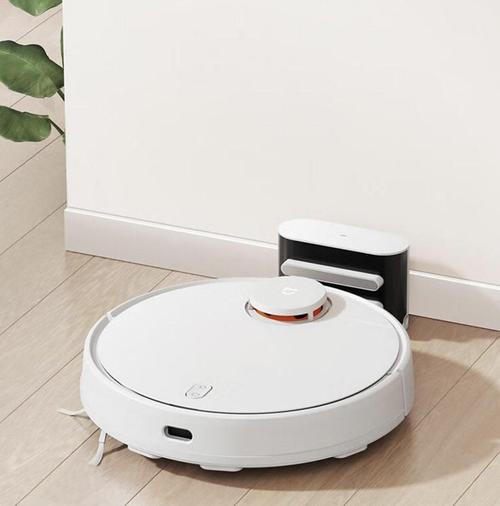
(图片来源网络,侵删)
恢复出厂设置的方法:
-
通过 App 操作(最简单)
- 在米家 App 中,进入你的扫地机器人设置页面。
- 找到 “恢复出厂设置” 或 “重置” 选项(通常在“或“高级设置”里)。
- 点击确认,机器人会自动重启并清除所有地图和设置。
-
通过机器人按键操作
- 确保机器人开机并放置在充电座上。
- 长按 “HOME” 键和“电源”键(或不同机型的特定组合键,请参考说明书)约 10 秒,直到听到提示音或所有指示灯闪烁。
- 松开按键,机器人即恢复出厂设置。
恢复出厂设置后,你需要做什么?
恢复出厂设置后,机器人会断开 Wi-Fi 连接,并清除所有地图数据。 你需要重新执行“场景一”中的所有步骤:
- 在米家 App 中重新添加设备。
- 让机器人重新连接 Wi-Fi。
- 重新绘制一张全新的地图(尤其是在新家,必须重新绘制)。
常见问题与注意事项 (FAQ)
-
Q:机器人一直连接不上 Wi-Fi,怎么办?
- A:
- 确保手机和机器人连接的是 4G Wi-Fi,5G Wi-Fi 通常不支持。
- 确保路由器网络稳定,没有断网。
- 将手机和机器人尽量靠近路由器。
- 重启路由器和机器人,再重试。
- A:
-
Q:地图绘制不完整、有重影或者房间划分错误?
- A:
- 重新绘制地图:在 App 中找到地图管理,选择“重新绘制地图”,并按照首次绘图的注意事项操作(关门、不移动等)。
- 调整位置:确保充电座放在开阔、平坦的墙角,离墙壁和障碍物至少 50 厘米。
- 优化地图:在 App 中手动编辑地图,合并或分割区域。
- A:
-
Q:恢复出厂设置后,App 里还显示旧地图怎么办?
- A:在 App 的地图管理页面,找到“删除地图”或“管理地图”的选项,将所有旧地图删除,然后再重新添加设备绘制新地图。
-
Q:初始化需要多长时间?
- A:Wi-Fi 连接通常在几分钟内完成。首次绘制地图是耗时最长的步骤,一般需要 30 分钟到 1 小时,具体取决于房屋面积和复杂程度。
希望这份详细的指南能帮助你顺利完成小米扫地机器人的初始化设置!
标签: 小米扫地机器人怎么初始化 小米扫地机器人首次使用设置 小米扫地机器人初始化教程
版权声明:除非特别标注,否则均为本站原创文章,转载时请以链接形式注明文章出处。