核心原理
无论采用哪种方式,核心思想都是让 Arduino 机器人能够连接到互联网,然后手机通过一个应用(App)或网页来与它进行通信。
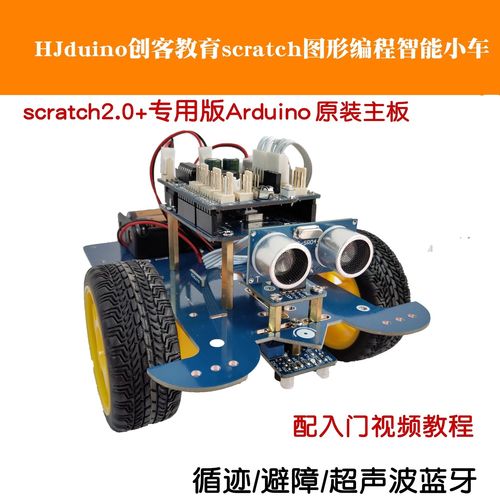
(图片来源网络,侵删)
- Arduino (机器人端):负责执行命令(如控制电机)、读取传感器数据,并通过某种无线模块(如 Wi-Fi、蓝牙)将这些数据发送出去,或接收来自手机的指令。
- 手机 (控制端):负责生成用户界面(按钮、滑块等),将用户的操作转换成指令,通过 Wi-Fi 或蓝牙发送给 Arduino。
- 通信桥梁:这是连接 Arduino 和手机的关键,可以是直接的点对点连接,也可以是通过互联网服务器的中转连接。
蓝牙 连接 (最简单、最直接)
蓝牙是点对点的短距离无线通信,非常适合室内小范围控制,它不需要连接路由器,设置相对简单。
适用场景
- 在同一个房间内控制机器人。
- 项目对实时性要求高,延迟低。
- 不需要通过互联网远程控制。
所需硬件
- Arduino 主控板 (如 Arduino Uno, Nano)。
- 蓝牙模块 (最常用的是 HC-05 或 HC-06)。
- 电机驱动板 (如 L298N)。
- 直流电机 和轮子。
- 手机。
连接方式 (Arduino -> 蓝牙模块)
HC-05 VCC->Arduino 5VHC-05 GND->Arduino GNDHC-05 TXD->Arduino RX (D0)(注意:如果使用软件串口,可以接其他数字引脚)HC-05 RXD->Arduino TX (D1)(注意:交叉连接)- 重要:第一次使用时,需要将蓝牙模块的
EN(或KEY) 引脚接高电平,才能进入 AT 模式进行配置(如修改名称、密码)。
软件步骤
-
Arduino 端编程:
- 使用
SoftwareSerial库来通过其他数字引脚(如 D2, D3)模拟串口,以避免占用硬件串口(用于上传代码)。 - 编写代码,监听蓝牙串口发来的指令('F' 前进,'B' 后退,'L' 左转,'R' 右转)。
- 根据指令,通过
digitalWrite()或analogWrite()控制电机驱动板的引脚,从而控制电机。
// 示例代码 (伪代码) #include <SoftwareSerial.h> SoftwareSerial bluetooth(2, 3); // RX, TX void setup() { Serial.begin(9600); // 用于调试 bluetooth.begin(9600); // 蓝牙默认波特率 // 初始化电机驱动引脚... } void loop() { if (bluetooth.available()) { char command = bluetooth.read(); Serial.print("Received: "); Serial.println(command); switch(command) { case 'F': // Forward // 电机前进逻辑 break; case 'B': // Backward // 电机后退逻辑 break; // ... 其他指令 } } } - 使用
-
手机端 App:
- 现成 App:下载一个串口调试 App,如 "Serial Bluetooth Terminal"、"Arduino Bluetooth Controller"。
- 自定义 App:使用 MIT App Inventor 这样的图形化编程工具,可以轻松创建带有方向按钮的App,当按钮按下时,通过蓝牙发送对应的字符('F', 'B' 等)。
Wi-Fi 连接 (更强大、更灵活)
Wi-Fi 可以让机器人连接到你的家庭网络,从而实现远程控制(无论你在哪里,只要连上同一个网络或公网),这是目前最流行的方式。
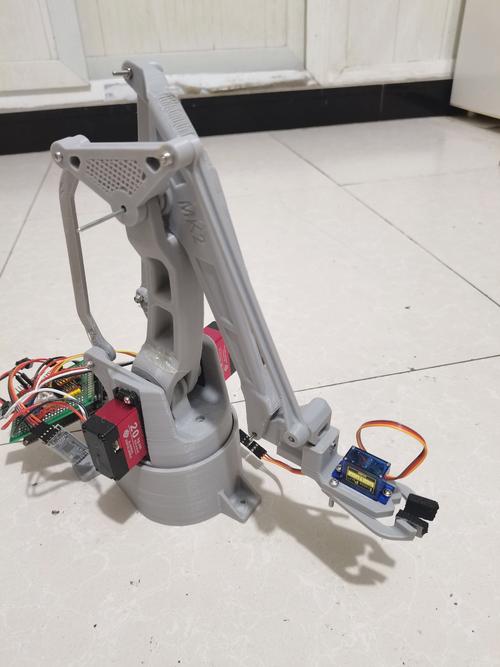
(图片来源网络,侵删)
适用场景
- 远程控制机器人。
- 需要传输大量数据(如摄像头视频流)。
- 机器人需要访问互联网资源(如获取天气信息)。
Wi-Fi 连接又分为两种主流实现方式:
A. 使用 ESP8266/ESP32 (推荐)
ESP8266 (如 NodeMCU) 或 ESP32 是自带 Wi-Fi 功能的微控制器,可以直接替代 Arduino Uno,它们性能更强,价格便宜,是做 Wi-Fi 机器人的首选。
- 优点:集成度高,自带 Wi-Fi,性价比高。
- 缺点:开发环境与 Arduino略有不同,但基本兼容。
实现方式:TCP Socket 通信
-
Arduino (ESP8266/ESP32) 端:
- 将 ESP8266/ESP32 连接到你的 Wi-Fi 网络。
- 让 ESP 作为 TCP 服务器,监听一个固定的端口(如 8888)。
- 手机作为 TCP 客户端,连接到 ESP 的 IP 地址和端口。
- 手机发送指令,ESP 接收并解析,控制电机。
// ESP8266 示例代码 (伪代码) #include <ESP8266WiFi.h> #include <WiFiClient.h> #include <ESP8266WebServer.h> const char* ssid = "Your_WiFi_SSID"; const char* password = "Your_WiFi_Password"; WiFiServer server(8888); // 创建服务器,监听端口8888 void setup() { Serial.begin(9600); WiFi.begin(ssid, password); while (WiFi.status() != WL_CONNECTED) { delay(500); } server.begin(); // 启动服务器 Serial.println("Server started"); Serial.println(WiFi.localIP()); // 打印ESP的IP地址 } void loop() { WiFiClient client = server.available(); // 检查是否有客户端连接 if (client) { if (client.connected()) { String request = client.readStringUntil('\r'); client.flush(); // 解析request中的指令,并控制电机 if (request.indexOf("F") != -1) { // 前进 } // ... } client.stop(); } } -
手机端 App:
 (图片来源网络,侵删)
- 现成 App:使用 "TCP/IP Controller" 等App,连接到 ESP 的 IP 地址和端口,然后发送自定义指令。
- 自定义 App:使用 MIT App Inventor 或 Android Studio 开发一个 App,通过 Socket 连接到 ESP 的 IP 地址和端口。
B. 使用 Wi-Fi 模块 (如 ESP-01) + Arduino
如果你已经有了一块 Arduino 主控板(如 Uno),可以外接一个 ESP-01 Wi-Fi 模块。
- 优点:保留 Arduino 的生态系统。
- 缺点:接线复杂,需要额外的 3.3V 电源,Arduino 和 ESP 之间的通信(AT指令)相对繁琐。
云平台连接 (最强大、最专业)
这种方式下,机器人通过 Wi-Fi 连接到云服务器,手机也通过互联网连接到同一个云服务器,两者不直接通信,而是通过云端中转。
适用场景
- 真正的远程控制(机器人不在你身边)。
- 需要数据存储、分析和多用户管理。
- 需要实现更复杂的逻辑(如基于 AI 的图像识别)。
主流云平台
- Blynk:非常流行的物联网平台,提供现成的App模板,通过简单的拖拽就能创建控制界面,并快速与 Arduino 代码集成。
- ThingSpeak:专注于数据采集和可视化,非常适合将传感器数据上传到云端并生成图表。
- AWS IoT / Azure IoT:大型商业云平台,功能强大,但学习曲线陡峭。
实现方式 (以 Blynk 为例)
- 硬件:同方案二,需要一个带 Wi-Fi 的 Arduino (ESP8266/ESP32)。
- 软件步骤:
- 注册 Blynk 账户:在 Blynk App 中创建一个新项目,会收到一个 Auth Token(密钥)。
- 手机端:在 Blynk App 中拖拽按钮、滑块等控件到界面上,并配置它们。
- Arduino 端:
- 下载并安装 Blynk 库。
- 在代码中填入你的 Wi-Fi 信息和 Auth Token。
- 将 Blyn
标签: Arduino机器人手机蓝牙控制 Arduino机器人WiFi手机APP控制 Arduino机器人手机远程控制方案
版权声明:除非特别标注,否则均为本站原创文章,转载时请以链接形式注明文章出处。