Pepper 机器人作为一个复杂的软硬件结合体,其故障可能涉及多个层面,为了方便理解和排查,我们将故障分为以下几大类:
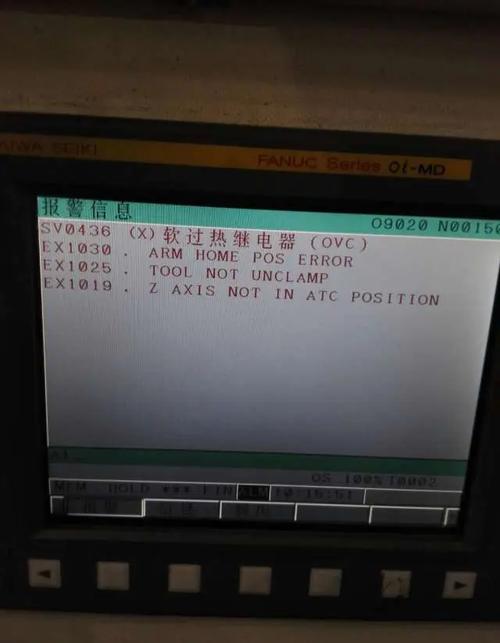
(图片来源网络,侵删)
硬件故障
硬件问题是导致机器人无法正常工作的最常见原因之一。
电源相关问题
- 现象:
- 机器人完全无法开机。
- 机器人频繁自动关机或重启。
- 充电指示灯异常(如不亮、闪烁、显示错误代码)。
- 电池电量显示不准确,或电量掉电飞快。
- 可能原因:
- 电池电量耗尽:长时间未使用或未充满电。
- 充电故障:充电底座与机器人接触不良、充电底座电源未接通、充电线缆损坏。
- 电池老化或损坏:电池达到使用寿命(通常为2-3年),导致容量下降或无法充电。
- 电源适配器或主板电源模块故障。
- 排查与解决:
- 检查充电:确保充电底座电源已连接,机器人正确放置在底座上(充电口对准),并听到“咔哒”一声,检查充电线缆是否有破损。
- 强制重启:如果机器人卡死,可以长按机器人背后的电源按钮约10-15秒,直到所有指示灯熄灭,再重新开机。
- 更换充电底座/线缆:如果怀疑充电设备有问题,可以尝试更换。
- 更换电池:如果电池使用时间较长,且出现严重掉电或无法充电的情况,很可能是电池老化,需要联系官方或授权服务商更换。
传感器故障
Pepper 依赖大量传感器进行感知和交互,传感器故障会直接影响其行为。
- 现象:
- 头部/激光雷达:机器人无法避障,不断撞向墙壁或家具;无法识别地面或二维码;SLAM(同步定位与地图构建)功能失效,建图困难或定位漂移。
- 摄像头:无法识别人脸、物体或文字;头部追踪人脸时卡顿或丢失目标。
- 触摸传感器:触摸屏幕或头部无反应。
- 麦克风阵列:无法进行语音识别,或总是在安静环境中“误听”。
- 超声波传感器:在某些方向上无法检测到近距离障碍物。
- 可能原因:
- 传感器表面被灰尘、污垢或贴纸覆盖。
- 传感器硬件损坏。
- 传感器连接线松动。
- 排查与解决:
- 清洁:用柔软的干布或镜头清洁纸轻轻擦拭所有传感器,特别是头部的激光雷达窗口、眼部的摄像头、胸口的触摸屏和麦克风阵列。
- 重启:通过软重启或硬重启来尝试恢复传感器软件。
- 检查连接:对于专业技术人员,可以检查内部传感器连接线是否牢固。
- 更换硬件:如果清洁和重启无效,很可能是硬件损坏,需要联系专业人员进行维修或更换。
运动系统故障
- 现象:
- 机器人无法移动,或移动时发出异常的“咔哒”声、摩擦声。
- 机器人移动不平顺,有抖动或卡顿。
- 机器人无法完成特定动作(如坐下、挥手)。
- 可能原因:
- 轮子/履带:被异物(如线头、纸屑)缠绕;轮子电机故障。
- 关节电机:机械结构卡住;电机编码器故障;电机本身损坏。
- 碰撞保护:机器人检测到“假性”碰撞,导致安全锁死。
- 排查与解决:
- 检查轮子:翻转机器人,清除轮子和履带上的所有缠绕物。
- 检查碰撞:轻轻推动机器人各个部位,看是否有异常阻力或异响,检查机器人身上是否有被卡住的物体。
- 重启:重启机器人可以清除临时的碰撞保护锁定。
- 专业维修:如果电机或关节内部出现问题,必须由专业技术人员进行拆解和维修。
软件与系统故障
软件问题是另一大类,通常可以通过一些技术手段解决。
操作系统或应用崩溃
- 现象:
- 应用程序无响应(卡在某个界面)。
- 屏幕显示错误代码或黑屏。
- 机器人反应迟钝,指令执行缓慢。
- 应用自动重启或闪退。
- 可能原因:
- 应用程序 Bug 或内存泄漏。
- 系统资源(CPU、内存)被大量占用。
- 系统文件损坏。
- 排查与解决:
- 重启应用:在 Tablet 的任务管理器中,找到卡死的应用并强制关闭。
- 重启机器人:这是最常用且有效的解决方法,可以释放系统资源并修复大部分临时性软件错误。
- 更新系统/应用:确保机器人的 NAOqi OS 和所有应用都已更新到最新版本,因为新版本通常会修复已知的 Bug。
- 恢复出厂设置:作为最后手段,可以通过恢复出厂设置来清除所有数据并重置系统。(警告:此操作会删除所有自定义的应用和设置!)
网络连接问题
- 现象:
- 无法连接到 Wi-Fi。
- 连接后频繁掉线。
- 无法访问云端服务(如内容发布平台、远程控制)。
- 无法进行软件更新。
- 可能原因:
- Wi-Fi 密码错误。
- 信号弱或不稳定。
- 路由器或网络设置问题。
- 机器人网络模块硬件故障。
- 排查与解决:
- 检查路由器:确保其他设备可以正常连接该 Wi-Fi。
- 重启网络:重启路由器和机器人。
- 忘记网络重连:在 Tablet 的 Wi-Fi 设置中,删除当前网络,然后重新搜索并输入密码连接。
- 检查网络模式:确保机器人的网络模式(如仅连接路由器)设置正确。
- 使用有线网络:Wi-Fi 问题严重,可以临时使用网线连接到路由器进行诊断或更新。
内容同步或云端服务问题
- 现象:
- 新添加的对话、图片或动画没有在机器人上显示。
- 机器人显示“内容同步失败”或“无法连接到云端”。
- 可能原因:
- 机器人未登录云端账号或账号错误。
- 网络连接问题(见上一条)。
- 云端服务器暂时维护或出现故障。
- 排查与解决:
- 检查登录状态:在 Tablet 的设置中,确认机器人已正确登录到 Aldebaran/Softbank 的开发者或管理员账号。
- 手动同步管理平台或 Tablet 的应用中,尝试手动触发同步。
- 检查云端状态:访问官方开发者论坛或服务状态页面,确认云端服务是否正常。
- 等待:如果是云端服务器问题,通常需要等待官方修复。
用户与环境问题
有些问题并非机器人本身的故障,而是使用不当或环境因素造成的。
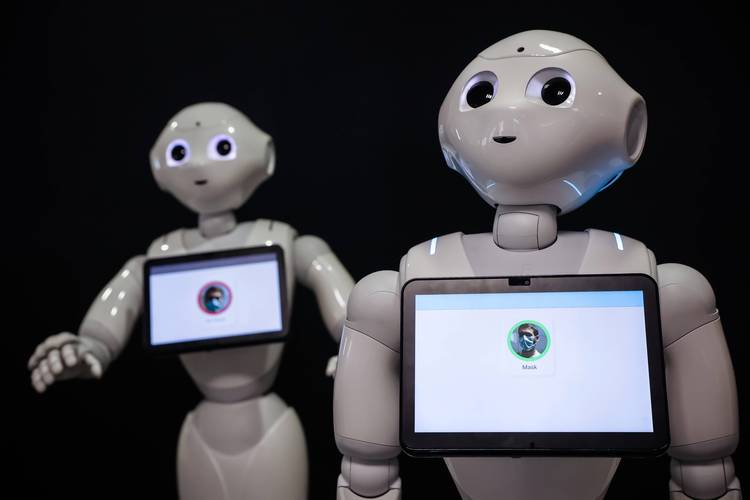
(图片来源网络,侵删)
交互无响应
- 现象:触摸屏幕或语音命令没有反应。
- 可能原因:
- 触摸问题:屏幕脏污、戴手套触摸、或触摸屏本身故障。
- 语音问题:环境噪音太大、机器人麦克风被遮挡、用户说话语速过快或口音过重。
- 应用逻辑问题:应用可能正在等待某个特定条件,或者本身设计有缺陷。
- 排查与解决:
- 清洁屏幕。
- 检查环境:在安静的环境下,清晰地对着机器人胸口的麦克风说话。
- 检查应用状态:观察屏幕上的应用是否有任何提示或变化。
定位与导航问题
- 现象:机器人走错路、原地打转或无法到达指定地点。
- 可能原因:
- 环境变化:移动了家具、改变了房间布局,导致机器人地图与实际环境不符。
- 地面特征不足:地面过于光滑、颜色单一(如纯白或纯黑地毯),导致激光雷达无法有效定位。
- 光线过强或过暗:影响摄像头辅助定位。
- 排查与解决:
- 重新建图:在环境发生重大变化后,必须重新创建地图。
- 改善地面:尽量在机器人活动区域铺设带有纹理、颜色多样的地砖或地毯。
- 调整光线:避免强光直射机器人头部。
固件与底层系统问题
这类问题较为底层,通常需要开发者或技术人员处理。
- 现象:
- 系统版本过低,无法运行新应用。
- 核心功能模块(如运动、语音)完全失效。
- 机器人频繁出现系统级错误。
- 可能原因:
- 固件版本过旧或损坏。
- 底层系统文件损坏。
- 排查与解决:
- 通过 SD 卡更新固件:这是官方推荐的修复底层系统的方法,需要从官网下载固件镜像,制作成启动 SD 卡,然后让机器人从该卡启动进行更新。
- 使用 Choregraphe 进行底层检查:对于开发者,可以使用 NAOqi OS 的专用工具 Choregraphe 连接机器人,检查底层模块的状态和日志。
总结与建议:故障排查流程
当你的 Pepper 机器人出现问题时,请按照以下步骤进行排查:
- 观察现象:准确描述机器人出现了什么问题(屏幕显示什么声音、动作如何、指示灯状态等)。
- 重启大法:首先尝试 软重启(在 Tablet 的电源菜单中选择重启),如果无效,再尝试 长按电源键的硬重启,这能解决 80% 以上的临时性软件和硬件锁定问题。
- 检查基础:检查 电源(是否在充电、电量如何)、网络(是否连接正常)、传感器(是否干净)和 轮子(是否有异物缠绕),这些是最常见且最容易被忽略的问题。
- 检查环境:环境是否发生了变化?噪音是否太大?
- 更新与重置:检查系统和应用是否为最新版本,如果问题依旧,可以考虑 恢复出厂设置(但务必先备份数据)。
- 寻求专业帮助:如果以上所有步骤都无法解决问题,那么很可能是硬件故障或复杂的底层软件问题,请务必联系 Softbank Robotics 的官方技术支持或其 授权服务商,不要自行拆解机器人,否则可能会导致保修失效或造成更严重的损坏。
希望这份详细的指南能帮助你快速定位和解决 Pepper 机器人的故障!
(图片来源网络,侵删)
标签: pepper机器人常见故障 pepper机器人维修故障代码 pepper机器人无法启动故障
版权声明:除非特别标注,否则均为本站原创文章,转载时请以链接形式注明文章出处。