第一部分:核心硬件与软件准备
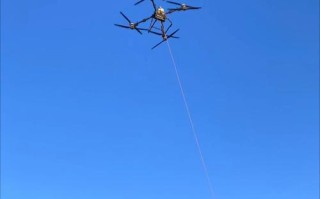
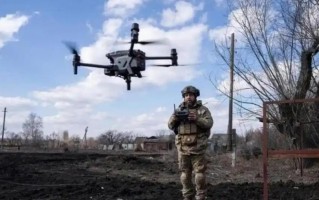
要进行无人机直播,你需要一套完整的系统,而不仅仅是无人机本身。
(图片来源网络,侵删)
硬件设备
-
无人机:
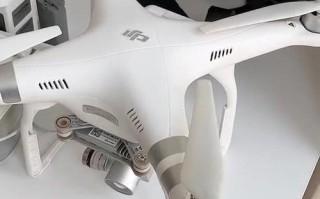
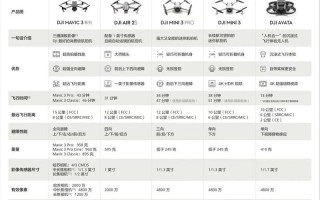
- 消费级: 大疆 Mavic 3, Mavic 3 Pro, Air 3, Mini 4 Pro 等,这些无人机通常内置了不错的图传系统,适合新手入门和中小型直播。
- 专业级: 大疆 Inspire 2/3, Matrice 300 RTK 等,这些无人机支持更专业的云台、相机和图传模块,画质更高,稳定性更好,适合商业项目。
-
图传系统:
- OcuSync / O3: 大疆消费级无人机的内置图传技术,如 Mavic 3 的 O3+,传输距离远、抗干扰能力强、画质好,是目前的主流选择。
- Lightbridge / DJI Smart Controller Pro: 专业级无人机的图传系统,需要搭配专门的遥控器和图传模块,提供更稳定、更高清的传输。
-
直播推流设备:
- 手机 + App (最简单): 使用大疆的 DJI Fly 或 DJI GO 4 App,App 内有“开始直播”功能,可以直接将画面推流到 YouTube, Facebook, Twitch 等平台。缺点是画质和码率有限,稳定性受手机性能影响。
- 视频采集卡 + 电脑 (最主流): 这是专业直播的标配。
- 视频采集卡: 如 Elgato Cam Link, AVerMedia Live Gamer 系列等,它将无人机的 HDMI 信号转换成 USB 信号,让电脑可以识别并处理视频流。
- 高性能电脑/笔记本: 用于运行直播软件(如 OBS Studio, Streamlabs OBS),对 CPU 和显卡有一定要求,以保证编码和推流的流畅性。
-
网络连接 (关键!):
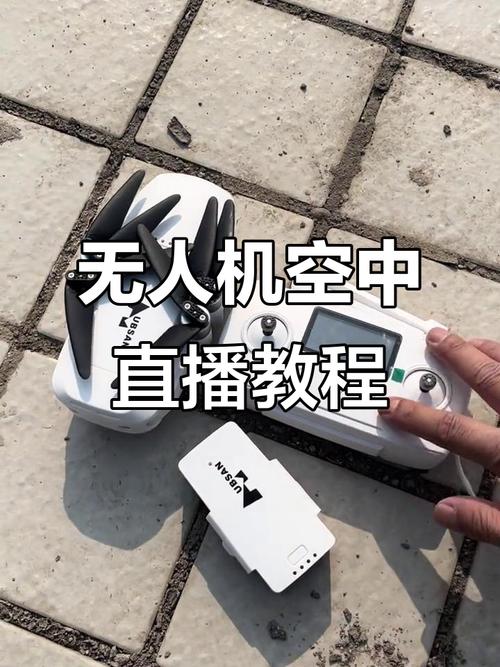 (图片来源网络,侵删)
- 4G/5G 路由器/热点: 这是最灵活的方案,只要有手机信号的地方就能直播,推荐使用 4G/5G CPE 或支持 SIM 卡 的路由器,可以插入大流量卡,提供稳定上行带宽。
- Wi-Fi: 如果直播场地有非常稳定、高速且带宽充足的 Wi-Fi,也可以使用,但要注意 Wi-Fi 的覆盖范围和稳定性,远不如 4G/5G 可靠。
- 有线网络: 如果在固定场所(如体育场、演播厅),最稳定的方式是使用网线连接电脑和路由器。
-
电源与配件:
- 大容量充电宝: 给手机、4G 路由器等设备供电。
- 备用电池: 无人机遥控器和飞行电池至少准备 2-3 块,确保直播续航。
- 三脚架/稳定支架: 用于固定手机或电脑,解放双手。
- ND 滤镜: 在光线充足的户外直播时,使用 ND 镜可以降低快门速度,保证画面流畅无果冻效应。
软件准备
- 无人机端: 大疆 DJI Fly 或 DJI GO 4 App。
- 推流端:
- OBS Studio (Open Broadcaster Software): 免费、开源、功能强大的专业直播软件,是行业标杆,需要一点学习成本。
- Streamlabs OBS: 基于 OBS,界面更友好,集成了大量素材和插件,适合新手。
- 直播平台:
- YouTube, Facebook, Twitch, Bilibili, 抖音, 微信视频号等,你需要在这些平台注册账号,并获取 “推流地址” (Stream Key),这个地址是唯一的,相当于你的直播“门牌号”,绝不能泄露。
第二部分:详细操作步骤
规划与准备
- 明确直播目标与内容: 你要直播什么?是风景、活动还是赛事?规划好飞行路线和关键镜头。
- 勘察场地: 提前到达直播地点,检查空域是否开放,有无禁飞区(如机场、军事区、政府机关),观察周围环境,寻找障碍物和干扰源。
- 检查设备: 确保无人机、遥控器、电池、手机/电脑、采集卡、网络设备等所有硬件都已充满电或电量充足。
- 测试网络: 在起飞点,测试你的 4G/5G 或 Wi-Fi 网络的上传速度,直播需要稳定且足够的上行带宽(至少 4-8 Mbps,高清直播需要 10-20 Mbps 或更高),可以使用
Speedtest.net等网站进行测试。
连接与设置
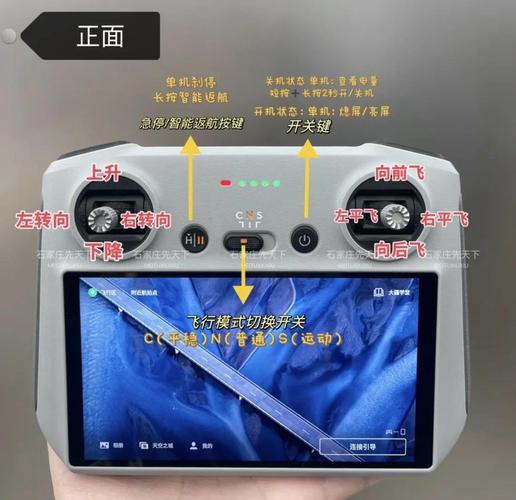
- 组装与开机: 按说明书安装好无人机和遥控器,开机,连接手机/平板到遥控器,打开 DJI Fly App。
- App 内设置:
- 进入相机设置,选择合适的分辨率和帧率(如 1080p 60fps 或 4K 30fps)。
- 根据光线情况,设置曝光参数(EV),必要时安装 ND 镜。
- 关键一步:连接直播平台。 在 App 的“开始直播”或“媒体”选项中,选择你要直播的平台(如 YouTube),并登录你的账号,App 会自动获取推流地址和密钥。
- 电脑端设置 (使用采集卡时):
- 将无人机通过 HDMI 线连接到视频采集卡,再将采集卡插入电脑的 USB 端口。
- 打开 OBS Studio。
- 在“来源”栏点击“+”号,选择“视频采集设备”,选择你的采集卡型号。
- 你现在应该能在 OBS 窗口中看到无人机的实时画面了。
- 在 OBS 的“设置” -> “推流”中,服务选择“自定义”,服务器和推流密钥填入你在 DJI Fly App 中获取的地址和密钥。
飞行与直播
- 安全起飞: 在开阔、安全的地方起飞无人机,先悬停,检查图传画面是否流畅、云台是否工作正常。
- 开始直播:
- 手机直播: 直接在 DJI Fly App 中点击“开始直播”按钮即可。
- 电脑直播: 在 OBS 中点击“开始推流”按钮,你的直播信号已经发送到平台了。
- 执行飞行计划: 按照预先规划好的路线进行飞行,注意操作要平稳,避免剧烈晃动,利用云台 gimbal 拍摄平稳、富有美感的画面。
- 监控状态:
- 无人机端: 时刻关注 App 中的电池电量、信号强度、GPS 状态和返航点高度。
- 推流端: 在 OBS 中监控 CPU 和 GPU 的占用率,以及推流的码率和帧率是否稳定,如果画面卡顿,可能是网络或电脑性能不足。
结束与收尾
- 结束直播: 在 OBS 中点击“停止推流”,然后回到无人机,安全降落。
- 关闭设备: 按照相反顺序关闭所有设备。
- 整理与复盘: 整理好所有线材和设备,可以回看直播录像,总结经验,为下一次直播做准备。
第三部分:关键注意事项与最佳实践
安全第一!
- 遵守法规: 务必了解并遵守你所在国家/地区的无人机飞行法规,需在 “DJI Fly”App 内实名认证,并了解禁飞区、限高区(120米)等规定。
- 远离人群和障碍物: 始终保持安全距离,尤其是在直播大型活动时。
- 关注天气: 大风、雨雪、雷电天气严禁飞行。
- 保持视线: 始终保持无人机在你的视线范围内飞行(FPV 模式除外,但需极其谨慎)。
提升直播质量
- 画面稳定: 尽量使用平滑模式飞行,避免快速打杆,云台操作要平稳。
- 构图美学: 运用基本的构图法则,如三分法、引导线等,让画面更具吸引力。
- 声音: 如果需要解说,可以外接一个麦克风到电脑或手机上,音质会比内置麦克风好得多。
- 互动: 在直播时,通过聊天平台与观众互动,回答问题,可以大大提升直播的趣味性。
- 备份方案: 准备一个备用网络(如手机热点),以防主网络中断。
常见问题排查
- 直播卡顿/掉线:
- 首要怀疑网络: 检查上行带宽是否足够,尝试切换到 4G/5G 网络或靠近 Wi-Fi 信号源。
- 电脑性能不足: 降低 OBS 中的推流码率或分辨率,或关闭其他占用资源的程序。
- 图传信号弱: 将无人机飞回信号更好的区域。
- 黑屏/无画面:
- 检查 HDMI 线是否插好(采集卡方案)。
- 检查 OBS 中的“视频采集设备”来源是否正确选择。
- 重启电脑和采集卡。
无人机直播是一个系统工程,考验的是你的综合能力,从前期规划、设备准备,到现场操作和应急处理,每一步都至关重要,多加练习,不断总结,你就能制作出精彩的无人机直播内容!
(图片来源网络,侵删)
标签: 无人机直播制作教程 DIY无人机视频直播方法 小型无人机直播搭建技巧
版权声明:除非特别标注,否则均为本站原创文章,转载时请以链接形式注明文章出处。