设计理念与核心目标
- 核心理念: “数据驱动决策,AI赋能节能”,界面不仅要清晰展示数据,更要通过AI的分析和预测,为用户提供可操作的洞察和优化建议,从“被动监控”转向“主动管理”。
- 核心目标:
- 全局概览: 一目了然地掌握整体能耗、环境状态和AI分析摘要。
- 深度分析: 钻取数据,分析能耗趋势、环境变化及其关联性。
- 智能预警: 及时发现异常能耗、环境风险,并提供AI诊断。
- 高效控制: 对关键设备进行远程或自动化策略管理。
界面布局与核心模块
界面采用左侧导航 + 顶部信息栏 + 主体内容区的经典PC布局,确保信息层次清晰,操作便捷。
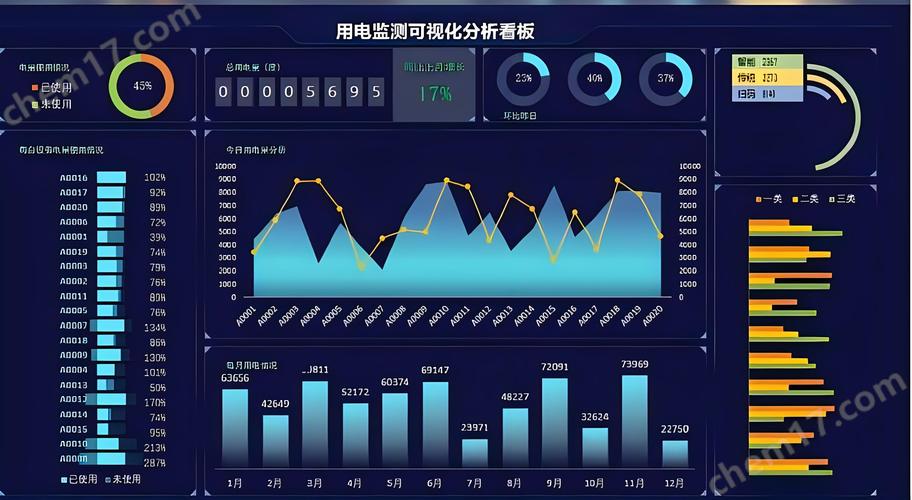
(图片来源网络,侵删)
顶部信息栏
- 左侧: Logo和系统名称(如“智慧能源AI大脑”)。
- 中间:
- 全局概览卡片: 以数字和图表形式展示最关键的4个指标。
- 当前总功耗:
12,456 kW(实时更新) - 今日用电量:
289,000 kWh(累计) - AI节能建议:
预计可降低 8.5%(基于历史和预测) - 环境健康指数:
92/100(综合温湿度、空气质量等)
- 当前总功耗:
- 实时状态指示器: 显示系统运行状态(正常/预警/故障)和当前时间。
- 全局概览卡片: 以数字和图表形式展示最关键的4个指标。
- 右侧: 用户信息和系统设置图标。
左侧导航栏
- 仪表盘: 当前页面,总览所有信息。
- 能耗分析: 链接到详细的能耗报表、分项能耗对比、同比/环比分析。
- 环境监测: 链接到详细的温湿度、光照、空气质量(CO₂, PM2.5)等数据。
- AI洞察与预测: 核心功能页面,展示AI模型的分析结果。
- 设备管理: 对接楼宇中的空调、照明、服务器等设备列表和控制面板。
- 告警中心: 集中展示所有告警信息,支持按级别筛选和处理。
区
这是界面的核心,分为三个主要区域:
实时监控与AI摘要
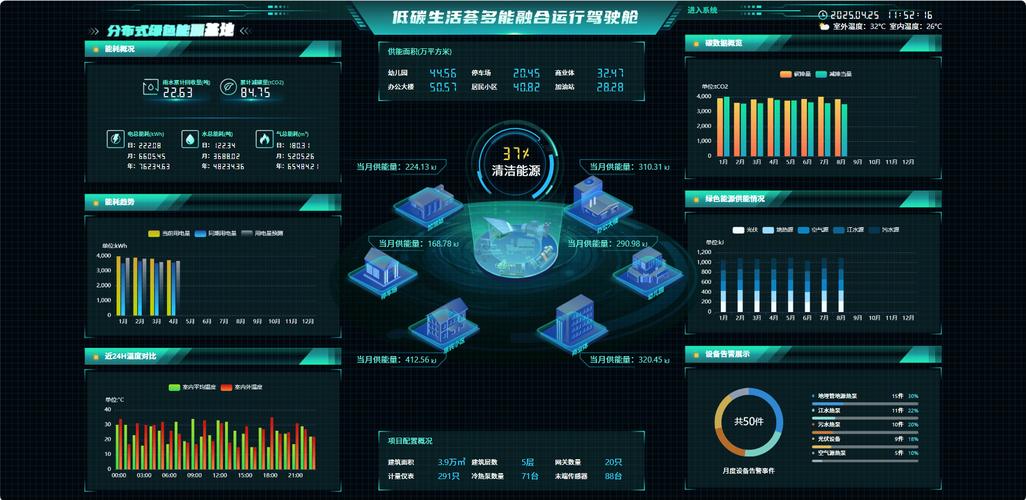
- 核心组件: 一个动态的、可交互的建筑或设备拓扑图。
- 视觉元素:
- 用不同颜色的热力图来表示不同楼层的实时功耗,红色代表高能耗,蓝色代表低能耗。
- 在关键节点(如数据中心、空调机房)上,用脉冲动画或数字标签显示实时功率。
- AI摘要气泡: 在拓扑图旁边或悬浮显示,用自然语言总结当前状态。
- 示例: “AI检测到A区空调在下午2点出现异常能耗峰值,较同期高出15%,建议检查制冷效率或调整运行策略。”
- 关键设备状态: 以图标形式展示重要设备(如主变压器、UPS)的在线/离线状态。
数据可视化与趋势分析
- 核心组件: 多个可组合、可拖拽的图表卡片。
- 图表类型:
- 能耗趋势图:
- 主图: 24小时或7天的功率/用电量曲线图,X轴为时间,Y轴为功率。
- AI预测线: 在历史数据曲线后,用虚线延伸出未来24小时的AI预测能耗。
- 异常点标记: AI自动圈出并标注异常能耗点。
- 环境参数仪表盘:
- 组合图表: 将温度、湿度、光照强度、CO₂浓度等参数放在一个组合图表中,方便对比它们与能耗的关联。
- 联动高亮: 当用户点击图表中的某个时间点(如能耗峰值),所有关联图表都会高亮显示该时间点的数据。
- 能耗构成饼图:
- 动态饼图: 显示当前总功耗中,空调、照明、IT设备、其他等各部分的占比。
- 下钻功能: 点击“空调”部分,可以下钻到具体楼层或机组的能耗详情。
- 能耗趋势图:
AI智能控制与优化建议
- 核心组件: 智能控制面板和优化建议列表。
- 智能控制面板:
- 场景模式: 提供预设的节能模式,如“工作模式”、“夜间模式”、“节假日模式”,点击后,AI会自动调整相关设备的设定参数。
- 动态阈值设定: 允许用户为温度、能耗等设置动态阈值。“当室内温度 > 26°C 且电价 < 0.8元/kWh时,自动开启节能空调模式”。
- 一键优化: 一个醒目的按钮,点击后AI会根据当前数据生成一套完整的优化方案,供用户确认执行。
- 优化建议列表:
- 卡片式布局: 每条建议都是一个卡片,清晰展示。
- “优化A区空调运行时间”
- 问题描述: “数据显示A区空调在非工作时间仍有30%的基础功耗。”
- AI分析: “通过分析人员流动和温度变化,预测可提前30分钟关闭空调。”
- 预期效果: “预计每日可节省
500 kWh电费,约¥400。” - 操作按钮: [查看详情] [采纳建议]
视觉风格与配色方案
- 风格: 现代、科技感、简洁,采用卡片式设计和大量留白,避免信息过载。
- 配色:
- 主色调: 深蓝色/深灰色 (
#1E293B) 背景,营造专业、沉稳的感觉。 - 数据色:
- 能耗: 使用渐变蓝-青色表示正常和低能耗,橙色-红色表示高能耗和告警。
- 环境: 使用绿色表示健康/舒适,黄色表示注意,红色表示危险。
- 强调色: 亮蓝色或青色 (
#06B6D4) 用于按钮、链接和重要信息,作为视觉引导。 - 文字: 浅灰色 (
#94A3B8) 用于辅助信息,白色 (#FFFFFF) 用于主要标题和正文。
- 主色调: 深蓝色/深灰色 (
概念图示例
由于我无法直接生成图片,我将用文字和结构化的方式为您描绘一幅界面的静态截图。
+----------------------------------------------------------------------------------------------+
| [Logo] 智慧能源AI大脑 [用户头像] [设置]                                                      |
|----------------------------------------------------------------------------------------------|
| [ 导航栏 ]                                                                                 |
| - 仪表盘 [当前页] - 能耗分析 - 环境监测 - AI洞察与预测 - 设备管理 - 告警中心                  |
|----------------------------------------------------------------------------------------------|
| [ 总功耗: 12,456 kW ] [ 今日用电: 289,000 kWh ] [ AI建议: -8.5% ] [ 环境指数: 92/100 ] [正常] |
|----------------------------------------------------------------------------------------------|
| +-----------------------------+  +-----------------------------+  +-------------------------+ |
| |                             |  |                             |  |                         | |
| |    建筑拓扑热力图           |  |     24小时功率趋势图        |  |    AI智能控制面板       | |
| |    [热力图显示各楼层能耗]   |  | [曲线图] [AI预测虚线]      |  | - 场景模式: [工作模式]  | |
| |    [AI摘要气泡: A区异常]    |  | [异常点高亮标记]           |  | - 动态阈值设定: [配置]  | |
| |                             |  |                             |  | - [一键优化] 按钮       | |
| +-----------------------------+  +-----------------------------+  +-------------------------+ |
| +-----------------------------+  +-----------------------------+  +-------------------------+ |
| |                             |  |                             |  |                         | |
| |     能耗构成饼图            |  |    环境
(图片来源网络,侵删)
标签: AI电量环境PC界面设计技巧 高效设计AI电量环境PC界面方法 AI电量环境界面PC优化设计
版权声明:除非特别标注,否则均为本站原创文章,转载时请以链接形式注明文章出处。