核心概念:球形拍摄 vs. 全景拍摄
- 球形拍摄: 目标是创建一个完整的“球体”,覆盖所有方向(天、地、前后左右),这通常需要拍摄多组照片,甚至包括地面和顶部的照片。
- 全景拍摄: 通常指水平方向(左右)的拼接,形成一个宽幅的“长条”或“宽屏”图像,御 Air 的“全景模式”就是指这个。
对于无人机来说,“球形拍摄”的绝大部分工作是在“全景拍摄”的基础上,额外拍摄地面和天空照片来完成的。
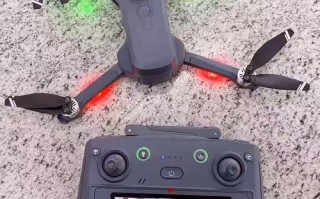
(图片来源网络,侵删)
准备工作
在飞行前,充分的准备是成功的关键。
-
设备检查:
- 御 Air 无人机: 确保电量充足(建议在80%以上)。
- 遥控器: 电量充足。
- 智能飞行电池: 准备至少2-3块满电电池,球形拍摄耗电快。
- MicroSD 卡: 确保有足够的空间,并格式化为正确的文件系统。
-
App 设置:
- 拍摄模式: 将相机模式切换到 “照片”。
- 照片格式: 强烈建议使用 RAW (.DNG) 格式,RAW格式保留了最多的图像细节,在后期拼接时能获得更好的效果,方便曝光和色彩调整,如果空间不足,JPEG也可以,但效果会打折扣。
- 曝光设置:
- 拍摄模式: 切换到 手动模式,这样能确保所有照片的曝光参数(快门、ISO、光圈)完全一致,拼接时最无缝。
- 设置: 根据光线情况,设定一个合适的快门速度(如1/200s)、ISO(如100)和光圈(御 Air 为固定光圈),使用直方图辅助判断曝光是否准确。
- 白平衡: 同样选择手动白平衡(如“日光”),避免自动白平衡在拍摄不同角度时产生色差。
- 关闭HDR: HDR模式会拍摄多张不同曝光的照片合成,不适用于全景拼接。
- 对焦模式: 切换到 手动对焦,并将对焦环调整到 “无穷远 (∞)”,这样可以确保所有照片的焦距都一致,避免远近景深差异导致的拼接失败。
-
飞行环境:
 (图片来源网络,侵删)
- 选择地点: 选择一个开阔、无遮挡、地面纹理丰富的地点,地面纹理(如草地、岩石、水面)有助于后期软件识别和拼接,避免在纯色或重复图案的地面(如沙地、停车场)上空拍摄,这会导致软件“迷失”。
- 天气: 晴朗或多云的天气最佳,避免大风、雨雪或光线剧烈变化(如日出日落时)的天气。
- 安全: 确保飞行区域符合当地法规,远离人群、建筑物和机场。
拍摄步骤(手动球形拍摄法)
这是最核心的环节,我们将在空中拍摄一个“立方体”或“球体”的各个面。
第一步:寻找并悬停于球心
- 驾驶无人机飞到你希望拍摄场景的中心点上空。
- 无人机的高度决定了你最终球形图的半径,高度越高,覆盖的范围越广,但地面细节会越少,建议从 30-50米 的高度开始尝试。
- 使用遥控器的精细操作,让无人机在空中 精准悬停,这是保证所有照片拍摄位置一致的基础。
第二步:拍摄水平环(赤道)
这是最容易的一步,也是御 Air 自带“全景模式”的原理。
- 将无人机机身对准一个方向(例如正前方)。
- 在 DJI Fly App 中,进入 “全景” 模式。
- 选择 “水平” 或 “180°”(具体选项可能因固件版本而异,但目标是拍摄一组水平环绕的照片)。
- 点击开始,无人机会自动缓慢旋转,拍摄6-9张照片(取决于你选择的张数),覆盖360度水平视角。
- 等待拍摄完成,无人机回到原位。
第三步:拍摄俯仰环(上、下)
这是球形拍摄的关键,也是手动操作的难点。
-
拍摄天空(顶部):
 (图片来源网络,侵删)
- 将云台向上倾斜至 90度,镜头朝正上方。
- 手动拍摄 2-3张照片,多拍几张可以增加重叠度,提高成功率。
- 技巧: 在拍摄天空时,无人机可以保持悬停,但镜头在最高点时,可以稍微左右平移一点,再拍一张,确保顶部中心区域有足够的照片覆盖。
-
拍摄地面(底部):
- 这是最具挑战性的一步,因为无人机需要倒着飞。
- 方法A(推荐):安全降落法
- 将无人机缓慢、平稳地降落到地面上。
- 将云台向下倾斜至 90度,镜头朝正下方。
- 手动拍摄 2-3张照片,确保镜头周围没有机臂和脚架的遮挡,如果镜头离地面太近,可以后退几步再拍。
- 方法B(进阶):空中倒飞法
- 需要较高的飞行技巧,将无人机悬停,然后通过姿态模式(慎用)或非常精细的操作,让无人机“倒立”悬停,镜头朝下。
- 此方法风险较高,不推荐新手尝试。
至此,你已经有了一组完整的照片:一组水平环 + 几张天空照 + 几张地面照。
第四步:多组拍摄(可选,用于超高分辨率)
如果你想要一个分辨率极高的球形图,可以像拍摄3D电影一样,拍摄多组水平环,在拍摄完第一组水平环后,将云台向上倾斜30度,再拍摄一组;然后将云台向下倾斜30度,再拍摄一组,这样后期拼接起来细节会非常丰富。
后期拼接
拍摄完成后,你需要使用专业软件将这些照片缝合在一起。
推荐软件:
-
Adobe Lightroom Classic / Photoshop (首选)
- 流程:
- 将所有照片导入 Lightroom。
- 在图库中选中所有全景照片。
- 右键点击,选择 “编辑” -> “将文件作为全景图合并...”。
- 在弹出的窗口中,确保选择了 “自动裁剪”,然后点击“确定”。
- Lightroom 会自动进行拼接,生成一个巨大的 TIFF 或 JPEG 图像。
- 将这个拼接好的图像拖入 Photoshop 中,进行调色、锐化等最终优化。
- 如果想做成可交互的全景图,可以使用 Object2VR 或 Pano2VR 等软件将最终图像发布到网页上。
- 流程:
-
PTGui Pro (专业全景拼接软件)
- 这是一个专门为全景摄影设计的软件,功能极其强大,拼接效果和容错率通常比Lightroom更高,尤其适合处理复杂场景或重叠度不够的照片。
- 流程:
- 将照片拖入 PTGui。
- 软件会自动检测照片并尝试拼接,通常会生成一个很好的预览。
- 你可以手动调整控制点,优化拼接效果。
- 设置输出格式(如JPEG、TIFF、VR等),进行渲染。
-
手机App (简易快捷)
- Google Photos / Google Street View: 功能强大,可以直接将手机拍摄的球形照片拼接成可交互的VR全景图,并一键发布到Google地图上。
- Pano / Microsoft ICE: 也有一些不错的全景拼接App,适合快速预览和分享。
技巧与注意事项总结
- 电量为王: 球形拍摄是电老虎,务必带足电池。
- 手动模式是关键: 曝光、白平衡、对焦全部手动,保证一致性。
- 悬停要稳: 飞行器的稳定性直接影响拼接质量。
- 重叠要够: 相邻照片之间至少保持 30%-50% 的重叠区域,软件才能准确识别。
- 光线要均: 尽量在光线均匀的时段拍摄,避免画面一半亮一半暗。
- 注意安全: 拍摄地面时,优先选择安全降落,不要为了拍一张照片而冒险。
- 多加练习: 第一次可能不完美,多试几次,你会越来越熟练。
通过以上步骤,你就能用大疆御 Air 拍摄出专业级别的球形全景照片了,祝你飞行愉快,创作顺利!
标签: 球形无人机抗风拍摄技术 球形无人机空中稳定拍摄 球形无人机御风拍摄方案
版权声明:除非特别标注,否则均为本站原创文章,转载时请以链接形式注明文章出处。