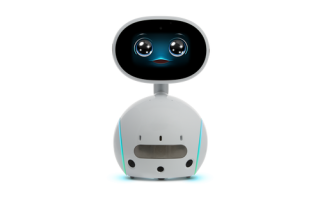
下面我将为你详细讲解如何为Koov机器人编程,从核心概念到具体步骤,并提供一些学习资源。
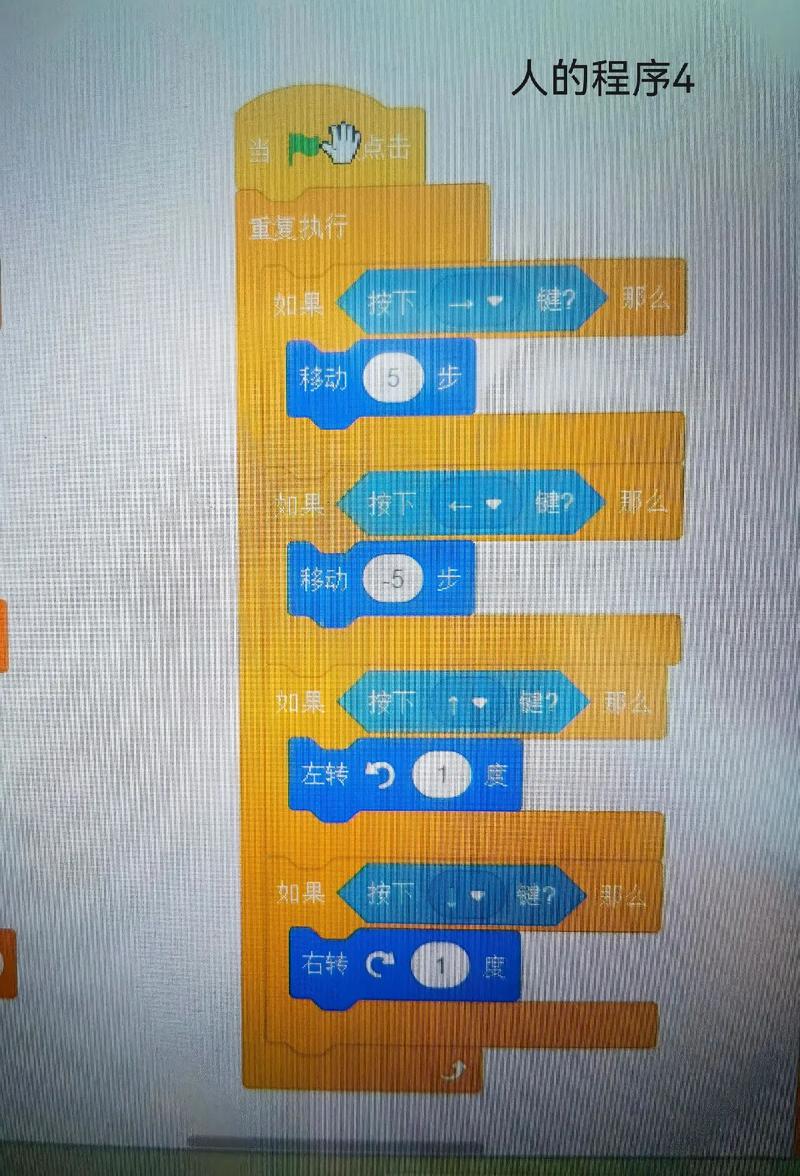
核心概念:Koov编程的基石
在开始之前,你需要了解Koov编程的几个核心要素:
-
实体积木 - 硬件
- Koov包含各种形状和颜色的积木,如长条、方块、轮子、轴等。
- 核心组件是“控制器”,它相当于机器人的“大脑”,控制器上有输入/输出端口,用于连接各种电子元件。
- 电子元件:包括LED灯(发光)、马达(转动)、传感器(如触碰传感器、红外传感器、光线传感器等,用于感知环境)。
-
图形化编程 - 软件
- Koov使用基于块编程的图形化界面,你不需要写代码,而是通过拖拽和拼接不同功能的“代码块”来创建程序。
- 这种方式非常直观,适合初学者,特别是儿童和编程新手。
-
连接方式
 (图片来源网络,侵删)
- 蓝牙连接:这是最常见的方式,你需要将Koov控制器通过蓝牙连接到电脑或平板电脑上的编程软件。
- USB连接:也可以使用USB线进行连接。
编程前的准备工作
在开始编程之前,请确保你已经准备好以下物品:
- Koov Educator Kit 套件:包含所有积木、电子元件和控制器。
- 一台运行设备:可以是电脑(Windows/macOS)或平板电脑(iPad/Android)。
- Koov编程软件:
- 电脑端:访问索尼官方的 “Koov在线版” 网站,在浏览器中直接使用,无需下载安装,非常方便。
- 平板端:在 App Store 或 Google Play Store 搜索并下载 “Koov” 应用。
- 充足的电量:确保Koov控制器已充满电,或通过USB线连接供电。
编程步骤详解(以Koov在线版为例)
下面是一个完整的编程流程,从搭建到运行:
第1步:搭建你的机器人模型
这是最有趣的一步!根据你的想法,用Koov的积木搭建一个机器人,可以从简单的模型开始,
- 会动的小车:使用马达和轮子。
- 会发光的台灯:使用LED灯和触碰传感器。
- 自动门:使用马达和红外传感器。
关键点:
- 在搭建时,规划好控制器的位置。
- 使用连接线将马达、LED灯、传感器等电子元件正确地插入控制器上的对应端口(马达接到M1端口,LED接到L1端口)。
第2步:打开编程软件并连接
- 在浏览器中打开 Koov在线版官网 并登录。
- 在软件界面的右上角,找到并点击“连接”按钮。
- 软件会自动搜索附近的Koov控制器,点击你的控制器名称进行配对连接。
- 连接成功后,软件界面会显示控制器已连接的状态。
第3步:认识编程界面
连接成功后,你会看到编程界面,主要分为三个区域:
- 积木区:位于左侧,这里存放了所有可用的代码块,按功能分类(如“事件”、“控制”、“传感器”、“动作”等)。
- 编程区:位于中间,这是你拖拽和拼接代码块的地方,你在这里构建程序逻辑。
- 预览/控制区:位于右侧,可以实时预览你的机器人模型,并有运行、停止等控制按钮。
第4步:拖拽和拼接代码块(核心编程步骤)
这是编程的核心,让我们通过一个简单的例子来学习:“让小车前进3秒,然后停止”。
-
找到“事件”块:这是程序的起点,通常是“当绿旗被点击”块,将它拖到编程区。
-
找到“控制”块:在积木区找到“等待”块,这个块可以让程序暂停一段时间,将它拖到“当绿旗被点击”块的下面,并设置时间为“3秒”。
-
找到“动作”块:在积木区找到“马达”块,这个块可以控制马达的转动,将它拖到“等待”块的下面。
- 选择你要控制的马达端口(比如你把马达接在了M1,就选择M1)。
- 选择转动模式(“转动”或“角度”)。
- 选择转动方向(“正转”或“反转”)。
- 选择转动速度(0-100)。
- 注意:为了让小车前进,你需要同时控制左右两个马达(比如M1和M2)以相同的速度和方向转动。
-
组合代码:将这三个块像拼图一样拼接在一起,程序逻辑就是:当点击绿旗 -> 等待3秒 -> M1和M2马达正转。
第5步:上传程序并运行
- 点击“上传”按钮:在编程区上方,有一个向右的箭头图标(上传),点击它,你编写的程序就会被发送到连接的Koov控制器中。
- 点击“运行”按钮:在右侧预览区,点击那个绿色的“旗帜”图标。
- 观察效果:你的Koov机器人应该会按照你编写的程序动起来了!如果小车没有动,或者动得不对,你需要检查:
- 搭建:马达和轮子是否安装牢固?
- 接线:马达是否插入了正确的端口?
- 程序:代码块是否拼接正确?马达的方向和速度设置是否合理?
进阶编程技巧
当你掌握了基础后,可以尝试更复杂的编程:
-
使用传感器:让机器人“感知”世界。
- 触碰传感器:当按下触碰传感器时,让小车后退。
使用“....”块,条件设置为“触碰传感器1被按下”,那么执行“M1和M2马达反转”。
- 红外传感器:当检测到前方有障碍物时,让小车转向。
使用“....”块,条件设置为“红外传感器1检测到距离小于10cm”,那么执行“M1正转,M2反转”(原地转向)。
- 触碰传感器:当按下触碰传感器时,让小车后退。
-
使用循环:让机器人重复做一件事。
将“重复执行”块拖到编程区,把需要重复的动作(如前进、转弯)放在循环内部,就可以让机器人不停地动,直到你点击停止。
-
使用变量:存储和改变数据。
你可以创建一个“速度”变量,通过传感器来改变这个变量的值,从而动态调整马达的转速。
学习资源和社区
遇到问题不知道怎么办?别担心,Koov有非常丰富的学习资源:
-
官方教程和项目库:
- 在Koov的官方网站和应用里,有大量详细的搭建手册和项目教程,从最简单的“点亮一盏灯”到复杂的“机械臂”,跟着一步步做,很快就能上手。
- 这些教程通常包含搭建步骤和完整的程序代码块图,非常适合初学者。
-
Koov社区:
官方社区里有来自世界各地的Koov爱好者分享他们的创意作品和搭建思路,你可以在这里获得灵感,也可以上传自己的作品,与其他人交流。
-
YouTube视频:
在YouTube上搜索“Koov tutorial”或“Koov 项目”,有大量视频教程,非常直观。
编程Koov机器人的过程可以概括为:
搭建 → 连接 → 拖拽块 → 上传 → 运行 → 调试 → 创造
它不仅仅是一个编程工具,更是一个融合了工程、艺术、技术和逻辑的创造性平台,不要害怕犯错,调试和修改程序本身就是学习过程中最重要的一环,大胆地去尝试,用你的想象力创造独一无二的Koov机器人吧!
标签: koov机器人编程入门教程 koov机器人编程零基础学习 koov机器人编程入门指南