第一步:基础检查(最常见的原因)
这些步骤最简单,也最有可能解决问题。
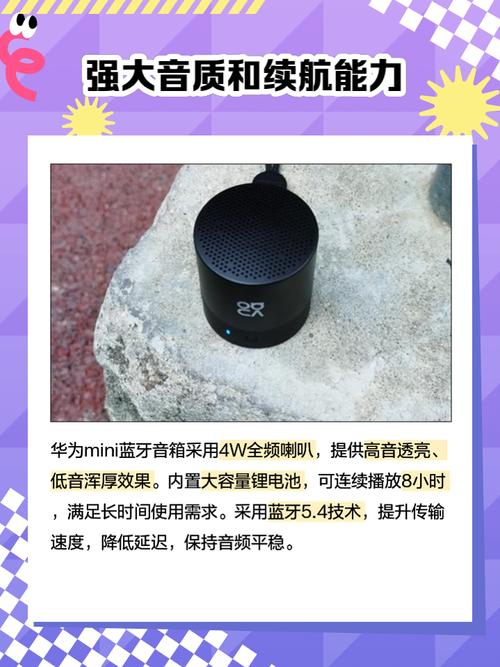
(图片来源网络,侵删)
-
电源与连接:
- 电源灯亮吗? 确保音箱电源适配器插紧,插座有电,如果电源灯不亮,请更换插座或电源适配器。
- 网络连接正常吗? 确保音箱连接的Wi-Fi网络是正常工作的,可以尝试用手机连接同一个Wi-Fi,看是否能上网。
- 音箱离路由器太远了吗? 确保音箱与Wi-Fi路由器距离不要太远,中间最好有太多厚墙或金属障碍物,这会影响信号稳定性。
-
唤醒词与指令:
- 有没有成功唤醒? 人工智能没反应,首先要看音箱有没有被唤醒,当你说出唤醒词(如“小艺小艺”、“小E小E”)后,音箱顶部或侧面的指示灯会亮起或变色,并发出“叮”的一声。
- 指令清晰吗? 确保你发音清晰、准确,语速适中,避免在嘈杂的环境下使用。
- 指令对吗? 确保你说的是正确的指令,问天气要说“今天天气怎么样”,而不是“天气怎么样”,可以尝试一些最基础的指令,小艺小艺,现在几点了?”
-
音量设置:
- 音箱音量开了吗? 检查音箱本身的音量是否被调到最低或静音了,可以尝试旋转音箱的物理旋钮来调节音量。
- App音量设置: 打开“华为智慧生活”App,进入你的音箱设备,检查音量是否被调低或设置了静音。
第二步:App检查与设置
如果基础检查没问题,那问题很可能出在App或网络配置上。
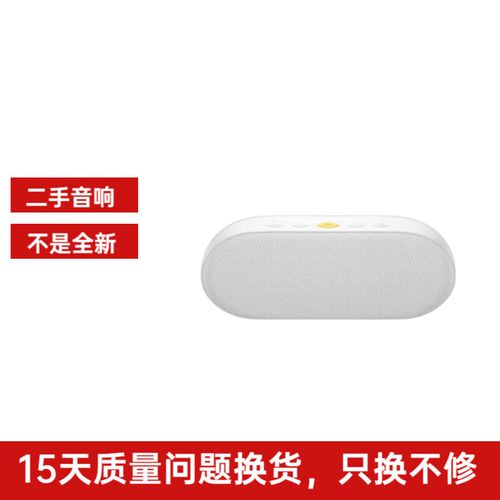
(图片来源网络,侵删)
-
App登录与同步:
- App登录正确吗? 打开“华为智慧生活”App,确保你登录的是华为账号,并且这个账号是你当初设置音箱时使用的同一个账号,不同账号下的设备是独立的。
- App有更新吗? 前往手机的应用商店,检查“华为智慧生活”App是否有最新版本,更新到最新版本可以修复一些已知的Bug。
- 音箱固件有更新吗?
- 在“华为智慧生活”App中,进入你的音箱设备页面。
- 点击右上角的“...”或“设置”图标,选择“固件升级”。
- 如果有新版本,请立即升级,这是解决很多疑难杂症的有效方法。
-
网络配置问题:
- 4G vs 5G Wi-Fi: 绝大多数华为智能音箱只支持 4G频段的Wi-Fi,请检查你的手机连接的是哪个频段,并确保将音箱连接到 4G Wi-Fi。
- 忘记并重新连接Wi-Fi:
- 在“华为智慧生活”App中,进入音箱设置 -> 网络设置 -> 忘记网络。
- 然后重新搜索并连接你的2.4G Wi-Fi网络,输入密码。
- 检查网络权限: 确保你的手机App有访问网络的权限。
第三步:重启与重置
如果以上步骤都无效,可以尝试更彻底的恢复操作。
-
重启音箱:
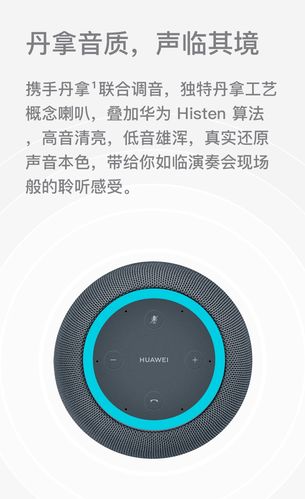 (图片来源网络,侵删)
- 这是最有效的“万能钥匙”之一,拔掉音箱的电源线,等待 1-2分钟,然后重新插上,让音箱重新启动并连接网络。
-
重启路由器:
- 拔掉路由器的电源线,等待 1-2分钟,再重新插上,这可以清除路由器的缓存,解决一些网络异常问题。
-
恢复出厂设置(大招):
- 注意: 此操作会清除音箱的所有配对信息和个性化设置,之后需要像新买一样重新设置。
- 方法一(推荐): 在“华为智慧生活”App中,进入音箱设备页面 -> 点击右上角“...” -> 设备设置 -> 恢复出厂设置。
- 长按音箱上的音量“-”键大约10-15秒,直到指示灯闪烁,表示恢复出厂设置成功。
- 恢复后,重新在App中添加设备,并连接Wi-Fi。
第四步:特殊情况与最终方案
如果以上所有方法都试过了,音箱还是没反应,可以考虑以下情况:
-
服务器问题:
极少数情况下,可能是华为的AI服务器暂时出现故障,你可以访问华为官方论坛或社交媒体查看是否有其他用户反馈类似问题,如果是服务器问题,通常华为会很快修复。
-
硬件故障:
如果音箱的电源灯一直不亮,或者即使恢复出厂设置也无法进入配对模式(指示灯无反应),那很可能是硬件损坏了,电源模块、主板或麦克风阵列出了问题。
排查顺序建议:
简单检查 → App设置 → 重启设备 → 恢复出厂设置 → 考虑硬件问题
按照这个流程走一遍,90%以上的问题都能得到解决,如果问题依旧,建议你准备好购买凭证,联系华为官方客服或前往华为官方授权服务网点进行检测。
标签: 华为音箱AI失灵修复方法 华为音箱AI无响应怎么办 华为音箱AI故障快速解决
版权声明:除非特别标注,否则均为本站原创文章,转载时请以链接形式注明文章出处。