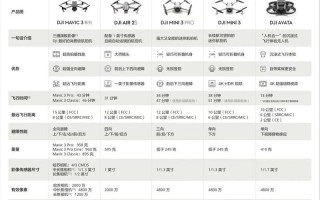
这篇指南将从 准备工作、连接步骤、核心功能 三个方面,并针对不同机型进行说明。
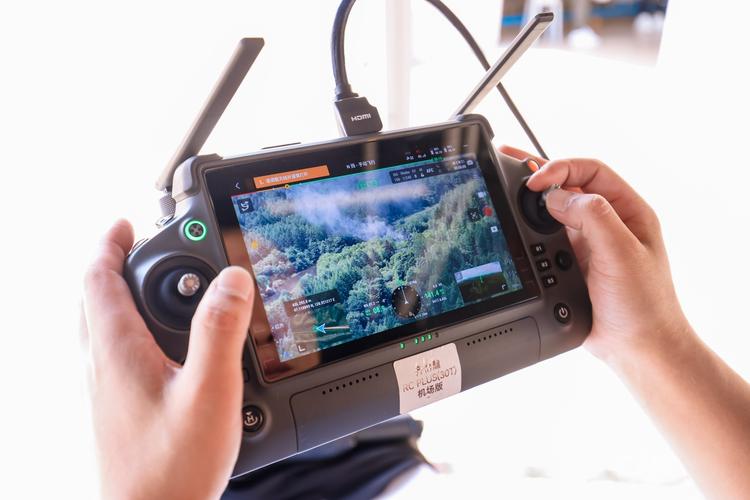
(图片来源网络,侵删)
准备工作
在开始之前,请确保你已准备好以下所有物品,这是成功连接和飞行的关键。
硬件准备
- 大疆无人机及遥控器:Mavic 3, Air 3, Mini 4 Pro, Avata 等。
- iPad:建议使用 iPad Pro, iPad Air (第 5 代及以后), iPad mini (第 6 代),较新的 iPad 性能更强,屏幕素质更好,体验更佳,请确保 iPad 系统已更新到最新版本。
- 数据线:
- Lightning 转 USB-C:适用于较新的 iPad (使用 USB-C 接口的 iPad Pro/Air/mini) 和较新的遥控器 (如 DJI RC Pro, RC-N2, Mavic 3 遥控器等)。
- Lightning 转 USB-A:适用于较新的 iPad 和使用 USB-A 接口的旧款遥控器。
- USB-C 转 USB-C:适用于新款 iPad Pro (全 USB-C 接口) 和新款遥控器。
- 注意:请务必使用大疆原装或 MFi (Made for iPhone/iPad) 认证的数据线,这是保证连接稳定和数据传输速度的前提,使用劣质线材可能导致图传卡顿、连接失败甚至设备损坏。
- 充足的电池:为无人机遥控器和 iPad 充满电。
App 准备
- 下载 App:从 App Store 下载并安装 DJI Fly App (适用于 Mini, Air, Avata 系列和 Mavic 3/3 Classic) 或 DJI GO 4 App (适用于较旧的 Inspire, Phantom, Mavic 系列机型)。
- 注册账号:打开 App,使用你的 DJI 账号登录,如果没有,需要先注册一个。
- 固件更新:
- 将无人机、遥控器和 iPad 连接到网络。
- 打开 App,它会自动检查并提示你更新无人机、遥控器甚至 App 本身的固件。
- 务必将所有固件更新到最新版本,这能修复 Bug、优化性能并增加新功能。
连接步骤 (以 DJI Fly App 为例)
整个过程非常简单,通常只需几步:
-
开机顺序:
- 打开 iPad 并进入 DJI Fly App。
- 打开遥控器电源。
- 打开无人机电源并等待其启动完成。
-
物理连接:
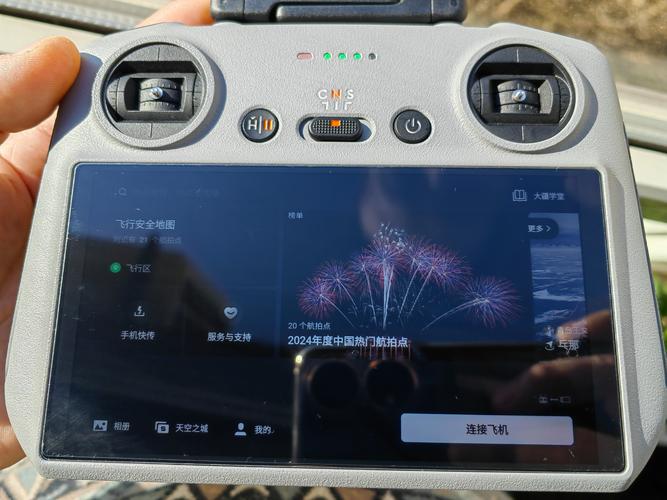 (图片来源网络,侵删)
- 用准备好的数据线,将 iPad 和遥控器连接起来,连接口位于遥控器的侧面或底部。
- iPad 连接后,会自动充电。
-
App 自动配对:
- iPad 和遥控器连接后,DJI Fly App 会自动启动。
- App 会自动搜索并连接无人机,请确保无人机与遥控器之间的距离在有效范围内,且周围无强信号干扰。
- 当 App 显示“遥控器已连接”和“飞行器已连接”时,说明配对成功。
-
安全提示与起飞:
- 连接成功后,App 会有一些安全提示,请仔细阅读。
- 将无人机放置在开阔、无遮挡、远离人群和障碍物的平面上。
- 等待无人机获得足够的 GPS 信号(App 图传画面左上角会显示“GPS 信号强”或图标为蓝色)。
- 双摇杆向内并向下拨动,电机启动,无人机即可起飞。
iPad 控制核心功能
连接成功后,iPad 屏幕就成了你的飞行“主显示器”,主要分为几个区域:
实时图传画面
这是屏幕最核心的部分,提供来自无人机摄像头的实时高清画面,画质、延迟和流畅度都取决于信号强度和设备性能,大疆的 OcuSync/O3/O3+ 传输技术在 iPad 上能提供非常出色的视觉体验。
飞行状态信息
屏幕通常会以小窗模式显示在图传画面的某个角落(可拖动位置),包含关键信息:
- 飞行模式:如 P-模式 (GPS 模式)、S-模式 (运动模式)、A-模式 (手动/三轴增稳模式)。
- 飞行时间:记录本次飞行已持续的时间。
- 飞行距离:无人机与你的距离。
- 相对高度:无人机与你所在平面的高度差。
- 返航点高度:设定的自动返航高度。
- 信号强度:遥控器与无人机之间的图传信号和遥控信号强度条。
- 电池电量:遥控器和无人机的剩余电量。
相机参数与控制
在图传画面下方或侧边,会有相机参数的虚拟拨盘或按钮:
- 拍摄模式:照片、视频、全景、延时摄影等。
- 曝光参数:快门速度、光圈、ISO (部分机型支持手动调节)。
- 风格:如普通、D-Cinelike (为后期调色保留更多动态范围)。
- 对焦:可点击屏幕进行自动对焦,或手动拉动对焦环。
- 快捷功能:如一键短片、大师镜头等创意模式。
飞行控制
- 虚拟摇杆:在屏幕上显示遥控器摇杆的实时状态,方便你确认操作。
- 返航按钮:一个大型的、非常醒目的按钮,用于一键启动自动返航,这是最重要的安全功能。
- 急停按钮:用于在紧急情况下立即悬停电机。
不同机型的 iPad 控制差异
| 机型系列 | 推荐控制方式 | 说明 |
|---|---|---|
| Mavic 3 / Air 3 / Mini 4 Pro | iPad + 遥控器 | 标准配置,使用数据线将 iPad 连接到遥控器。 |
| Mavic 3 / Air 3 | DJI RC Pro + iPad | 这是进阶玩法,DJI RC Pro 是一个自带屏幕的遥控器,但它同时可以再连接一个 iPad,iPad 会作为“副屏”,专门显示更详细的飞行数据、地图、雷达等信息,主屏由 RC Pro 的 OLED 屏幕负责图传,实现“双屏操作”,信息一目了然。 |
| Avata | iPad + 遥控器 | 标准配置,连接方式和 Mavic 系列类似。 |
| 旧款 Inspire / Phantom / Mavic | iPad + 遥控器 | 使用 DJI GO 4 App,连接方式与 DJI Fly 类似,同样需要数据线。 |
优势与注意事项
使用 iPad 的优势:
- 大屏沉浸:更大的屏幕让你能更清晰地看到画面细节,构图更精准。
- 信息丰富:可以同时显示更多飞行数据、地图和相机参数,操作更直观。
- 长续航:飞行时 iPad 可以由遥控器供电,无需担心电量耗尽。
- 生态整合:可以方便地连接键盘进行参数输入,或使用 Apple Pencil 进行图传截图的标注。
注意事项:
- 携带性:相比手机,携带 iPad 会更笨重一些。
- 数据线:务必使用原装或 MFi 认证线,这是最重要的提醒。
- 光线:在强光下,iPad 屏幕可能反光,影响图传画面的观看,可以考虑使用防窥膜或遮光罩。
- 散热:长时间高强度飞行(如录制 4K 视频),iPad 和遥控器可能会发热,注意避免在暴晒环境下使用。
希望这份详细的指南能帮助你顺利地使用 iPad 控制大疆无人机,享受飞行的乐趣!
标签: 大疆iPad控制设置教程 大疆无人机iPad连接方法 大疆iPad遥控器设置步骤
版权声明:除非特别标注,否则均为本站原创文章,转载时请以链接形式注明文章出处。