核心方法概览
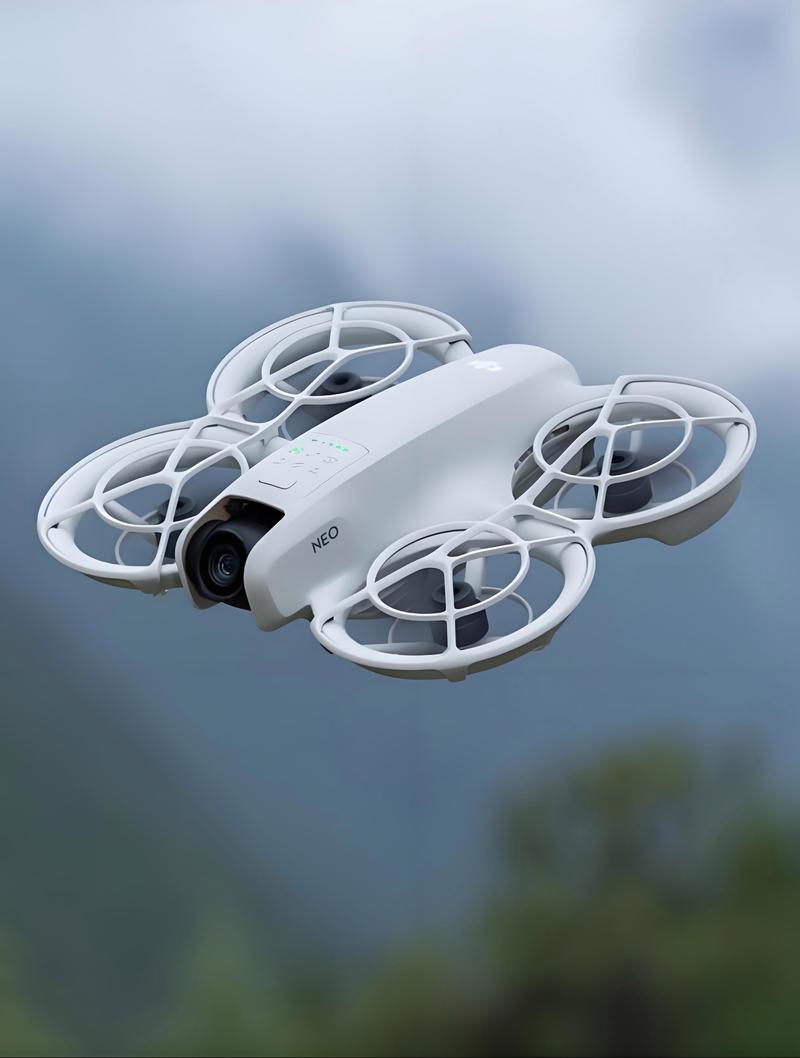
大疆无人机的图片导出主要有以下几种方式,你可以根据自己的需求和设备选择最合适的:
(图片来源网络,侵删)
- 最直接:从 MicroSD 卡中读取 (物理导出)
- 最常用:通过 DJI Fly App / DJI Mimo App (移动端导出)
- 最方便:通过 DJI Fly App / DJI Mimo App 自动备份 (云端同步)
- 最专业:通过 DJI GO 4 App (旧款无人机)
- 最系统:通过 DJI Assistant 2 (电脑端专业管理)
从 MicroSD 卡中读取 (最直接)
这是最传统、最可靠的方法,不依赖任何网络或App。
适用场景:
- 需要快速导出大量照片。
- 没有带手机或电脑。
- 手机/电脑连接App有问题。
- 需要直接访问未经App处理的原始RAW文件。
操作步骤:
-
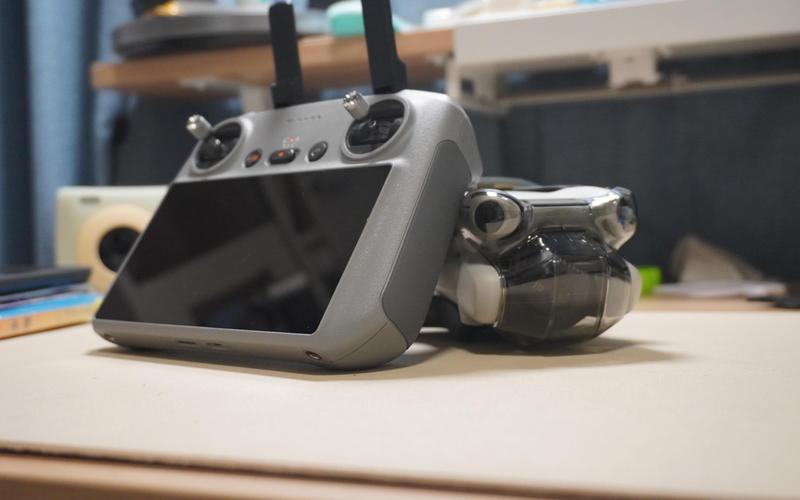
安全取出存储卡:
 (图片来源网络,侵删)
- 确保无人机和遥控器已完全关闭电源。
- 打开无人机的存储卡槽盖,轻轻将MicroSD卡弹出。
- 注意: 强行在开机状态下拔卡可能导致数据损坏或存储卡故障。
-
连接读卡器:
- 将MicroSD卡插入一个USB读卡器中。
- 大部分笔记本电脑自带SD卡槽,如果没有,就需要购买一个单独的读卡器。
-
拷贝文件:
- 将读卡器插入电脑的USB接口。
- 电脑会识别出一个新的可移动磁盘。
- 打开这个磁盘,你会看到类似
DCIM的文件夹,大疆的照片和视频通常存放在DCIM > DJI或DCIM > 100DJI这样的子文件夹里。 - 像拷贝普通文件一样,将你需要的照片和视频复制到电脑硬盘即可。
通过 DJI Fly App / DJI Mimo App (移动端导出)
这是目前大疆新款无人机(如 Mini, Air, Mavic 3 系列等)最主流的导出方式。
适用场景:
(图片来源网络,侵删)
- 想在手机上快速查看、编辑和分享照片。
- 需要将照片直接分享到社交媒体。
操作步骤 (以 DJI Fly App 为例):
- 连接飞机: 打开App,确保无人机和遥控器已开机并与手机连接成功。
- 进入图库: 在App主界面,点击右下角的“图库”图标。
- 选择照片:
- 快速选择: 在缩略图界面,点击左下角的“选择”按钮,可以多选照片和视频。
- 预览选择: 点击单张照片进入预览模式,点击右上角的“分享”图标(一个带箭头的方框),可以分享单张或在此界面选择多张。
- 导出/分享:
- 选择好照片后,点击右下角的“分享”按钮。
- 你会看到多个选项:
- 保存到手机: 将照片/视频的低分辨率副本保存到手机的相册中。注意: 这通常不是原始画质,适合快速预览和分享。
- 原始画质: (部分新款机型支持)如果选择此项,会导出未经压缩的原始文件,但处理速度较慢,且同样需要先下载到App缓存。
- 分享到...: 直接分享到微信、QQ、微博、抖音等社交应用。
通过 DJI Fly App / DJI Mimo App 自动备份 (云端同步)
这是一个非常方便的功能,可以让你无需手动操作就能备份照片。
适用场景:
- 希望每次飞行后照片都能自动备份,防止丢失。
- 在不同设备上都能访问到最新拍摄的照片。
设置步骤:
- 在 DJI Fly App 或 DJI Mimo App 中,进入“我的”页面。
- 找到并进入“设置”。
- 在设置菜单中,找到“图库与备份”或类似选项。
- 开启“自动备份”或“Wi-Fi 自动备份”功能。
- 你可以设置备份的画质(建议选择“原始画质”或“最佳画质”)。
- 当你的手机连接到无人机Wi-Fi(或后续连接到其他Wi-Fi网络)时,App会自动将新拍摄的照片上传到DJI云服务器。
优点: 无需手动操作,安全可靠。 缺点: 需要稳定的网络连接,且DJI云服务有免费容量限制,超出后需要付费扩容。
通过 DJI GO 4 App (旧款无人机)
如果你使用的是较旧的机型(如 Mavic Pro, Phantom 4 等),你需要使用 DJI GO 4 App。
操作步骤 (与DJI Fly类似):
- 连接飞机和App。
- 进入图库。
- 点击右上角的“编辑”图标(一个铅笔和方框)。
- 进入编辑模式后,点击左下角的“选择”。
- 选择照片后,点击右下角的“导出”按钮。
- 选择“保存到相册”即可将低分辨率副本保存到手机。
通过 DJI Assistant 2 (电脑端专业管理)
这是功能最强大的方法,适合进行批量管理、固件升级等深度操作。
适用场景:
- 需要在电脑上对照片进行专业后期处理。
- 想要完整地管理无人机固件和参数。
- 需要批量重命名或整理照片。
操作步骤:
- 下载并安装: 在大疆官网下载并安装 DJI Assistant 2,请确保下载与你无人机型号匹配的版本。
- 连接设备:
- USB数据线连接: 使用原装USB数据线,将无人机连接到电脑,这是最稳定的方式。
- Wi-Fi连接: 确保无人机和电脑在同一个Wi-Fi网络下,在App中选择“连接到电脑”。
- 访问图库: 打开DJI Assistant 2,软件会自动识别你的无人机,在左侧菜单中选择“图库”。
- 导出文件:
- 你可以在这里直接预览照片和视频。
- 选择你需要的文件,点击“导出”按钮,选择保存路径即可导出原始高分辨率文件。
总结与对比
| 方法 | 优点 | 缺点 | 适用机型/人群 |
|---|---|---|---|
| MicroSD卡 | 原始画质、速度快、不依赖网络/App | 需要读卡器、物理操作 | 所有机型,尤其是摄影师、数据量大时 |
| DJI Fly/Mimo App | 方便快捷、可即时编辑分享 | 导出的是低分辨率副本(部分机型除外) | 新款Mini, Air, Mavic 3系列等普通用户 |
| 自动备份 | 无需操作、安全可靠 | 需要网络、有免费容量限制 | 希望照片永不丢失的用户 |
| DJI GO 4 App | 旧款机型的标准App | 界面老旧,导出同样非原始画质 | Mavic Pro, Phantom 4等旧款机型用户 |
| DJI Assistant 2 | 功能最全、可导出原始文件、专业管理 | 需要电脑、安装软件、操作稍复杂 | 专业摄影师、无人机发烧友、需要固件管理 |
实用小贴士
- RAW + JPEG 模式: 如果你追求画质,建议在App设置中将拍摄模式设为“RAW + JPEG”,这样你既能得到一张方便分享的小图,也有一张可供专业后期的大RAW文件。
- 定期整理: 飞行结束后,及时导出并整理照片,养成良好习惯,避免存储卡爆满。
- 安全第一: 拔插存储卡和连接数据线时,请务必确保设备已关机。
希望这份详细的指南能帮助你轻松导出大疆无人机的精彩照片!
标签: 大疆无人机图片怎么导出到手机 大疆无人机图片导出电脑方法
版权声明:除非特别标注,否则均为本站原创文章,转载时请以链接形式注明文章出处。