Windows 10 本身不是一个单一的“人工智能”程序,你无法像卸载软件一样把它彻底删除。
Windows 10 中的“人工智能”功能是深度集成在操作系统各个层面的集合,旨在提升用户体验、提供便利和安全性,这些功能通常以“云服务”、“智能算法”、“机器学习模型”等形式存在。
你的目标应该是“禁用、关闭或移除”那些你不想使用的、与人工智能相关的特定功能和服务,而不是寻找一个“删除AI”的开关。
下面我将分门别类地列出这些功能,并提供详细的禁用方法。
核心人工智能功能(可选择性禁用)
这些是 Windows 10 中最突出、最直接的 AI 功能,你可以根据自己的需求决定是否保留。
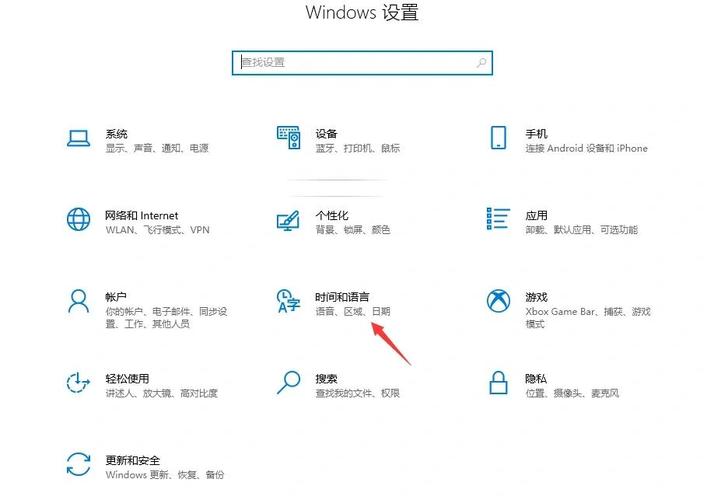
智能助手:Cortana (小娜)
Cortana 是微软的数字助手,集成了大量语音识别和自然语言处理(AI)技术。
如何禁用/移除:
-
禁用 Cortana 搜索栏
- 右键点击任务栏,选择“任务栏设置”。
- 在弹出的窗口中,找到“任务栏上的搜索”选项。
- 点击下拉菜单,选择“隐藏”或“不从任务栏搜索”。
- 这样,Cortana 的搜索框和图标就会从任务栏上消失。
-
完全禁用 Cortana 服务(更彻底)
 (图片来源网络,侵删)
- 按
Win + R键,输入gpedit.msc并回车,打开本地组策略编辑器。(注意:家庭版Windows没有此功能,需要先启用或使用注册表编辑器)。 - 依次导航到:
计算机配置->管理模板->Windows 组件->搜索。 - 在右侧窗口中,找到并双击“允许 Cortana”。
- 选择“已禁用”,然后点击“应用”和“确定”。
- 重启电脑后,Cortana 的核心服务将被禁用。
- 按
智能剪贴板:智能剪贴和自动更正
这个功能会学习你的打字习惯,自动修正拼写错误,或者在复制文本后提供相关操作建议。
如何禁用:
- 打开“设置” > “设备” > “打字”。
- 在“文本输入”区域,关闭以下开关:
- 显示文本建议:禁用自动补全。
- 自动更正拼写:禁用拼写修正。
- 键入时添加句号:禁用自动标点。
隐私和个性化:相关体验和广告
Windows 会根据你的使用习惯和设备信息,为你提供个性化内容、广告和诊断建议。
如何禁用:
- 打开“设置” > “隐私”。
- 在左侧菜单中,你可以找到多个需要关闭的选项:
- 常规:关闭“让 Windows 为我体验新的可能性”和“让应用向我提供个性化的广告”。
- 语音、墨迹和键入:这里有一个“为语音、墨迹和键入打字改进识别”的开关,关闭它即可禁用相关数据收集。
- 诊断和反馈:将“诊断数据”级别设置为“基本”或“完全关闭”,将“反馈频率”设置为“从不”。
- 活动历史记录:关闭“在云中同步我的活动”。
- 打开“设置” > “个性化” > “广告”,将“个性化广告”开关关闭。
搜索和索引:云端搜索和模糊搜索
Windows 搜索功能会使用 AI 算法来理解你的搜索意图,并利用云端数据来提供更精准的结果。
如何禁用:
- 打开“设置” > “搜索”。
- 关闭“搜索 Windows”中的“获取提示、技巧和基于兴趣的内容”。
- 点击“索引ing 选项”。
- 在“索引位置”中,取消勾选你不想被索引的驱动器或文件夹,以限制其范围。
照片和视频编辑:自动生成和美化
Windows 照片应用集成了 AI 功能,如自动生成电影、创建相册、美化照片等。
如何禁用:
- 打开“设置” > “隐私” > “文件系统”。
- 找到“照片库”和“视频库”,确保它们没有被过度授权,你可以在“照片”应用的设置中,关闭“自动改进”等智能编辑选项。
输入法:微软拼音的智能功能
微软输入法也集成了 AI,例如智能纠错、云输入、预测候选等。
如何禁用:
- 点击任务栏右下角的输入法图标,选择“语言设置”。
- 找到“微软拼音”,点击“选项”。
- 在“键入”选项卡下,可以关闭“模糊音”、“自学习”、“云输入”等智能功能。
更深层次、更难移除的 AI
这些是操作系统底层的技术,你几乎无法“删除”它们,因为它们是系统稳定和性能优化的基础。
- Windows 更新和驱动程序优化:Windows Update 会使用机器学习来决定何时以及如何安装更新,以减少对用户的影响,显卡、声卡等驱动程序也包含 AI 算法(如 NVIDIA 的 DLSS,AMD 的 FSR)来优化性能,这些是硬件层面的优化,你无法移除。
- Windows Defender / Microsoft Defender 防病毒:现代杀毒软件严重依赖 AI 和机器学习来实时识别新的、未知的恶意软件(零日攻击),这是其核心安全能力,无法关闭。
- 系统性能优化:Windows 会学习你的使用模式(例如你通常在什么时间运行哪些程序),并智能地分配资源(CPU、内存),让系统运行得更流畅,你无法关闭这个底层特性。
总结与建议
| 功能类别 | 具体功能 | 禁用方法 | 备注 |
|---|---|---|---|
| 核心AI助手 | Cortana (小娜) | 任务栏设置 / 组策略编辑器 | 可以完全禁用其服务。 |
| 智能输入 | 智能剪贴、自动更正 | 设置 -> 设备 -> 打字 | 影响日常打字体验。 |
| 个性化与隐私 | 个性化广告、体验建议 | 设置 -> 隐私 / 个性化 -> 广告 | 强烈建议关闭,保护隐私。 |
| 智能搜索 | 云端搜索、模糊匹配 | 设置 -> 搜索 / 索引选项 | 可能会降低搜索速度和准确性。 |
| 媒体编辑 | 自动生成电影、美化照片 | 照片应用设置 / 隐私设置 | 减少后台活动和网络请求。 |
| 输入法AI | 微软拼音的云输入、自学习 | 输入法选项 | 保护输入内容,防止数据上传。 |
| 底层技术 | 系统优化、安全防护 | 无法删除 | 这些是系统稳定和安全所必需的。 |
给你的建议:
- 不要追求“完全删除AI”:这既不现实,也没有必要,许多底层的 AI 技术是在默默为你提供更好的性能和安全保障。
- 从“隐私”入手:最有效、最应该做的事情就是彻底关闭个性化广告和体验建议,这是你数据泄露的主要来源。
- 按需禁用:根据你的使用习惯,关闭那些你明确知道不会用到的功能,比如如果你从不用 Cortana,就把它彻底禁用掉。
- 理解与权衡:禁用这些 AI 功能可能会带来一些不便,例如搜索不那么智能、输入法纠错能力下降、系统无法进行深度性能优化等,你需要在这和隐私/控制权之间做出权衡。
通过以上步骤,你就可以有效地“剔除”掉 Windows 10 中大部分可见的、可配置的人工智能功能,让你的操作系统变得更“笨拙”、更“保守”,从而更好地保护你的隐私。
标签: Win10禁用AI功能 Windows10关闭人工智能 Win10移除AI组件