首次设置或机器人从未连接过WiFi(最常见)
这种情况通常发生在您刚拿到布丁机器人,或者需要让它连接到新的路由器时,布丁机器人会自动进入配网模式。
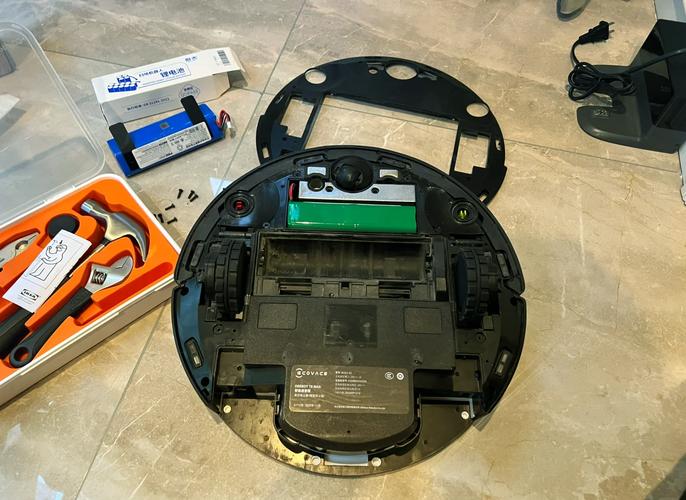
(图片来源网络,侵删)
操作步骤:
-
将机器人恢复出厂设置(可选但推荐)
- 目的:确保机器人处于一个干净、无任何旧网络配置的状态,避免连接失败。
- 方法:长按机器人底部的 “复位” (Reset) 按钮(通常是一个小孔,需要用牙签或回形针按住)约 10-15秒,直到听到“恢复出厂设置成功”的语音提示。
-
让机器人进入配网模式
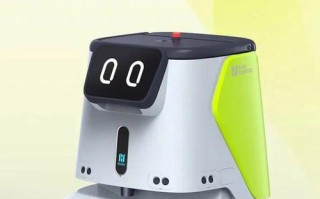
- 方法:长按机器人身上的 “语音键”(通常是胸口的按钮)约 5-8秒,直到机器人发出“滴”的一声,并开始语音提示“请打开手机App,开始配网”。
- 注意:此时机器人的指示灯会开始闪烁(呼吸闪烁),表示它正在等待连接。
-
在手机App上操作
- 步骤1:打开您的手机,确保手机连接上 您想让机器人加入的WiFi网络(您家的WiFi)。
- 步骤2:打开“布丁智能”App,进入登录/注册界面。
- 步骤3:点击“添加设备”或“+”号。
- 步骤4:在设备列表中选择“布丁机器人”或相应的型号。
- 步骤5:App会自动搜索处于配网模式的机器人,找到后,点击“下一步”。
- 步骤6:App会要求您输入WiFi密码,请仔细输入您家WiFi的密码,然后点击“连接”。
- 步骤7:接下来是关键步骤:请将您的手机靠近布丁机器人,App会利用手机的热点功能,将WiFi信息发送给机器人,您需要根据App的提示,在手机上设置一个临时的WiFi名称(如
Buding-XXXX),并连接它。 - 步骤8:连接成功后,App会提示“配网成功”,稍等片刻,机器人会自动重启并连接到您指定的主WiFi网络,当机器人语音提示“连接成功”时,就大功告成了!
更换已连接的旧WiFi(更换了新路由器或修改了WiFi密码)
这种情况是机器人之前能正常使用,但现在WiFi变了,需要重新连接。
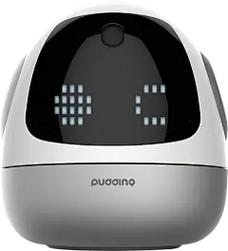
(图片来源网络,侵删)
通过App最方便(推荐)
- 确保手机和机器人连接在同一WiFi下:这是最关键的一步,在更换路由器前,请先用手机连接到旧的WiFi网络,并确保机器人也在线。
- 打开App:登录“布丁智能”App。
- 进入设备管理:点击您要更换WiFi的那个布丁机器人,进入设备详情页面。
- 找到网络设置:在设备详情页面,找到“设置”、“网络设置”或类似的选项。
- 更换WiFi:在WiFi设置页面,您会看到当前连接的WiFi名称,点击“更换WiFi”或“重新配网”。
- 重新配网:接下来的步骤就和 情况一 的第2步之后完全一样了:
- 让机器人进入配网模式(长按语音键)。
- 在App上输入新的WiFi密码。
- 将手机靠近机器人完成配网。
- 等待连接成功。
让机器人离线后重新配网
如果您的旧路由器已经关闭或无法连接,导致机器人离线,可以这样做:
- 让机器人离线:关闭旧路由器的电源,或者将机器人移动到旧WiFi信号覆盖不到的地方。
- 按情况一操作:机器人已经无法连接网络,您可以直接按照 情况一 的“首次设置”步骤,让机器人进入配网模式,然后用手机连接到新的WiFi,通过App完成配网即可。
常见问题与解决方法
-
问题1:配网失败,提示“连接超时”或“未找到设备”。
- 原因:
- 手机和机器人距离太远。
- 手机或机器人没有正确进入配网模式。
- 手机连接的WiFi与机器人要连接的WiFi不是同一个。
- WiFi信号太弱。
- 解决:将手机和机器人紧挨着(距离小于1米);确保机器人语音提示“请打开手机App,开始配网”;检查手机是否连对了WiFi;靠近新的路由器再试一次。
- 原因:
-
问题2:输入密码后,手机无法连接到机器人发出的临时热点。
- 原因:临时热点名称或密码输入错误,或者热点信号不稳定。
- 解决:仔细核对App上显示的WiFi名称和密码,确保手机输入无误,如果还是不行,可以尝试在手机的WiFi列表中手动查找并连接名为
Buding-XXXX的网络。
-
问题3:机器人已经连接上WiFi,但App上显示“离线”。
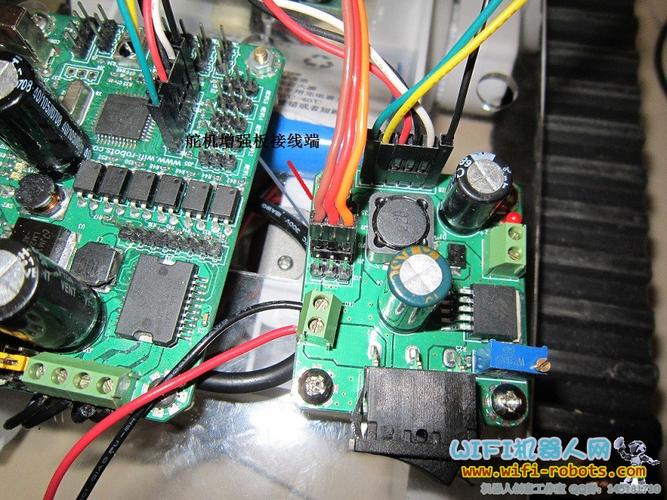 (图片来源网络,侵删)
- 原因:可能是网络防火墙或路由器设置了“家长控制”、“访客网络”等,限制了设备的联网权限。
- 解决:登录您的路由器管理后台,找到“设备管理”或“家长控制”选项,找到布丁机器人的MAC地址(通常在机器人底部的标签上),将其设置为“信任设备”或关闭对其的网络限制。
希望这份详细的指南能帮助您顺利完成布丁机器人的WiFi更换!如果还有问题,随时可以再问。
标签: 布丁机器人重连WiFi教程 布丁机器人WiFi切换方法 布丁机器人忘记WiFi重连
版权声明:除非特别标注,否则均为本站原创文章,转载时请以链接形式注明文章出处。