让 Android 手机/平板上的 App 帮你画画
这是最直接的理解,即使用安卓设备上的绘画应用进行创作,安卓上有大量优秀的绘画 App,功能从简单涂鸦到专业级绘画应有尽有。
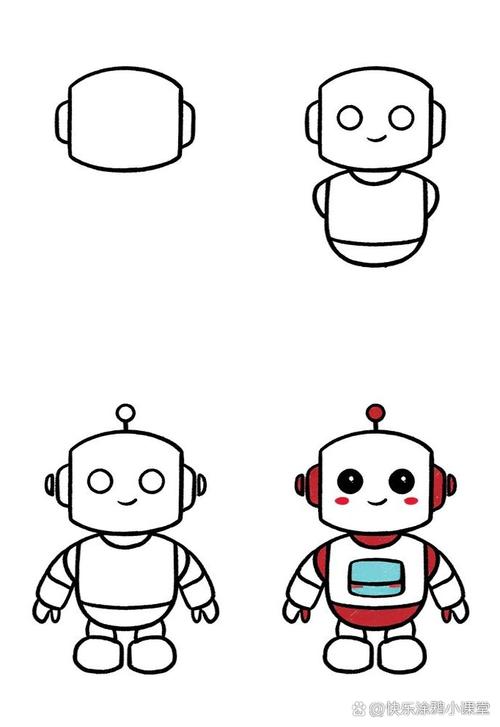
推荐几款热门的绘画 App:
入门级 / 休闲绘画
- 《Medibang Paint》: 免费、无广告、功能强大,非常适合漫画爱好者,有丰富的素材库(网点纸、对话框等)和笔刷,支持图层,是安卓上最推荐的免费绘画 App 之一。
- 《ibis Paint X》: 功能极其丰富,拥有超过 8000 种笔刷,还带有一个可以播放你绘画过程的社区,非常适合想学习各种绘画技巧的用户。
- 《Autodesk SketchBook》: 曾经是付费软件,现在完全免费,界面简洁干净,笔刷流畅自然,非常适合快速草图和概念设计。
专业级 / 数字绘画
- 《Adobe Fresco》: Adobe 出品,专为触控笔和触摸屏优化,它结合了矢量笔刷和位图笔刷,还能模拟水彩、油画等真实媒材的融合效果,如果你的设备支持,它会非常强大。
- 《Clip Studio Paint》: 专业漫画和插画软件的移动版,其笔刷引擎非常出色,尤其擅长模仿铅笔和钢笔的质感,是许多职业画师的选择。
AI 辅助绘画
这是目前最热门的领域!你可以用文字描述,让 AI 为你生成画作。
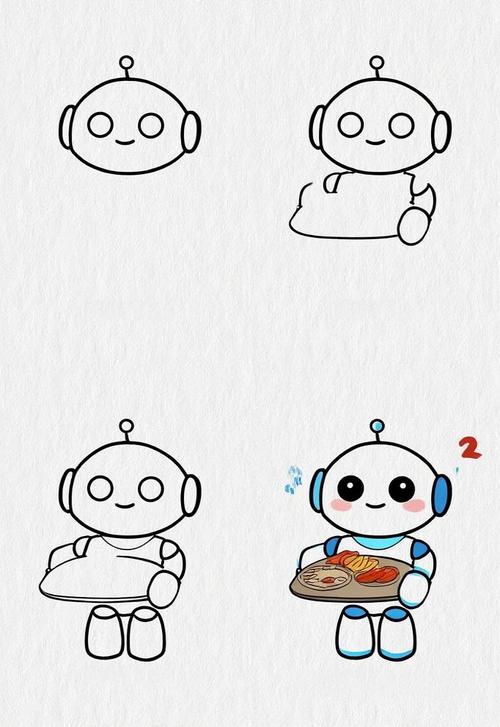
- 《NightCafe Creator》: 一款非常流行的 AI 绘画 App,你只需输入 "prompt"(描述词),选择艺术风格,AI 就能为你创作出独特的画作。
- 《DALL-E 3 / Midjourney》: 目前最顶级的 AI 绘画模型,它们通常通过网页版或第三方 App(如
Luma AI)使用,你可以输入类似 "An Android robot painting a beautiful landscape on a canvas, in the style of Van Gogh"(一个安卓机器人正在画布上画一幅美丽的风景,梵高风格)这样的指令,生成惊艳的作品。
用编程让 Android 机器人“自己”画画
这是一种更有趣、更具技术含量的玩法,即通过代码让一个虚拟的或实体的小机器人(LEGO Mindstorms EV3)在屏幕上或画布上作画。
使用 Android Canvas API 进行编程绘图
这是安卓开发中的一个经典案例,你可以通过编写 Android App,在屏幕上用代码绘制出各种图形,包括一个可爱的 Android 机器人。
核心概念:
View和onDraw(Canvas canvas): 你需要创建一个自定义的View类,并重写它的onDraw方法,这个方法会接收一个Canvas对象,你所有的绘图操作都在这个Canvas上进行。Paint:Paint对象用来定义绘图的颜色、样式(如实心、空心)、字体等。Path:Path对象用来记录绘制的路径,比如画一条曲线。
示例代码:画一个简单的 Android 机器人
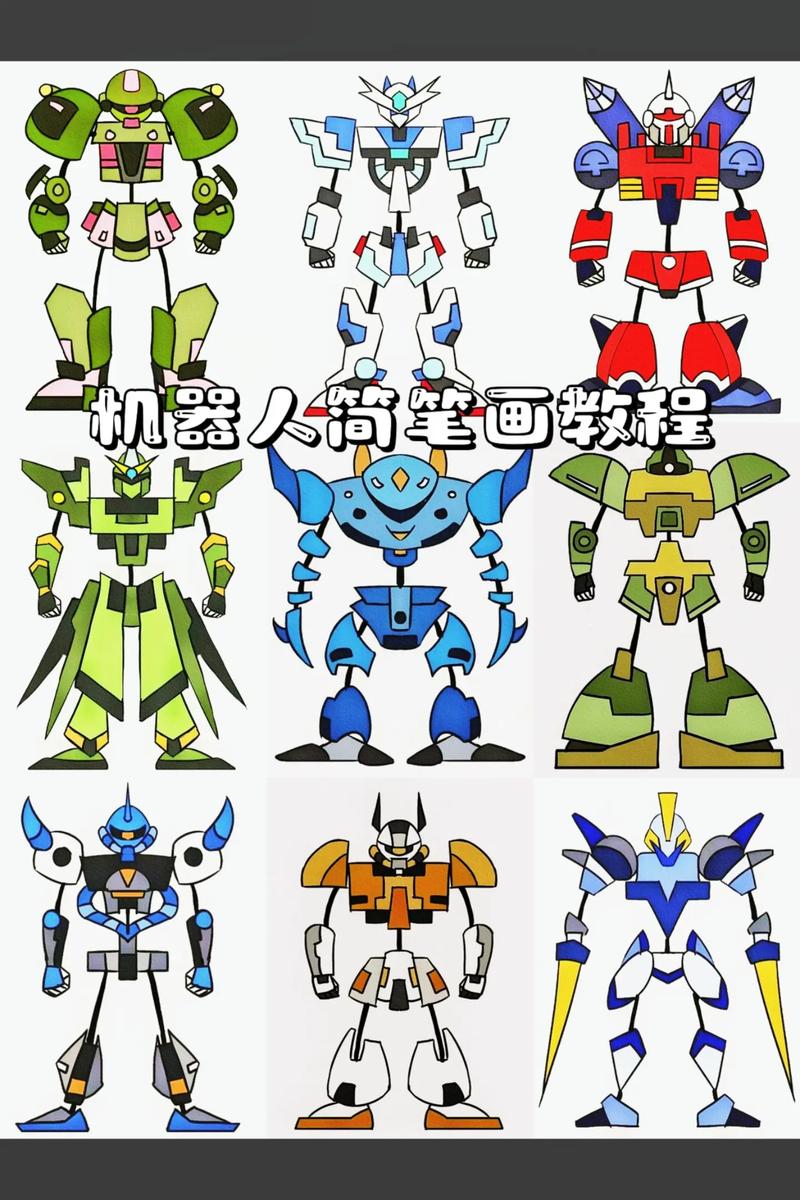
import android.content.Context;
import android.graphics.Canvas;
import android.graphics.Color;
import android.graphics.Paint;
import android.view.View;
public class AndroidRobotView extends View {
    private Paint paint;
    public AndroidRobotView(Context context) {
        super(context);
        init();
    }
    private void init() {
        paint = new Paint();
        paint.setColor(Color.GREEN); // 设置颜色为绿色
        paint.setStyle(Paint.Style.FILL); // 设置为填充模式
        paint.setAntiAlias(true); // 开启抗锯齿,让线条更平滑
    }
    @Override
    protected void onDraw(Canvas canvas) {
        super.onDraw(canvas);
        // 设置画布背景为黑色
        canvas.drawColor(Color.BLACK);
        // 画机器人头部(一个圆)
        canvas.drawCircle(400, 200, 100, paint);
        // 画眼睛(两个小圆)
        paint.setColor(Color.WHITE);
        canvas.drawCircle(370, 180, 20, paint);
        canvas.drawCircle(430, 180, 20, paint);
        // 画眼珠(两个更小的圆)
        paint.setColor(Color.BLACK);
        canvas.drawCircle(370, 180, 10, paint);
        canvas.drawCircle(430, 180, 10, paint);
        // 画天线
        paint.setColor(Color.GREEN);
        paint.setStrokeWidth(8); // 设置线条粗细
        canvas.drawLine(400, 100, 400, 50, paint); // 天线杆
        canvas.drawCircle(400, 50, 15, paint);      // 天线球
        // 画身体(一个矩形)
        canvas.drawRect(300, 300, 500, 500, paint);
        // 画手臂(两个矩形)
        canvas.drawRect(200, 320, 300, 400, paint);
        canvas.drawRect(500, 320, 600, 400, paint);
        // 画腿(两个矩形)
        canvas.drawRect(330, 500, 370, 600, paint);
        canvas.drawRect(430, 500, 470, 600, paint);
    }
}
如何运行:
- 安装 Android Studio。
- 创建一个新的 Android 项目。
- 将上面的代码复制到你的
MainActivity.java文件中(或者创建一个新的自定义 View 类)。 - 在
activity_main.xml布局文件中引用这个 View。 - 运行 App,你就能看到一个用代码画出的绿色 Android 机器人了!
控制 LEGO Mindstorms 等实体机器人画画
如果你有乐高 Mindstorms EV3 或类似的可编程机器人套件,你可以编写一个安卓 App 来控制它在一张大纸上画画。
基本原理:
- 硬件连接: 安卓手机通过蓝牙或 Wi-Fi 与 EV3 主机连接。
- App 开发: 使用 Android Studio 开发一个 App,包含前进、后退、左转、右转、抬笔、落笔等按钮。
- 算法实现: 在 App 中实现绘图算法,要画一个正方形,你的代码就是:
- 落笔
- 前进 10 厘米
- 右转 90 度
- 前进 10 厘米
- 右转 90 度
- 前进 10 厘米
- 右转 90 度
- 前进 10 厘米
- 抬笔
- 复杂图形: 更复杂的图形(如曲线)可以通过将曲线分解成无数个微小的小线段来实现。
让 AI 生成“Android 机器人画画”的图片
这是目前最流行、最能激发创意的方式,你只需要使用像 Midjourney, DALL-E 3, Stable Diffusion 这样的 AI 绘画工具,输入精准的提示词(Prompt)。
Prompt 技巧: 一个好的 Prompt 通常包含以下几个部分:
- 主体: An Android robot (一个安卓机器人)
- 动作: painting, drawing, sketching, creating art (画画,素描,创作艺术)
- 对象: a portrait, a landscape, a self-portrait, a futuristic city (一幅肖像,一幅风景画,一幅自画像,一座未来城市)
- 媒介/风格: with watercolors, in the style of Van Gogh, a digital painting, a charcoal sketch (用水彩画,梵高风格,数字绘画,炭笔素描)
- 环境/构图: in a messy art studio, on a canvas under the moonlight, holding a giant brush (在凌乱的艺术工作室里,在月光下的画布上,拿着一支巨大的画笔)
- 画质/参数:
--ar 16:9(设置宽高比),--v 6.0(使用特定模型版本)
Prompt 示例:
-
简单版:
An Android robot painting a picture. -
文艺版:
A melancholic android robot, sitting in a dimly lit room, painting a self-portrait with oil paints, masterpiece, cinematic lighting.(一个忧郁的安卓机器人,坐在光线昏暗的房间里,用油画画一幅自画像,杰作,电影感光效。) -
科幻版:
Futuristic android robot with a holographic interface, painting a digital landscape of a neon-lit cyberpunk city, vibrant colors, sci-fi art.(一个带有全息界面的未来安卓机器人,正在画一个霓虹灯赛博朋克城市的数字风景画,色彩鲜艳,科幻艺术。) -
梵高版:
An android robot painting a starry night, in the style of Vincent van Gogh, swirling brushstrokes, expressive.(一个安卓机器人正在画《星夜》,文森特·梵高风格,旋转的笔触,富有表现力。)
| 方式 | 核心思想 | 难度 | 适合人群 |
|---|---|---|---|
| 使用绘画 App | 利用现成的工具进行创作 | 低 | 所有人,尤其是绘画爱好者 |
| 编程 Canvas 绘图 | 用代码在屏幕上绘制图形 | 中 | 开发者、编程学习者 |
| 控制实体机器人 | 编程控制物理设备作画 | 高 | 硬件爱好者、创客、教育者 |
| AI 生成图片 | 用文字描述让 AI 创作 | 低(使用上) | 所有人,尤其是创意工作者 |
你可以根据自己的兴趣和技术背景,选择最适合你的方式来探索“Android 机器人画画”的乐趣!希望这些信息能帮到你!
标签: Android机器人绘画教程 Android机器人AI画画工具 Android机器人手绘插画技巧