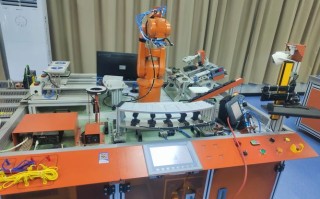
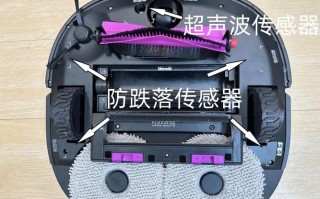
“氪”机器人通常指的是由 UBTECH (优必选) 公司生产的 Alpha 系列、Walker 系列或 Jimu 系列机器人,连接方式会因具体型号和 App 的不同而略有差异,但核心步骤是相似的。
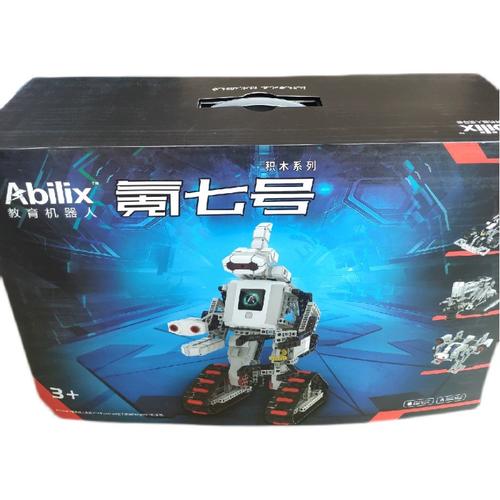
(图片来源网络,侵删)
下面我将为你提供一个通用且详细的连接指南,并针对不同情况进行排查。
第一部分:通用 WiFi 连接步骤
这个过程适用于绝大多数优必选机器人,如 Alpha 1S, Alpha 2, Alpha Mini, Walker 等。
前提条件:
- 机器人已通电:确保机器人电源适配器已连接并正常供电。
- 手机/平板已联网:你的手机或平板需要能正常访问互联网(可以是 4G/5G 或其他 WiFi 网络)。
- 准备 WiFi 信息:你知道你家 WiFi 的 名称(SSID) 和 密码。
- 下载正确的 App:
- Alpha 系列:通常使用 “Alpha Ebot” App。
- Jimu 系列:通常使用 “Jimu Robot” App。
- Walker 系列:可能使用 “Walker” 或其他专业控制 App。
- 请在手机应用商店(App Store 或 华为/小米等应用市场)搜索你的机器人型号,下载官方指定的 App。
连接步骤:
-
打开 App 并启动机器人
- 在手机上打开你下载好的 App。
- 确保机器人处于开机状态,App 通常会自动搜索附近的机器人设备。
-
选择并连接机器人
 (图片来源网络,侵删)
- 在 App 的设备列表中,找到你的“氪”机器人(通常以设备名或蓝牙名显示)。
- 点击该设备,App 会尝试通过蓝牙与机器人进行初次配对,机器人可能会有声音提示或灯光闪烁。
-
进入 WiFi 配置界面
- 蓝牙配对成功后,App 会引导你进入 WiFi 设置页面,你会看到一个界面,要求你输入 WiFi 密码。
- 如果你的 App 没有自动弹出,请检查 App 内的“设置”或“机器人管理”菜单,寻找“连接 WiFi”、“网络设置”或类似的选项。
-
输入 WiFi 信息
- 在 App 的 WiFi 列表中,选择你的家庭 WiFi 网络(SSID)。
- 如果列表中没有你的 WiFi,请点击“刷新”或“手动输入”。
- 在密码输入框中,准确无误地输入你的 WiFi 密码。
-
点击连接并等待
- 点击“连接”或“确定”按钮。
- 机器人会开始尝试连接你的路由器,这个过程可能需要几十秒到几分钟,请耐心等待,期间不要关闭 App 或断开机器人电源。
-
连接成功
 (图片来源网络,侵删)
- 当 App 显示“连接成功”或“已连接”时,说明你的机器人已经成功接入互联网。
- 机器人本身也可能会有声音或灯光提示连接成功。
第二部分:常见问题与解决方案
如果在连接过程中遇到问题,可以尝试以下方法进行排查:
问题 1:App 找不到机器人或无法连接蓝牙
- 原因 1:机器人未开机或电量不足。
- 解决:检查机器人电源指示灯是否亮起,如果是充电机器人,确保已连接充电底座并通电。
- 原因 2:蓝牙未开启。
- 解决:确保你手机的蓝牙功能是开启的,可以尝试关闭再重新打开蓝牙。
- 原因 3:距离太远或信号干扰。
- 解决:将手机和机器人靠得近一些(建议 1-2 米内),远离其他强信号干扰源(如其他蓝牙设备、微波炉等)。
- 原因 4:App 未获取位置权限。
- 解决:进入手机的“设置” -> “应用管理” -> 找到你的机器人 App -> 开启“位置信息”或“蓝牙”权限。
- 原因 5:机器人已配对过。
- 解决:在 App 的“已连接设备”或“设置”中,尝试“断开连接”或“忘记此设备”,然后重新配对。
问题 2:可以连接蓝牙,但无法连接 WiFi
这是最常见的问题,通常发生在输入密码后长时间无响应或连接失败。
- 原因 1:WiFi 密码错误。
- 解决:再次核对 WiFi 密码,特别注意大小写字母、数字和特殊符号(如 , , ),可以尝试在手机其他地方(如浏览器)连接该 WiFi,确认密码无误。
- 原因 2:路由器设置了访问限制。
- 解决:登录你的路由器管理后台(通常是
168.1.1或168.0.1),检查是否开启了“MAC地址过滤”、“客户端隔离”或“访客网络限制”等功能,尝试暂时关闭这些功能,再进行连接。
- 解决:登录你的路由器管理后台(通常是
- 原因 3:路由器 5GHz 频段问题。
- 解决:很多机器人只支持 2.4GHz 频段的 WiFi,如果你的 WiFi 名称(SSID)同时有 2.4G 和 5G 两个版本(
MyWiFi和MyWiFi_5G),请确保在 App 中选择的是 4G 版本的 WiFi,如果你的路由器是双频合一,可以尝试在路由器设置中暂时关闭 5G 频段。
- 解决:很多机器人只支持 2.4GHz 频段的 WiFi,如果你的 WiFi 名称(SSID)同时有 2.4G 和 5G 两个版本(
- 原因 4:路由器信道拥堵。
- 解决:登录路由器后台,在无线设置中,将信道从“自动”改为一个不那么拥堵的信道,如 1, 6, 11,这是 2.4GHz 频段最常用的三个不相邻信道,能有效减少干扰。
- 原因 5:DHCP 地址池不足。
- 解决:如果路由器连接的设备太多,可能会没有 IP 地址分配给机器人,可以尝试重启一下路由器和机器人。
- 原因 6:App 或机器人固件版本过旧。
- 解决:检查 App 和机器人是否有可用的更新,通常在 App 的“或“设置”中可以找到升级选项。
问题 3:连接成功但不稳定,频繁掉线
- 原因 1:信号强度不足。
- 解决:将机器人放置在离路由器更近、更开阔的位置,避免穿过厚墙或金属障碍物。
- 原因 2:路由器信道拥堵。
- 解决:同上,尝试更换路由器信道(如 1, 6, 11)。
- 原因 3:路由器固件问题。
- 解决:尝试更新路由器的固件到最新版本。
第三部分:重置网络(终极解决方案)
如果以上所有方法都无效,你可以尝试将机器人的网络设置恢复到出厂状态,然后从头开始连接。
- 如何重置网络:
- 查找机器人身上标有 “RESET” 或 “RST” 的小孔。
- 在机器人关机状态下,用牙签或细长物体 长按 该按钮约 10-15 秒,直到听到提示音或指示灯闪烁。
- 重置后,机器人的所有 WiFi 配置信息将被清除,你需要重新打开 App,按照第一部分的步骤进行首次连接。
连接氪机器人的 WiFi,核心流程是 “蓝牙配对 -> App内配置WiFi -> 等待连接”,遇到问题时,优先排查 WiFi 密码、路由器设置(2.4G/信道/访问控制)和蓝牙权限,如果实在无法解决,重置网络 是一个有效的“大招”。
希望这份详细的指南能帮助你成功连接你的机器人!如果问题依旧,建议提供你的 机器人具体型号 和 App 名称,这样可以获得更精确的解答。
标签: 氪机器人WiFi连接失败解决方法 氪机器人连不上WiFi怎么办 氪机器人WiFi连接失败排查步骤
版权声明:除非特别标注,否则均为本站原创文章,转载时请以链接形式注明文章出处。