核心概念解析:MIP vs. 蓝牙
非常重要的一点是:MIP 和蓝牙是两个不同层面的概念。
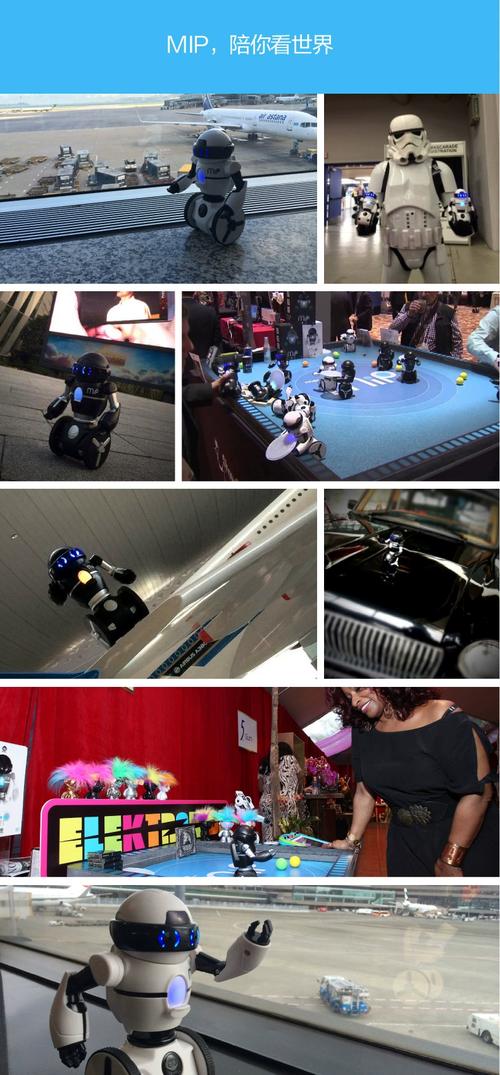
(图片来源网络,侵删)
- 蓝牙:是一种无线通信技术,它是一种物理层的协议,就像 Wi-Fi 一样,负责设备之间建立无线连接并进行数据交换,你可以把它想象成设备之间沟通的“公路”。
- MIP 协议:是一种应用层协议,它定义了设备之间为了完成特定任务(比如控制机器人移动)而需要交换的“语言”或“指令集”,它规定了数据包的格式、命令的含义(前进、后退、转弯、播放音乐等)。
它们的关系是: MIP 协议需要通过蓝牙技术来传输。
当你用手机 App 控制一个 MIP 机器人时,实际发生的过程是:
- 你的手机 App 通过蓝牙(公路)与机器人建立连接。
- App 将“前进”这个指令,按照 MIP 协议(语言)打包成一个数据包。
- 这个数据包通过蓝牙发送给机器人。
- 机器人的蓝牙模块接收到数据包,并解析其中的 MIP 协议指令。
- 机器人根据指令执行前进动作。
准备工作
在开始连接之前,你需要准备以下几样东西:
硬件
- 支持 MIP 协议的机器人:市面上常见的品牌如 WowWee 的 MIP 系列机器人,或者其他兼容 MIP 协议的智能小车/机器人。
- 支持蓝牙的设备:一部智能手机(iOS 或 Android)或一台电脑(需要有蓝牙模块)。
- 机器人电源:确保机器人电量充足。
软件
- 官方 App(可选,但推荐):
- WowWee MIP App:用于测试基本连接、控制、固件更新等,这是最简单的方式,可以帮你快速验证机器人是否工作正常。
- 第三方 App:"MiP Robot Controller" 等,有些社区开发的 App 也支持 MIP 协议。
- 编程环境(用于开发):
- Android Studio:如果你想在 Android 设备上进行开发。
- Xcode:如果你想在 iOS 设备上进行开发。
- Python:如果你想用电脑(通过蓝牙串口)进行开发,需要
pybluez或bleak等库。 - Arduino:如果你想让 Arduino 作为主控来连接和控制 MIP 机器人,需要蓝牙模块(如 HC-05/HC-06)。
连接步骤(以手机 App 为例)
这是最基础的连接方式,适合普通用户和开发者初步测试。
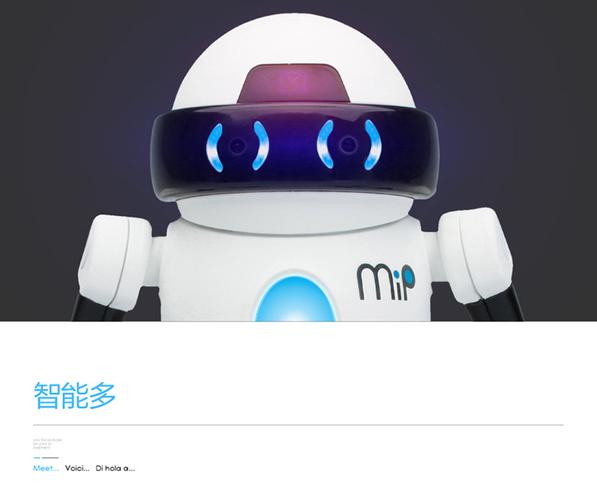
(图片来源网络,侵删)
- 开启机器人电源:长按机器人背后的电源键,直到听到提示音并看到眼睛亮起。
- 开启手机蓝牙:进入手机的“设置”,打开蓝牙功能。
- 进入 App:打开 WowWee MIP App 或其他兼容的 MIP 控制App。
- 进入配对模式:
- 方法一(推荐):在 App 的连接界面,通常会有一个“搜索”或“连接”按钮,点击它,App 会自动搜索附近的 MIP 设备。
- 方法二:有些机器人需要手动进入配对模式,通常是短按电源键几次,直到机器人眼睛闪烁,表示它已进入可被发现状态。
- 选择并连接:在 App 的设备列表或手机的蓝牙设备列表中,找到你的 MIP 机器人(通常名称为 "MIP" 或类似名称),点击它进行配对。
- 成功连接:连接成功后,App 会显示“已连接”,机器人眼睛会变成稳定的颜色,并且可能会发出提示音,现在你就可以通过 App 的虚拟摇杆或按钮来控制机器人了。
编程控制机器人(核心部分)
如果你想自己写代码来控制机器人,你需要理解 MIP 协议的数据包格式。
MIP 协议数据包格式(简化版)
一个基本的 MIP 控制指令数据包通常包含以下几个部分:
| 字节位置 | 字节数 | 含义 | 示例值 |
|---|---|---|---|
| Header | 1 | 包头,固定为 0xAA |
0xAA |
| Length | 1 | 数据长度(不包括包头和校验位) | 0x05 |
| Command | 1 | 命令代码 | 0x06 (前进) |
| Data 0 | 1 | 命令参数(如速度) | 0x64 (100% 速度) |
| Data 1 | 1 | 命令参数(如方向) | 0x00 (直行) |
| Checksum | 1 | 校验和,用于验证数据完整性 | 0xAA + 0x05 + 0x06 + 0x64 + 0x01 的低8位 |
常用命令代码示例:
0x06: Drive (驱动)0x0A: Turn (转向)0x0E: Action (动作,如跳舞)0x12: LED Control (控制眼睛颜色)
编程示例 (Python + 电脑蓝牙)
这个例子使用 Python 通过电脑的蓝牙串口来控制机器人。
前提条件:
- 你已经知道你的机器人蓝牙设备的 MAC 地址。
- 你的电脑已经成功与机器人配对。
步骤:
-
安装依赖库:
pip install pybluez
-
编写 Python 代码:
import bluetooth
# MIP机器人的蓝牙MAC地址,请替换成你自己的
mip_mac_address = "XX:XX:XX:XX:XX:XX"
# RFCOMM通道,通常为1
port = 1
print(f"正在尝试连接到 {mip_mac_address}...")
# 创建蓝牙socket
sock = bluetooth.BluetoothSocket(bluetooth.RFCOMM)
try:
    # 尝试连接
    sock.connect((mip_mac_address, port))
    print("连接成功!")
    # --- 示例1:发送前进指令 ---
    # 假设前进命令是 0x06, 速度是 0x64 (100%)
    # 数据包: AA 05 06 64 00 00 (这里简化了校验和,实际计算更复杂)
    # 注意:实际MIP协议的校验和计算方式可能不同,需要查阅具体文档或逆向工程
    # 这里仅为演示概念
    drive_command = bytes([0xAA, 0x05, 0x06, 0x64, 0x00, 0x00])
    sock.send(drive_command)
    print("已发送前进指令")
    # 等待2秒
    import time
    time.sleep(2)
    # --- 示例2:发送停止指令 ---
    # 停止指令通常是速度设为0
    stop_command = bytes([0xAA, 0x05, 0x06, 0x00, 0x00, 0x00])
    sock.send(stop_command)
    print("已发送停止指令")
except bluetooth.BluetoothError as e:
    print(f"连接失败: {e}")
finally:
    # 确保关闭socket
    print("关闭连接。")
    sock.close()
重要提示:
- 上述代码中的
drive_command是一个简化的示例。真实的 MIP 协议校验和计算和命令格式可能更复杂,开发者通常需要通过抓取官方 App 和机器人之间的蓝牙通信数据来逆向工程出精确的协议格式,网上可以搜索到一些社区整理的 MIP 协议文档。 - 对于更现代的蓝牙设备,可能会使用 BLE (Bluetooth Low Energy),这时你需要使用
bleak(Python) 或 CoreBluetooth (iOS) 等库来处理 GATT (Generic Attribute Profile) 服务和特征值,而不是传统的 RFCOMM 串口。
常见问题与解决方案
-
无法搜索到机器人?
- 确保机器人已开机并进入配对模式(眼睛闪烁)。
- 靠近机器人,蓝牙有效距离通常在10米以内,且无强信号干扰。
- 重启手机和机器人的蓝牙功能。
- 检查App是否为最新版本。
-
配对失败或连接后立即断开?
- PIN码问题:有些蓝牙配对需要输入PIN码,通常是 "0000" 或 "1234",具体请参考机器人说明书。
- 电量不足:机器人电量过低可能导致连接不稳定。
- 固件问题:尝试通过官方 App 更新机器人的固件。
-
编程控制无反应?
- 协议错误:99% 的原因是发送的数据包格式、命令代码或校验和不正确,请务必仔细核对协议文档。
- 连接问题:确认你的代码已经成功建立了蓝牙 socket 连接。
- 权限问题:在某些操作系统上,程序可能需要蓝牙相关的权限才能正常工作。
连接和控制 MIP 机器人蓝牙的核心流程是:
- 物理连接:通过蓝牙技术让手机/电脑和机器人配对。
- 协议通信:在已建立的蓝牙连接上,按照 MIP 协议的“语言”发送指令数据包。
- 解析执行:机器人接收到数据包,解析指令并执行相应动作。
对于普通用户,使用官方 App 即可,对于开发者,关键在于理解并正确实现 MIP 协议,通过编程实现更复杂、更个性化的控制,祝你玩得开心!
标签: MIP机器人蓝牙连接教程 MIP机器人蓝牙配对方法 MIP机器人无法连接蓝牙怎么办
版权声明:除非特别标注,否则均为本站原创文章,转载时请以链接形式注明文章出处。