第一步:准备工作(非常重要!)
在开始设置之前,请确保以下几点:
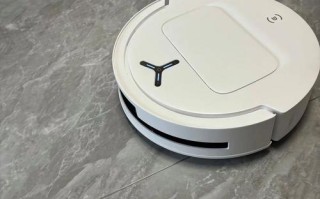
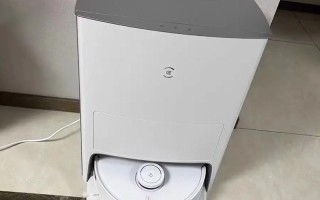
(图片来源网络,侵删)
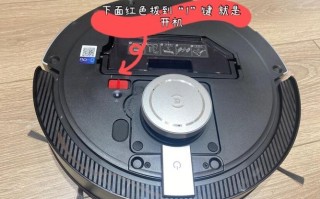
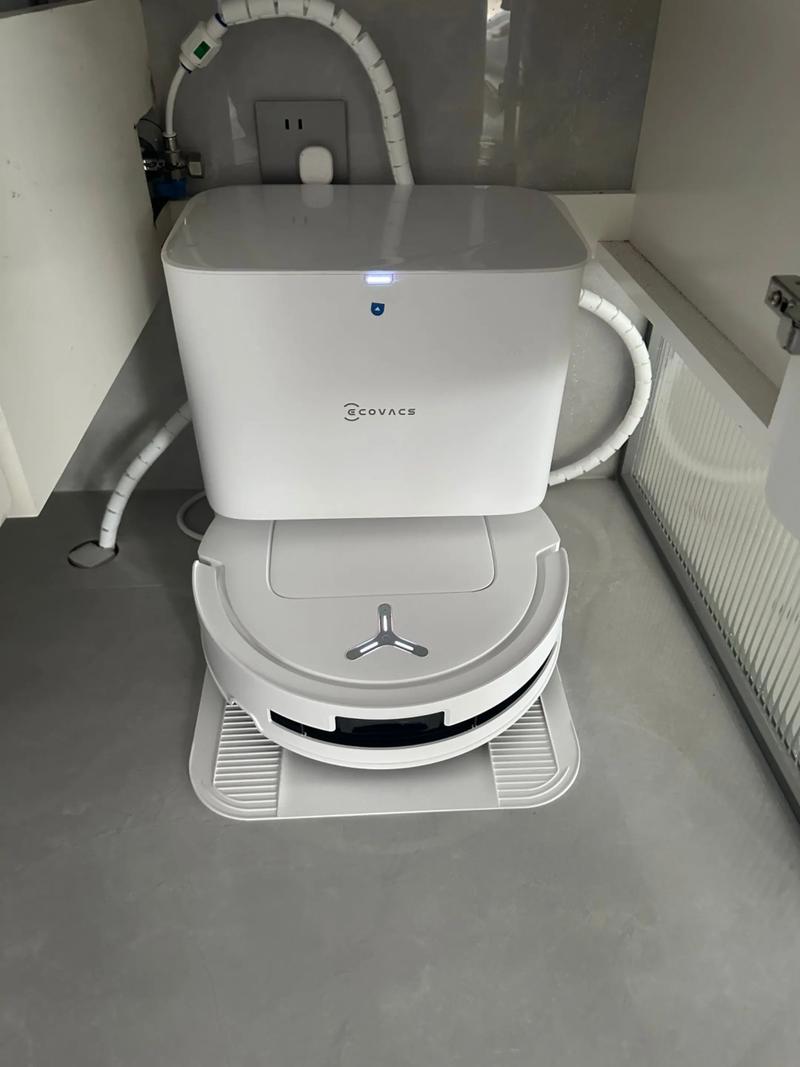
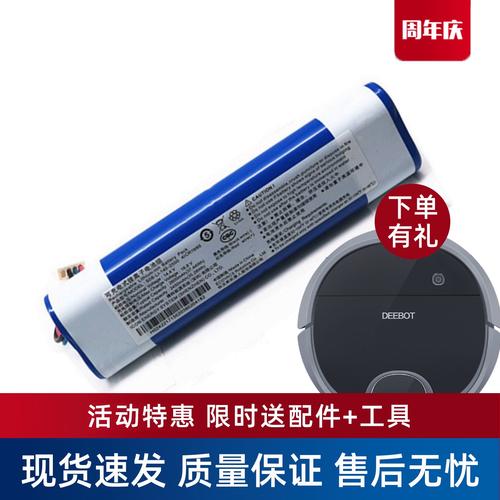
- 取下电池保护胶带:新机器人的电池上通常有一层绝缘胶带,必须撕掉,否则机器人无法充电和启动。
- 充满电:首次使用前,请将机器人放回充电座,确保充电指示灯正常亮起,并充满电(通常需要4-6小时)。
- 下载App:在手机应用商店搜索“ecovacs”或“ecoVACS”,下载并安装官方App(支持iOS和Android)。
- 创建/登录账户:打开App,使用手机号或邮箱注册一个ecoVACS账户,或直接登录已有账户。
- 连接Wi-Fi:确保您的手机连接到家庭Wi-Fi网络。
第二步:App配对与连接
这是将机器人与手机App绑定并连接到家庭网络的过程。
-
启动App并添加机器人:
- 打开App,登录账户。
- 在App首页,点击右上角的“+”号或“添加机器人”按钮。
- App会提示您选择机器人型号,根据您的机器人型号进行选择(T系列、X系列、N系列等)。
-
让机器人进入配对模式:
- App会提示您将机器人放置在充电座上。
- 在机器人本体上找到并长按 “HOME”(回家键)或 “Wi-Fi” 按键,直到听到语音提示“正在连接”或看到指示灯闪烁(通常是蓝灯或绿灯闪烁),不同型号进入配对模式的方式可能略有差异,请参考说明书。
-
在App中连接Wi-Fi:
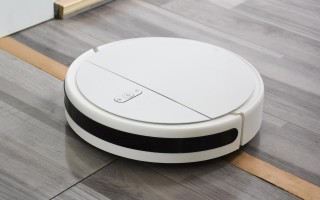
 (图片来源网络,侵删)
- 机器人进入配对模式后,App会自动搜索到它。
- 选择您家中的Wi-Fi网络并输入密码。
- App会自动完成机器人与Wi-Fi的连接,这个过程可能需要几分钟,请耐心等待,并保持手机和机器人靠近充电座。
-
连接成功:
- 连接成功后,App会显示“连接成功”或“已添加”的提示。
- 您可以给机器人命名,客厅小卫士”、“卧室扫地机”等,方便管理。
第三步:核心功能设置(关键步骤)
连接成功后,您就可以在App中对机器人进行详细设置了,以下是一些最常用和最重要的设置项:
房间管理
这是实现分区清扫的核心功能。
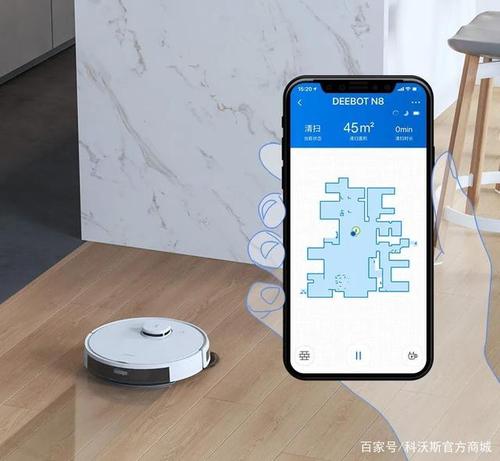
- 绘制地图:首次使用或更换环境后,App会自动绘制地图,请确保机器人清扫所有区域,以生成完整、准确的地图,这个过程可能需要1-2次完整的清扫。
- 编辑地图:地图绘制完成后,您可以在App中手动编辑地图。
- 创建虚拟墙/禁区:在地图上划定一个区域,机器人将不会进入,宠物食盆区、电线密集处。
- 创建虚拟墙/地毯模式:划定一个区域,机器人进入后会自动加大吸力,并开启拖地(如果支持)。
- 创建/划分房间:您可以将大空间划分为多个小房间,并给它们命名(如“客厅”、“主卧”、“厨房”),这样,您就可以选择只清扫指定的房间。
清扫模式设置
您可以根据不同场景选择最合适的清扫模式。
(图片来源网络,侵删)
- 自动清扫:最常用的模式,机器人会按照规划好的地图进行弓字形清扫,覆盖所有区域。
- 沿边清扫:机器人会沿着墙壁、家具边缘进行清扫,适合处理角落和墙边的灰尘。
- 定点清扫:在App地图上点击一个点,机器人会以该点为中心进行螺旋清扫,适合清理局部污渍。
- 选区清扫:在地图上框选一个区域,机器人只清扫您选定的部分。
- 房间清扫:选择一个或多个已命名的房间进行清扫。
吸力与水量调节
- 吸力调节:
- 标准/静音:适合日常清扫,噪音小,省电。
- 强力/强力+:适合清扫地毯、宠物毛发或地面较脏的情况。
- MAX/强力Max:最大吸力,用于深度清洁,但噪音最大,耗电也快。
- 水量调节(仅限拖地型号):
- 低水量:适合硬质地板(如瓷砖、大理石)的日常维护。
- 中水量:适合地面有轻微灰尘的情况。
- 高水量:适合地板较脏,需要强力拖洗的情况。注意: 木地板慎用高水量,以防地板变形。
定时任务
您可以设置机器人每天在固定时间自动清扫。
- 设置方法:在App的“定时任务”或“计划”功能中,选择星期几、具体时间、清扫模式(如“自动清扫客厅”)。
- 应用场景:设定为“每天早上8:30自动清扫全屋”,实现“回家即享洁净”。
边刷与滚刷设置
- 边刷/滚刷方向:部分型号的App可以设置边刷的旋转方向(左转、右转、双向),以优化边角清洁效果。
- 滚刷抬升:某些高端型号(如X2系列)支持在经过地毯时自动抬起滚刷,防止毛发缠绕。
其他高级设置
- 语音包:可以更换机器人播报的语言和音效。
- 童锁:在App中开启后,机器人按键将被锁定,防止儿童误操作。
- 固件更新:App会提示有新固件时,请及时更新,以获得新功能和修复bug。
- 耗材提醒:App会根据使用时长提醒您更换滤网、边刷、滚刷等耗材。
第四步:日常使用与维护
日常使用
- 启动清扫:直接在App上选择模式即可。
- 暂停/召回:在App上可以随时暂停或让机器人“回家”充电。
- 远程操控:部分型号支持手动遥控,像玩游戏一样控制机器人移动。
日常维护
保持良好的维护是机器人长期稳定工作的关键。
- 清空尘盒:建议每次清扫后都清空尘盒,避免灰尘满溢影响吸力。
- 清洗滤网:尘盒里的滤网需要定期清洗(建议1-2周一次),晾干后再装回。
- 清理滚刷和边刷:检查并清理缠绕在滚刷和边刷上的毛发、线头等。
- 清洗拖地模块:如果带拖地功能,清洗水箱、拖地布,并保持基站底座和出水口清洁,防止发霉和堵塞。
- 定期清洁充电触点:保持机器人充电座和机器人本体上的充电金属片干净,确保充电顺畅。
常见问题与解决
- 问题1:App连接不上机器人。
- 解决:确保机器人已进入配对模式;重启路由器和App;将机器人靠近路由器;检查手机是否连接了正确的Wi-Fi。
- 问题2:地图绘制不完整或乱跑。
- 解决:首次使用请确保机器人清扫所有区域;清理机器人底部和轮子的杂物;在光线充足、环境整洁的房间进行绘制。
- 问题3:吸力变小。
- 解决:清空尘盒;清洗滤网;清理滚刷和吸入口的堵塞物。
- 问题4:无法充电。
- 解决:检查充电座是否通电;检查充电触点是否脏污;检查机器人是否对准了充电座;确保电池保护胶带已撕掉。
希望这份详细的指南能帮助您轻松设置和使用您的Deebot机器人!祝您使用愉快!
标签: deebot机器人设置教程 deebot机器人连接设置步骤 deebot机器人首次使用设置方法
版权声明:除非特别标注,否则均为本站原创文章,转载时请以链接形式注明文章出处。