
核心概念:GoWild 机器人的连接方式
GoWild 机器人主要通过 Wi-Fi 和 蓝牙 两种技术进行连接。

(图片来源网络,侵删)
-
蓝牙连接:
- 用途:主要用于初次配对,当你的手机和机器人都在同一个局域网(比如家里)时,通过蓝牙可以快速地将手机上的 Wi-Fi 信息传输给机器人,让机器人连接到你的路由器。
- 特点:连接距离短,无需输入复杂的 Wi-Fi 密码,是启动 Wi-Fi 连接的“桥梁”。
-
Wi-Fi 连接:
- 用途:这是机器人正常工作的主要连接方式,通过 Wi-Fi,机器人可以连接到互联网,从而接收来自 App 的指令、进行在线更新、访问云服务等功能。
- 特点:连接距离取决于你的 Wi-Fi 信号覆盖范围,是机器人实现远程控制和智能功能的基础。
通过手机 App 连接(最常见)
这是绝大多数用户首次使用时需要进行的连接操作。
准备工作:
- GoWild 机器人:确保电量充足(如果使用电池供电)或已接通电源。
- 智能手机:确保手机系统版本符合 App 要求(iOS 12+ 或 Android 8.0+)。
- Wi-Fi 网络:确保你的手机和机器人都在同一个 Wi-Fi 信号覆盖范围内,你需要知道这个 Wi-Fi 的名称(SSID)和密码。
- GoWild App:在手机的应用商店(App Store 或华为/小米等应用市场)搜索 "GoWild" 或 "高沃" 并下载官方 App。
详细连接步骤:
- 注册账号:打开 GoWild App,使用手机号或邮箱注册一个新账号,并登录。
- 添加设备:
- 在 App 的主界面,通常会有一个明显的“+”号、“添加设备”或“绑定机器人”等按钮。
- 点击进入添加设备界面。
- 进入配对模式:
- App 会提示你让机器人进入配对模式,具体操作请参考你的机器人说明书,通常是:
- 长按机器人身上的“配对”按钮几秒钟,直到机器人发出提示音或指示灯闪烁(闪烁蓝光)。
- 有些机器人可能需要在 App 中点击“开始配对”后,它才会自动进入配对模式。
- App 会提示你让机器人进入配对模式,具体操作请参考你的机器人说明书,通常是:
- 蓝牙搜索与连接:
- 确保手机的蓝牙已打开。
- App 会自动搜索附近的 GoWild 机器人,当你的机器人出现在列表中时,点击它进行连接。
- App 会通过蓝牙将你手机当前连接的 Wi-Fi 信息(名称和密码)发送给机器人。
- 等待 Wi-Fi 连接成功:
- 机器人接收到 Wi-Fi 信息后,会尝试连接到你的路由器,这个过程可能需要几十秒。
- 你可以在 App 上看到连接状态的变化,正在连接 Wi-Fi...”、“连接成功”等提示。
- 当机器人成功连接到 Wi-Fi 后,它会发出提示音,并且指示灯会变为常亮或变为其他颜色(常亮绿色)。
- 完成设置:
- 在 App 上点击“完成”或“下一步”。
- 你可以给机器人命名、设置房间、进行固件更新(如果提示有新版本)等。
- 之后,你就可以通过 App 来控制你的 GoWild 机器人了。
通过电脑连接(用于开发或高级设置)
如果你是开发者,或者需要进行一些更底层的设置(如修改机器人 IP 地址进行固件烧录等),你可能需要通过电脑连接机器人。

(图片来源网络,侵删)
准备工作:
- GoWild 机器人:确保已开机。
- 电脑:需要有 Wi-Fi 网卡。
- 网络环境:你需要让电脑和机器人处于同一个直连 Wi-Fi 网络(Ad-Hoc 网络),这通常需要一台支持创建无线热点(Ad-Hoc)的电脑。
详细连接步骤:
-
让机器人进入 AP 模式:
- 这是最关键的一步,机器人需要从客户端模式切换为接入点模式,相当于它自己创建了一个 Wi-Fi 信号,供电脑连接。
- 如何进入 AP 模式:
- 通过按钮:查阅说明书,通常需要长按特定组合按钮(如“电源”+“配对”),直到机器人发出新的提示音并发出自己的 Wi-Fi 信号(名为 "GoRobot-XXXX")。
- 通过 App:有些 App 在添加设备失败时,会提供切换到 AP 模式的选项。
-
在电脑上连接机器人热点:
- 在电脑的 Wi-Fi 网络列表中,找到并连接到机器人发出的那个 Wi-Fi 信号("GoRobot-XXXX"),这个网络通常不需要密码。
-
访问机器人管理界面:
- 连接成功后,打开电脑的浏览器(如 Chrome, Firefox)。
- 在地址栏输入机器人的默认 IP 地址,这个地址在说明书上可以找到,通常是
168.1.1、168.0.1或168.43.1等。 - 按回车键,你就可以看到机器人的 Web 管理界面或固件烧录界面了。
常见问题与解决方法
-
问题:App 一直搜索不到机器人。
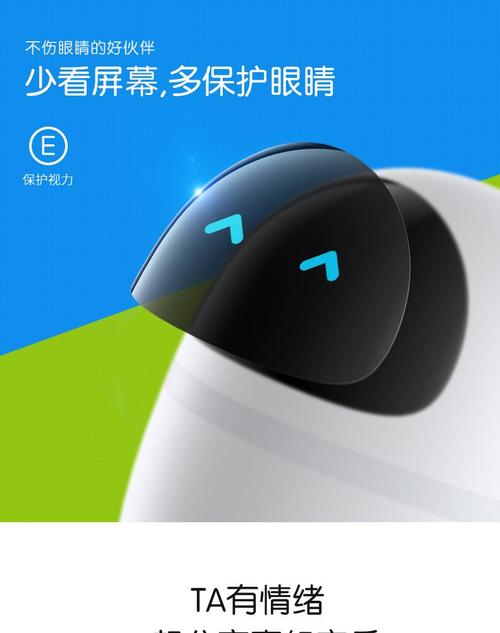 (图片来源网络,侵删)
- 原因:机器人未进入配对模式;手机蓝牙未打开;距离太远;机器人固件问题。
- 解决:长按配对按钮确保进入模式;检查手机蓝牙;将手机和机器人靠近;尝试重启机器人和手机。
-
问题:机器人连接 Wi-Fi 时提示“密码错误”或“连接失败”。
- 原因:Wi-Fi 密码输入错误;路由器设置了复杂的连接限制(如 MAC 地址过滤);Wi-Fi 信号太弱。
- 解决:在 App 中仔细核对 Wi-Fi 密码;检查路由器设置,暂时关闭 MAC 过滤功能后将机器人拉近路由器再试。
-
问题:机器人连接成功,但 App 控制时断时续或无法响应。
- 原因:机器人与路由器之间的 Wi-Fi 信号不稳定;路由器网络拥堵。
- 解决:将机器人移动到 Wi-Fi 信号更好的位置;尝试重启路由器和机器人。
希望这份详细的指南能帮助你顺利连接你的 GoWild 机器人!如果遇到问题,最可靠的参考资料永远是你的产品说明书。
标签: gowild机器人连接教程 gowild机器人蓝牙配对方法 gowild机器人无法连接怎么办
版权声明:除非特别标注,否则均为本站原创文章,转载时请以链接形式注明文章出处。




