根据使用场景分类
这是最清晰的分类方式,因为不同的目的需要不同的连接方法。
(图片来源网络,侵删)
场景1:通过手机App进行互动和控制(最常见)
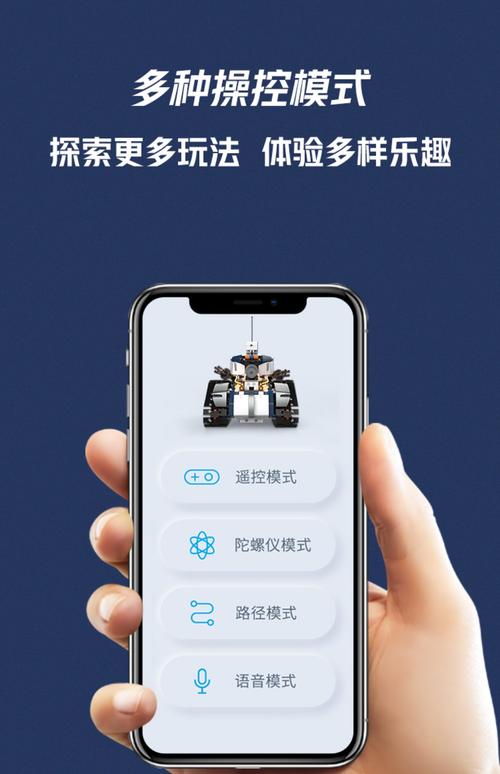
这是大多数用户最常用的方式,例如使用 Jimu Robot、Alpha 等App来控制机器人、体验预设功能。
适用机器人:
- Jimu系列(如Jurassic Bot, Explorer Kit)
- Alpha系列(如Alpha 1S, Alpha Mini)
- GPT系列(如GPT-1, GPT-2)
- 其他支持App的智能机器人
连接方法(Wi-Fi或蓝牙):
-
准备工作:
 (图片来源网络,侵删)
- 机器人: 确保机器人已开机,电量充足。
- 手机/平板: 确保蓝牙已开启,并连接到家庭Wi-Fi网络(如果机器人需要Wi-Fi连接)。
- App: 从App Store或应用商店下载并安装对应的官方App("Jimu Robot")。
-
连接步骤(以App为例):
- 打开App: 启动官方App。
- 添加机器人: 在App内,通常会有一个 "添加机器人" 或 "连接" 的按钮,点击它。
- 选择连接方式:
- 蓝牙连接: App会自动搜索附近的机器人,在列表中找到你的机器人并点击连接,这是初次配对或近距离控制最常用的方式。
- Wi-Fi连接: 如果你的机器人支持Wi-Fi,App可能会提示你先通过蓝牙配对,然后设置Wi-Fi网络,或者,在路由器管理页面中,你可以将机器人直接连接到家庭Wi-Fi,之后手机和机器人就可以在同一网络下通过Wi-Fi直接连接,距离更远,连接更稳定。
- 完成连接: 连接成功后,App界面会显示机器人已连接,你就可以开始控制或编程了。
场景2:通过电脑进行编程(高级用户/教育用途)
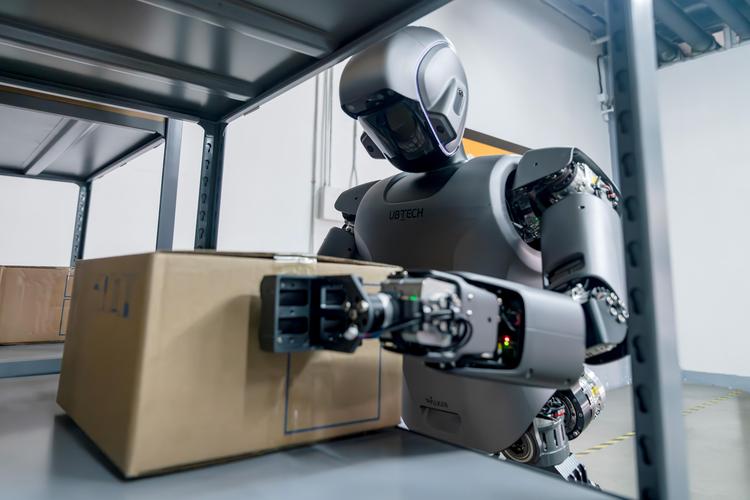
这是为UBTECH的图形化编程软件(如 uCode, Jimu Code)准备的,用于创建更复杂的动作和行为。
适用机器人:
- Jimu系列(教育版)
- 一些支持PC SDK的机器人
连接方法(USB或Wi-Fi):
(图片来源网络,侵删)
-
准备工作:
- 机器人: 确保机器人已开机。
- 电脑: 安装UBTECH官方编程软件(如 uCode)。注意: 必须使用USB线连接,或确保电脑和机器人在同一个Wi-Fi网络下。
- 连接线: 一根高质量的USB数据线(建议使用原装线)。
-
连接步骤:
- USB连接(最稳定):
- 用USB线将机器人与电脑连接。
- 打开编程软件。
- 在软件中,通常会自动检测到已连接的机器人,或者在 "连接" 菜单下选择 "通过USB连接"。
- 连接成功后,软件会显示机器人已连接,你就可以将代码块拖拽到工作区,并点击“上传”到机器人。
- Wi-Fi连接:
- 确保机器人已通过App连接到家庭Wi-Fi。
- 确保你的电脑也连接到同一个Wi-Fi网络。
- 打开编程软件,在连接选项中选择 "通过Wi-Fi连接"。
- 软件会尝试扫描网络中的机器人,找到后点击连接。
- USB连接(最稳定):
场景3:固件更新
当官方发布新固件时,你需要更新机器人以获得新功能或修复Bug。
连接方法:
- 通过App更新(最方便): 连接机器人到App后,App通常会提示有新固件可用,按照提示操作即可。
- 通过电脑更新(更可靠): 如果App更新失败,可以通过USB连接到电脑,使用官方工具(如 uCode)进行更新。
通用连接问题与解决方案
无论使用哪种方法,都可能遇到连接失败的问题,以下是排查步骤:
检查基本状态
- 电量: 确保机器人电量充足,低电量可能导致无法连接或连接不稳定,请使用原装充电器充电。
- 开关机: 确保机器人已正确开机。
- App版本: 确保手机上的App是最新版本,去应用商店检查更新。
- 重启: 万能大法! 尝试重启你的手机/平板和机器人,这能解决大部分临时性软件故障。
检查连接环境
- 蓝牙:
- 确保手机蓝牙已开启。
- 远离其他强信号干扰源(如其他蓝牙设备、微波炉)。
- 确保机器人离手机不要太远(通常有效距离在10米以内)。
- Wi-Fi:
- 确保手机和机器人连接到同一个Wi-Fi网络。
- 检查Wi-Fi信号强度,信号太弱可能导致连接不稳定。
- 尝试重启路由器。
- USB:
- 使用数据线连接,而不是仅充电线(有些充电线只有供电功能,无法传输数据)。
- 尝试更换USB接口,最好使用电脑机箱后面的USB口,供电更稳定。
- 检查USB线是否有损坏。
检查机器人本身
- 固件版本: 进入App的“或“设置”页面,检查机器人的固件是否为最新版本,如果不是,请尝试更新。
- 重置连接: 在App中,通常可以找到“重置连接”或“忘记设备”的选项,然后重新进行配对。
- 恢复出厂设置(最后手段): 如果以上方法都无效,可以尝试将机器人恢复到出厂设置。注意: 这会清除所有自定义动作和配对信息,需要重新连接和设置,具体操作请参考机器人说明书。
不同型号机器人连接特点总结
| 机器人系列 | 主要用途 | 常用连接方式 | 备注 |
|---|---|---|---|
| Jimu (积木) 系列 | 教育、创意搭建、编程 | 蓝牙 (App控制) / USB (PC编程) | 通过App控制动作,通过PC软件进行图形化编程。 |
| Alpha (人形) 系列 | 互动、表演、编程 | 蓝牙 (App控制) / Wi-Fi (远距离) | Alpha 1S等型号功能强大,App功能丰富。 |
| GPT (服务) 系列 | 智能服务、语音交互 | Wi-Fi (主要) | 通常固定在某个位置,通过Wi-Fi连接到家庭网络,实现远程控制和语音交互。 |
| 智能小车系列 | 编程教育、路径规划 | USB (PC编程) / 蓝牙 (App控制) | 类似Jimu,通过PC编程或App控制小车移动。 |
希望这份详细的指南能帮助您成功连接您的UBTECH机器人!如果问题依旧,建议您访问UBTECH官方网站的“支持与帮助”页面,或联系他们的官方客服获取更专业的技术支持。
标签: ubot机器人连接教程 优必信机器人配对方法 ubtech机器人蓝牙连接步骤
版权声明:除非特别标注,否则均为本站原创文章,转载时请以链接形式注明文章出处。