核心方法一:通过数据线连接电脑(最常用、最推荐)
这是最直接、最快速的方法,尤其适合需要大量、高质量素材进行后期剪辑的用户。
(图片来源网络,侵删)
适用场景:
- 你有一台电脑(Windows 或 macOS)。
- SD卡已插在无人机上。
- 你需要快速、无损地传输大量视频和照片。
操作步骤:
-
准备工作:
- 确保你的无人机(如 Mavic 3, Air 3, Mini 4 Pro 等)已关机。
- 准备一根原装的 USB-C 数据线(部分老型号可能用 Micro-USB)。
- 将数据线的一端连接到无人机的 USB 端口,另一端连接到你的电脑。
-
连接与开机:
 (图片来源网络,侵删)
- 连接好线缆后,打开无人机的电源。
- 无人机会被电脑识别为一个“磁盘”或“可移动存储设备”,部分型号(如 Mavic 3)可能需要你在遥控器屏幕上选择“允许访问”或类似选项。
-
在电脑上操作:
- Windows 系统:
- 打开“此电脑”(This PC),你会在“设备和驱动器”下看到一个新出现的盘符,这就是你的无人机SD卡。
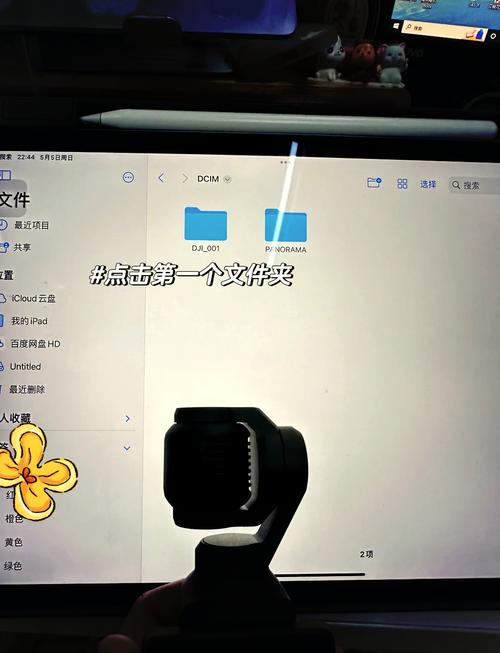
- 双击打开它,你通常会看到
DCIM文件夹。 - 进入
DCIM文件夹,里面会有以数字(如100DJI,101DJI)命名的子文件夹,你的所有照片和视频就存储在这些文件夹里。
- macOS 系统:
- 连接后,SD卡会自动出现在“访达”(Finder)的侧边栏“位置”下,名称通常是
NO NAME或类似名称。 - 点击进入,同样找到并打开
DCIM文件夹。
- 连接后,SD卡会自动出现在“访达”(Finder)的侧边栏“位置”下,名称通常是
- Windows 系统:
-
复制文件:
- 像操作普通U盘一样,选择你需要的照片和视频文件,复制(Ctrl+C / Cmd+C)并粘贴(Ctrl+V / Cmd+V)到你的电脑硬盘上即可。
- 强烈建议: 在复制前,先在电脑上新建一个文件夹,将所有素材整理好,方便后续查找。
优点:
- 速度快: USB 3.0/3.1/3.2 接口传输速度远比 Wi-Fi 快。
- 稳定可靠: 有线连接,不易中断。
- 操作简单: 即插即用,无需额外设置。
缺点:
- 需要随身携带数据线和电脑。
核心方法二:通过 DJI Fly App 导出到手机(方便快捷)
如果你想在手机上快速预览、剪辑和分享,或者没有电脑,这是最方便的方法。
适用场景:
- 你想在手机上直接处理素材。
- 你想快速在社交媒体上分享。
- 你没有带电脑。
操作步骤:
-
准备工作:
- 确保你的手机和遥控器都已连接到同一个 Wi-Fi 网络(通常无人机和遥控器已自动连接)。
- 打开 DJI Fly App(或 DJI GO 4 App,根据你的无人机型号)。
-
连接 App:
- 将遥控器开机,确保无人机与遥控器已正常连接。
- 在 App 的主界面,点击右上角的“媒体库”或“图库”图标(通常是一个带有山峰或照片的图标)。
-
查看并导出素材:
- App 会自动加载 SD 卡中的所有媒体文件(照片和视频)。
- 你可以按时间、类型(照片/视频)或标签来筛选。
- 选择单个文件: 点击你想要导出的照片或视频,然后点击右下角的“分享”图标(一个带箭头的方框)。
- 选择多个文件: 在媒体库界面,点击左上角的“选择”按钮,然后勾选你需要的所有文件,再点击右下角的“分享”图标。
-
选择导出位置:
- 点击“分享”后,会弹出手机系统的分享菜单。
- 你可以选择:
- 保存到手机相册: 这是最常用的选择,文件会被保存到手机的“照片”App 中。
- 发送给朋友: 通过微信、QQ 等社交软件发送。
- 其他应用: 导出到其他视频剪辑 App(如剪映 CapCut)或云存储服务(如百度网盘、Google Drive)。
优点:
- 极其方便: 无需数据线,随时随地导出。
- 一体化体验: 可以在 App 内直接进行简单的剪辑和调色。
- 分享快捷: 一键分享到社交平台。
缺点:
- 速度较慢: 通过 Wi-Fi 传输,特别是大体积的 4K 视频会非常慢,且耗电量大。
- 可能影响画质: App 在导出视频时,为了兼容性,可能会进行二次编码,轻微损失画质(通常不明显,但专业用户需注意)。
- 耗电快: 无人机、遥控器和手机三端同时工作,耗电速度惊人。
核心方法三:使用读卡器(最灵活)
如果你手头有 SD 读卡器,这也是一个非常高效的方法。
适用场景:
- 你不想一直开着无人机耗电。
- 你需要将 SD 卡拿到其他没有数据线的电脑上读取。
- 你希望获得最快的传输速度(配合高速读卡器)。
操作步骤:
-
取出 SD 卡:
- 关闭无人机电源。
- 打开 SD 卡卡槽,取出 SD 卡。
-
连接读卡器:
- 将 SD 卡插入读卡器。
- 将读卡器插入电脑的 USB 端口(台式机建议使用机箱后面的 USB 口,供电更稳定)。
-
复制文件:
- 后续步骤与方法一完全相同,电脑会识别读卡器为磁盘,然后找到
DCIM文件夹进行复制粘贴。
- 后续步骤与方法一完全相同,电脑会识别读卡器为磁盘,然后找到
优点:
- 传输速度最快: 使用 USB 3.0 高速读卡器,速度可以超过无人机直连电脑。
- 不耗电无人机: 无需为无人机供电。
- 通用性强: 一个读卡器可以用于所有设备(相机、无人机、电脑等)。
缺点:
- 需要额外购买读卡器。
- 操作步骤比直连多一步(取卡、插卡)。
总结与建议
| 方法 | 优点 | 缺点 | 推荐场景 |
|---|---|---|---|
| 数据线连接电脑 | 速度快、稳定、可靠 | 需要带线和电脑 | 专业剪辑、大量素材备份、追求效率 |
| DJI Fly App 导出手机 | 方便快捷、即插即用、便于分享 | 速度慢、可能轻微损耗画质、耗电快 | 快速预览、社交媒体分享、移动剪辑 |
| 使用读卡器 | 速度最快、通用、不耗电 | 需额外购买读卡器、操作稍多 | 追求极致速度、为无人机省电、多设备通用 |
给你的最终建议:
- 如果你是专业航拍师或视频创作者: 强烈推荐方法一(数据线),这是最高效、最可靠的工作流。
- 如果你是普通玩家,喜欢随手拍、随手发: 方法二(App 导出) 是你的不二之选,非常方便。
- 如果你经常在不同电脑间工作,且追求速度: 可以投资一个高速读卡器,使用方法三。
无论选择哪种方法,请务必养成“素材备份,双重保险”的好习惯,尤其是在重要拍摄任务后,最好将文件复制到至少两个不同的存储设备上(例如电脑硬盘 + 移动硬盘 + 云盘)。
标签: 大疆无人机SD卡视频导出电脑方法 大疆无人机SD卡视频导出到电脑步骤 大疆无人机SD卡视频怎么拷贝电脑
版权声明:除非特别标注,否则均为本站原创文章,转载时请以链接形式注明文章出处。