第一部分:确定您的AI机器人网页类型
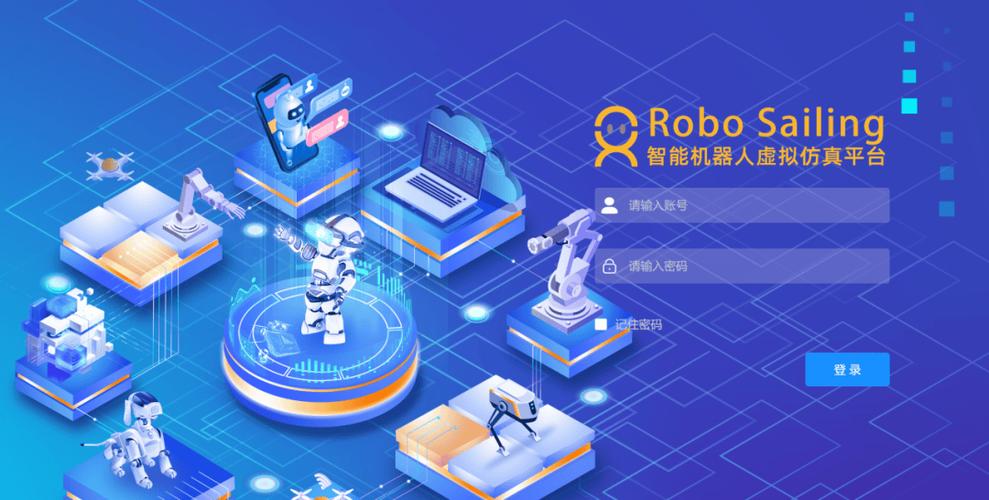
明确您的网站目标,这决定了整个项目的设计和技术方向,主要可以分为以下几类:
(图片来源网络,侵删)
信息展示型
这类网站主要介绍AI机器人产品、公司或技术。
- 特点:以图文、视频、博客文章为主,重在宣传和科普。
- 目标:提升品牌知名度,吸引潜在客户或投资者。
- 技术:静态网站生成器(如 Hugo, Jekyll)、CMS(如 WordPress)、或简单的 HTML/CSS/JS。
聊天机器人型
这是最常见、最直接的“AI机器人网页”,用户可以直接在网页上与AI进行对话。
- 特点:集成一个聊天窗口,用户输入问题,AI实时或异步返回回答。
- 目标:提供客户服务、技术支持、智能问答、娱乐聊天等。
- 技术:前端负责UI交互,后端通过API调用大语言模型(如 GPT, Claude, 文心一言等)。
交互控制型
这类网页可以控制一个真实的物理机器人或一个软件机器人。
- 特点:提供控制面板、可视化界面,用户可以下达指令(如移动、抓取、执行任务)。
- 目标:远程操控机器人、自动化流程。
- 技术:前端发送指令到后端服务器,后端通过ROS(机器人操作系统)、MQTT或其他协议与机器人通信。
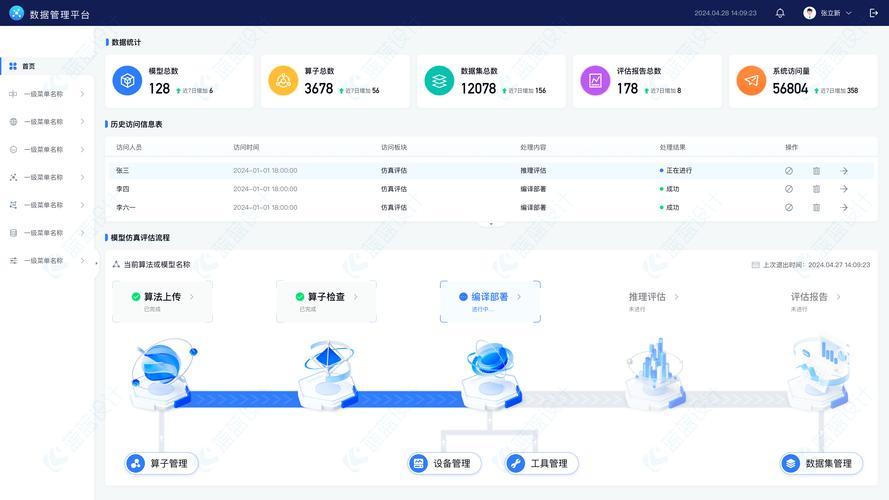
内容生成型
用户输入一些提示或参数,AI机器人帮助生成特定内容。
(图片来源网络,侵删)
- 特点:提供表单或输入框,AI生成文本、图片、代码、音乐等。
- 目标创作效率,提供创意工具。
- 技术:前端收集用户输入,后端调用相应的AI生成API(如 DALL-E, Midjourney, Stable Diffusion 用于图像生成;GPT 用于文本生成)。
第二部分:核心功能模块(以聊天机器人为例)
一个功能完善的AI聊天机器人网页通常包含以下模块:
-
聊天窗口
- 消息列表:展示用户和AI机器人的对话历史,通常以气泡形式区分。
- 输入框:用户在此输入问题或指令。
- 发送按钮:触发发送消息。
- 附加功能:语音输入、文件上传、快捷回复按钮等。
-
机器人信息展示
- 头像/Logo:机器人的视觉标识。
- 名称/身份:如“智能客服小A”、“您的编程助手”。
- 在线状态:显示机器人是否“在线”或“正在思考”。
-
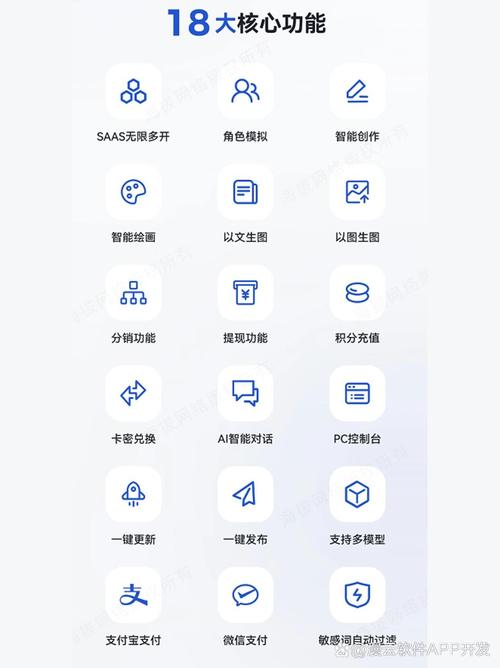
历史对话
 (图片来源网络,侵删)
- 侧边栏:列出与该机器人的历史聊天记录,方便用户快速回顾。
- 搜索功能:在历史记录中搜索特定内容。
-
设置与个性化
- 主题切换:浅色/深色模式。
- 机器人角色切换:可以从“客服模式”切换到“朋友聊天模式”。
- API密钥管理:(如果需要用户自己配置)让用户输入自己的AI API密钥。
-
知识库/帮助中心
- 常见问题:列出机器人能回答的常见问题。
- 使用教程:引导新用户如何与机器人互动。
第三部分:技术选型与架构
前端技术
- 框架:
- React:生态最完善,组件化开发效率高,适合构建复杂应用。
- Vue.js:学习曲线平缓,上手快,同样非常流行。
- 原生 JavaScript:对于简单的聊天窗口,直接用原生JS也完全足够。
- UI库/组件库:
- Ant Design / Ant Design for React:提供高质量的UI组件,尤其适合后台和工具类应用。
- Element Plus / Element UI:Vue生态下的优秀UI库。
- Material-UI (MUI):遵循Google Material Design规范。
- 状态管理:
- Redux / Zustand / Pinia:用于管理聊天历史、用户设置等全局状态。
后端技术
- 语言与框架:
- Node.js + Express / Fastify:轻量级,与前端JS同源,开发高效。
- Python + Flask / Django:AI领域首选,有丰富的AI/ML库(如
openai,langchain)。 - Go + Gin:性能优异,适合高并发的API服务。
- 核心任务:
- API接口:提供
/chat等接口,接收前端消息,返回AI回复。 - 与AI模型交互:通过官方SDK或API调用(如 OpenAI API, Anthropic API)。
- 会话管理:维护用户与机器人的对话上下文,确保对话连贯。
- 数据库:存储用户信息、聊天历史(可选,用于历史记录功能)。
- API接口:提供
AI模型接入
- 主流API服务:
- OpenAI (GPT-3.5, GPT-4):功能强大,通用性强,是目前的主流选择。
- Anthropic (Claude 3):在长文本处理和安全性方面有优势。
- Google (Gemini):谷歌推出的多模态大模型。
- 国内模型:如 文心一言、通义千问、Kimi Chat 等,对中文理解更好,访问更稳定。
- 开源模型部署:
- 如果想完全自主可控,可以使用 Llama 3, Mistral 等开源模型,通过 Ollama 或 vLLM 在自己的服务器上部署,这需要更高的技术门槛和硬件成本。
第四部分:分步实现指南(以React + Node.js为例)
步骤1:环境搭建
- 前端:
npx create-react-app ai-robot-web
cd ai-robot-web
npm install antd axios # 安装UI库和HTTP请求库
- 后端:
mkdir ai-robot-server
cd ai-robot-server
npm init -y
npm install express cors openai # 安装后端框架、跨域中间件和OpenAI SDK
步骤2:后端实现 (server.js)
创建一个简单的Express服务器,提供一个聊天API。
// server.js
const express = require('express');
const cors = require('cors');
const { OpenAI } = require('openai');
const app = express();
app.use(cors()); // 允许前端跨域请求
app.use(express.json());
// 从环境变量中读取API Key,更安全
const openai = new OpenAI({
  apiKey: process.env.OPENAI_API_KEY, // 运行时设置: export OPENAI_API_KEY='your-key'
});
// 存储简单上下文的示例(实际应用应使用数据库)
const conversations = {};
app.post('/chat', async (req, res) => {
  const { message, userId } = req.body;
  // 初始化或获取用户对话历史
  if (!conversations[userId]) {
    conversations[userId] = [];
  }
  const conversationHistory = conversations[userId];
  // 将用户消息添加到历史
  conversationHistory.push({ role: 'user', content: message });
  try {
    // 调用OpenAI API
    const completion = await openai.chat.completions.create({
      model: "gpt-3.5-turbo",
      messages: conversationHistory, // 发送完整历史以保持上下文
      temperature: 0.7,
    });
    const aiReply = completion.choices[0].message.content;
    // 将AI回复添加到历史
    conversationHistory.push({ role: 'assistant', content: aiReply });
    res.json({ reply: aiReply });
  } catch (error) {
    console.error("Error calling OpenAI API:", error);
    res.status(500).json({ error: 'Failed to get a response from AI.' });
  }
});
const PORT = 3001;
app.listen(PORT, () => {
  console.log(`Server is running on http://localhost:${PORT}`);
});
步骤3:前端实现 (src/App.js)
创建React组件,用于显示聊天界面并与后端通信。
// src/App.js
import React, { useState, useRef, useEffect } from 'react';
import { Input, Button, message, Avatar } from 'antd';
import { SendOutlined, RobotOutlined } from '@ant-design/icons';
import './App.css'; // 添加一些基本样式
function App() {
  const [inputValue, setInputValue] = useState('');
  const [messages, setMessages] = useState([]);
  const [isLoading, setIsLoading] = useState(false);
  const messagesEndRef = useRef(null);
  // 滚动到最新消息
  const scrollToBottom = () => {
    messagesEndRef.current?.scrollIntoView({ behavior: 'smooth' });
  };
  useEffect(() => {
    scrollToBottom();
  }, [messages]);
  const handleSend = async () => {
    if (!inputValue.trim() || isLoading) return;
    const userMessage = { role: 'user', content: inputValue };
    setMessages(prev => [...prev, userMessage]);
    setInputValue('');
    setIsLoading(true);
    try {
      const response = await fetch('http://localhost:3001/chat', {
        method: 'POST',
        headers: { 'Content-Type': 'application/json' },
        body: JSON.stringify({ message: inputValue, userId: 'user-123' }),
      });
      const data = await response.json();
      if (data.reply) {
        const aiMessage = { role: 'assistant', content: data.reply };
        setMessages(prev => [...prev, aiMessage]);
      } else {
        message.error('AI回复失败');
      }
    } catch (error) {
      console.error('Error:', error);
      message.error('网络错误,请稍后重试');
    } finally {
      setIsLoading(false);
    }
  };
  return (
    <div className="chat-container">
      <div className="chat-header">
        <Avatar icon={<RobotOutlined />} className="robot-avatar" />
        <h2>AI 智能助手</h2>
      </div>
      <div className="messages-area">
        {messages.map((msg, index) => (
          <div key={index} className={`message ${msg.role}`}>
            <div className="message-content">{msg.content}</div>
          </div>
        ))}
        {isLoading && <div className="message assistant">AI正在思考...</div>}
        <div ref={messagesEndRef} />
      </div>
      <div className="input-area">
        <Input
          value={inputValue}
          onChange={(e) => setInputValue(e.target.value)}
          onPressEnter={handleSend}
          placeholder="请输入您的问题..."
          disabled={isLoading}
        />
        <Button type="primary" icon={<SendOutlined />} onClick={handleSend} loading={isLoading}>
          发送
        </Button>
      </div>
    </div>
  );
}
export default App;
步骤4:启动与测试
- 启动后端:
# 在 ai-robot-server 目录下
OPENAI_API_KEY='your-actual-api-key' node server.js
- 启动前端:
# 在 ai-robot-web 目录下
npm start
- 访问:打开浏览器,访问
http://localhost:3000,你就可以在网页上与你的AI机器人聊天了!
第五部分:进阶与优化
- 流式输出:使用
Server-Sent Events (SSE)让AI一个字一个字地输出,而不是等待完整回复,体验更佳。 - RAG (Retrieval-Augmented Generation):当机器人需要基于特定知识库(如公司文档、产品手册)回答时,使用RAG技术,将相关文档片段作为上下文一起发给AI,提高回答的准确性和专业性。
- 多模态:让机器人不仅能处理文本,还能理解图片(如你上传一张图,让它描述或分析)。
- UI/UX 优化:添加打字效果、消息时间戳、更多表情包、分享对话等功能。
- 安全性:对用户输入进行过滤,防止恶意提示注入和对AI模型的滥用。
希望这份详细的指南能帮助您构建出理想的AI机器人网页!如果您有更具体的需求,可以随时提出,我们可以进行更深入的探讨。
标签: 人工智能机器人网页开发 智能机器人网页设计 机器人AI网页应用
版权声明:除非特别标注,否则均为本站原创文章,转载时请以链接形式注明文章出处。