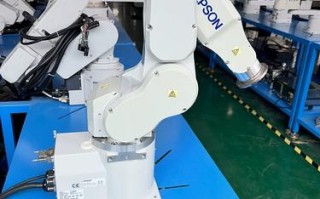
Epson机器人模拟的核心是其官方的PC软件——Epson RC+,这个软件不仅是编程工具,更是一个强大的虚拟环境,让你可以在不购买实体机器人或使用昂贵生产线的情况下,进行机器人的开发、测试和验证。
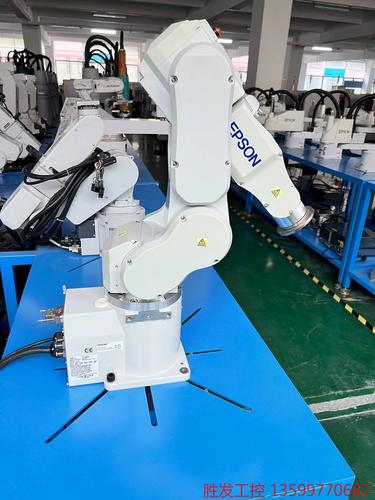
什么是 Epson 机器人模拟?
Epson机器人模拟是指在Epson RC+软件中创建一个与真实物理环境完全一致的虚拟世界,在这个世界里,你可以:
- 放置虚拟机器人:将你拥有的任何Epson机器人型号(如SCARA、6-Axis、Delta等)拖放到工作区。
- 创建虚拟工作站:添加虚拟的传送带、传感器、夹爪、工件、安全围栏等外围设备。
- 编写和调试程序:使用与真实机器人完全相同的编程语言(如EPSON RC+语言)来编写控制程序。
- 运行和可视化:在3D环境中运行你的程序,观察机器人的每一个动作、轨迹和与虚拟物体的交互过程。
为什么需要使用 Epson 机器人模拟?
使用模拟器可以极大地提高机器人项目的效率、降低成本和风险,主要优势包括:
| 优势 | 详细说明 |
|---|---|
| 降低成本 | 无需购买实体机器人、夹具、传感器和工件即可开始开发和测试,节省了初期的硬件投资。 |
| 提高安全性 | 在虚拟环境中测试和调试程序,可以避免因程序错误导致的机器人碰撞、设备损坏或人员伤害风险。 |
| 加速开发周期 | 机械师和程序员可以并行工作,机械师在设计工作站布局时,程序员就可以开始编写和调试机器人程序,大大缩短了项目周期。 |
| 优化程序和路径 | 可以在3D视图中直观地检查机器人的运动轨迹,轻松识别并优化路径,避免奇异点、减少运动时间、提高效率。 |
| 验证和培训 | 在部署到现场之前,可以完整地验证整个工作流程,可以利用模拟器对新员工进行安全、直观的操作培训。 |
| 减少停机时间 | 当真实机器人需要维护或程序更新时,可以在模拟器中提前完成所有测试,最大限度地减少生产线的停机时间。 |
如何使用 Epson RC+ 进行模拟?(核心步骤)
使用Epson机器人模拟主要分为以下几个步骤:
步骤 1:安装 Epson RC+ 软件
这是第一步,你需要从Epson官方网站下载并安装最新版本的Epson RC+软件,安装包通常包含机器人控制器、编程环境和模拟器。
步骤 2:创建或打开一个项目
打开Epson RC+,你可以创建一个新项目或打开一个现有的项目。
步骤 3:配置虚拟控制器
在项目树中,你需要配置一个“控制器”,这个控制器是虚拟机器人的“大脑”。
- 选择控制器型号:根据你计划使用的真实机器人型号,选择对应的虚拟控制器(对于C4系列机器人,选择RC700+控制器)。
- 设置I/O:配置虚拟的输入/输出信号,这些信号将用于与虚拟的传感器和执行器通信。
步骤 4:构建虚拟工作站
这是模拟的核心,你需要在“布局编辑器”中搭建你的虚拟环境。
-
添加机器人:
- 从“部件”库中找到你需要的机器人型号(G6系列SCARA机器人)。
- 将其拖放到布局编辑器中。
- 你可以自由移动、旋转机器人,并设置其安装基座的位置和姿态。
-
添加外围设备:
- 传送带:从库中添加传送带,可以设置其速度、长度和启动/停止的逻辑。
- 传感器:添加光电传感器、视觉传感器等,并为其分配I/O信号,你可以通过鼠标点击来模拟传感器检测到物体。
- 夹爪/执行器:添加虚拟夹爪,同样需要分配I/O信号来控制其开合。
- 工件/夹具:创建代表真实产品的3D模型(可以是简单的几何体,也可以导入STEP、IGES等格式的复杂模型),并将其放置在工作站的特定位置。
-
设置碰撞检测:
- 这是模拟器非常强大的一个功能,你可以为机器人、工件和夹具等部件启用碰撞检测。
- 当程序运行时,如果机器人的任何部分与启用了碰撞检测的物体发生接触,模拟器会立即停止程序并发出警报,这对于验证程序的安全性至关重要。
步骤 5:编写机器人程序
你可以像在真实机器人上一样编写程序了。
- 使用RC+语言:编写点对点运动、直线插补、圆弧插补、I/O控制、循环、条件判断等代码。
- 使用示教器:在模拟器中,你还可以使用一个虚拟的示教器,通过鼠标点击虚拟示教器上的按钮,你可以手动控制机器人各个轴的运动,将关键点记录到程序中,这被称为“在线示教”。
步骤 6:运行和调试模拟
- 连接控制器:在软件中,将你的项目连接到“虚拟控制器”。
- 运行程序:点击“运行”按钮,你的机器人程序将在3D环境中开始执行。
- 观察和分析:
- 3D视图:实时观察机器人的运动轨迹、姿态变化以及与传送带、工件的交互。
- 数据监控:可以实时监控程序变量、I/O状态、机器人当前坐标等信息。
- 单步执行:如果程序出错,可以单步执行,快速定位问题所在。
步骤 7:导出和部署
当你在模拟器中完成所有测试并确认程序无误后,你可以将最终生成的程序文件(.ALL或.EP3)通过U盘或网络下载到真实的Epson机器人控制器中。
一个简单的模拟示例:拾取并放置工件
假设我们要模拟一个简单的任务:机器人从传送带上拾取一个方块,并将其放到指定位置。
-
布局:
- 放置一个G6机器人。
- 在机器人旁边放置一个传送带。
- 在传送带上方放置一个光电传感器(Sensor_1)。
- 在机器人工作范围内放置一个放置台。
- 创建一个“方块”工件模型,初始位置在传送带上。
-
I/O分配:
Input 1->Sensor_1(当传感器检测到方块时,信号为ON)Output 1->Gripper(控制夹爪闭合)Output 2->Gripper(控制夹爪张开)
-
程序逻辑 (伪代码):
// 主循环 WHILE TRUE DO // 等待传感器检测到物体 WAIT Input(1) ON // 1. 移动到传送带上方的安全位置(Approach Point) Move P1 // 2. 移动到拾取点(Pick Point) Move P2 // 3. 闭合夹爪 Output(1) ON DELAY 0.5 // 等待夹爪完全闭合 // 4. 抬起物体,移动到安全高度 Move P1 // 5. 移动到放置点上方(Approach Point for Place) Move P3 // 6. 移动到放置点(Place Point) Move P4 // 7. 张开夹爪,放下物体 Output(2) ON DELAY 0.5 // 等待夹爪完全张开 // 8. 抬起机器人,返回初始位置 Move P5 END WHILE -
模拟与调试:
- 运行程序。
- 用鼠标点击模拟器中的
Sensor_1,模拟检测到方块。 - 观察机器人是否按照预设的轨迹(P1 -> P2 -> P1 -> P3 -> P4 -> P5)运动,夹爪是否在正确的时间开合。
- 如果发现碰撞或路径不合理,停止程序,调整点位或布局,然后重新运行。
注意事项与局限性
- 并非100%真实:模拟器非常强大,但无法100%复现所有物理现象,高速运动下的振动、某些特定负载下的微小偏差、气动元件的真实响应延迟等,可能无法在模拟器中精确体现。
- 硬件依赖性:虽然模拟本身不依赖硬件,但最终程序必须下载到真实的Epson控制器上才能驱动实体机器人。
- 学习曲线:对于新手,Epson RC+软件功能繁多,需要一定时间来熟悉其界面和各项功能。
Epson RC+模拟器是Epson机器人生态系统中不可或缺的一部分,它是一个功能强大、高度集成的开发环境,能够显著降低机器人应用的开发门槛和风险,是所有E机器人工程师、系统集成商和自动化学生的必备工具,通过熟练掌握它,你可以更自信、更高效地完成机器人自动化项目。
标签: Epson机器人模拟软件教程 Epson机器人虚拟操作步骤 Epson机器人仿真练习方法