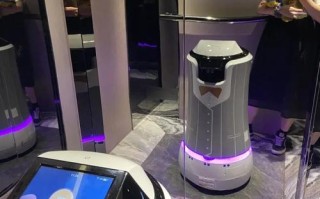
太棒了!这是一个非常有创意和挑战性的项目,将手机变成机器人的“大脑”,意味着我们可以利用手机强大的计算能力、传感器(摄像头、麦克风、陀螺仪)、网络连接和AI能力,来驱动一个物理身体。
这个项目可以分为两个核心部分:硬件身体 和 软件大脑,下面我将为你提供一个详细的DIY指南,从入门到进阶,让你能一步步打造出自己的手机大脑机器人。
第一部分:项目概述与核心理念
核心理念: 你的手机不再是一个通讯工具,而是机器人的“中央处理器”,它负责:
- 感知: 通过摄像头“看”、通过麦克风“听”、通过陀螺仪“感知平衡”。
- 思考: 运行AI模型(如图像识别、语音识别)来处理感知到的信息。
- 决策: 根据处理结果,发出指令(“看到红色障碍物,向左转”)。
- 执行: 通过网络(Wi-Fi/蓝牙)将指令发送给一个连接在机器人身体上的微控制器,由微控制器控制电机、舵机等部件进行物理动作。
关键组件:
- 大脑: 你的智能手机(Android或iOS)。
- 神经系统: Wi-Fi或蓝牙模块。
- 小脑/脊髓: 微控制器,如 ESP32 (强烈推荐,自带Wi-Fi和蓝牙) 或 Arduino + 蓝牙模块。
- 身体和肌肉: 底盘、电机、轮子、舵机等。
- 骨架: 亚克力板、木板或3D打印件。
第二部分:硬件搭建
我们从最简单、最经典的两轮差速驱动机器人开始。
所需材料清单:
-
核心控制板:
- ESP32开发板: 约20-50元,这是首选,因为它集成了Wi-Fi和蓝牙,性能强大,可以直接编程,非常适合本项目。
-
机器人身体套件:
- 双轮底盘套件: 包含底盘、两个直流减速电机、两个轮子、一个前万向轮,网上有很多便宜的套件(约30-80元)。
-
电机驱动:
- L298N模块: 约10元,这是一个经典的电机驱动模块,可以控制两个电机的正转、反转和停止,ESP32的IO口无法直接驱动电机,必须通过它。
-
电源:
- 18650锂电池盒 + 充电模块: 约20元,为机器人提供移动电源,手机可以通过USB-C口充电,ESP32和电机由锂电池供电。
-
连接件:
- 杜邦线(公对母,母对母若干)。
- 热熔胶枪或螺丝,用于固定部件。
硬件连接步骤(以ESP32 + L298N为例):
-
连接电机:
- 将左电机接到L298N的
OUT1和OUT2。 - 将右电机接到L298N的
OUT3和OUT4。
- 将左电机接到L298N的
-
连接电源:
- 将18650电池盒的正负极,连接到L298N模块的
+12V和GND接口。注意: L298N需要外部电源驱动电机。 - 将L298N的
GND与ESP32的GND连接,确保共地。 - 将ESP32的
VIN(或5V,取决于你的ESP32版本) 连接到L298N的+5V接口,为ESP32供电。(或者直接用一个USB线给ESP32供电,电池只给电机供电,更简单)
- 将18650电池盒的正负极,连接到L298N模块的
-
连接控制信号:
- ESP32的GPIO引脚 -> L298N控制引脚
- 左电机前进:
GPIO 23->IN1,GPIO 22->IN2 - 右电机前进:
GPIO 21->IN3,GPIO 19->IN4 - (引脚可以自定义,但代码要对应)
-
固定与组装:
- 用热熔胶或螺丝将ESP32、L298N、电池盒固定在底盘上。
- 将手机放在底盘上方,可以用橡皮筋或简单的卡子固定。
你的机器人硬件身体就完成了!
第三部分:软件大脑
这是项目的核心,分为手机端和微控制器端。
A. 微控制器端代码 (ESP32)
ESP32将作为“服务器”,等待来自手机的指令。
你需要的环境:
- Arduino IDE (安装ESP32的开发板支持)
代码逻辑:
- ESP32启动后,连接到你家的Wi-Fi网络。
- 启动一个TCP服务器,并打印出自己的IP地址。
- 手机连接到这个IP地址和指定端口。
- 当ESP32从手机接收到数据(例如一个字符'F'代表前进),就解析这个指令。
- 根据指令,控制L298N模块,让电机做出相应动作。
示例代码 (Arduino IDE):
#include <WiFi.h>
// Wi-Fi设置
const char* ssid = "你的Wi-Fi名称";
const char* password = "你的Wi-Fi密码";
// TCP设置
WiFiServer server(80); // 使用80端口,也可以用其他
WiFiClient client;
// 电机控制引脚
const int leftMotorForward = 23;
const int leftMotorBackward = 22;
const int rightMotorForward = 21;
const int rightMotorBackward = 19;
void setup() {
  Serial.begin(115200);
  // 设置电机引脚为输出
  pinMode(leftMotorForward, OUTPUT);
  pinMode(leftMotorBackward, OUTPUT);
  pinMode(rightMotorForward, OUTPUT);
  pinMode(rightMotorBackward, OUTPUT);
  // 连接Wi-Fi
  WiFi.begin(ssid, password);
  Serial.print("Connecting to WiFi...");
  while (WiFi.status() != WL_CONNECTED) {
    delay(500);
    Serial.print(".");
  }
  Serial.println("\nWiFi connected!");
  // 启动服务器
  server.begin();
  Serial.println("Server started");
  // 打印ESP32的IP地址,这是手机需要连接的地址
  Serial.print("IP Address: ");
  Serial.println(WiFi.localIP());
}
void loop() {
  // 检查是否有客户端连接
  client = server.available();
  if (client) {
    Serial.println("New Client Connected.");
    String currentLine = "";
    while (client.connected()) {
      if (client.available()) {
        char c = client.read();
        Serial.write(c);
        currentLine += c;
        if (c == '\n') {
          // 如果收到换行符,说明是一条指令结束
          if (currentLine.startsWith("F")) { // Forward
            moveForward();
          } else if (currentLine.startsWith("B")) { // Backward
            moveBackward();
          } else if (currentLine.startsWith("L")) { // Left
            turnLeft();
          } else if (currentLine.startsWith("R")) { // Right
            turnRight();
          } else if (currentLine.startsWith("S")) { // Stop
            stopRobot();
          }
          currentLine = "";
        }
      }
    }
    client.stop();
    Serial.println("Client disconnected.");
  }
}
// 电机控制函数
void moveForward() {
  digitalWrite(leftMotorForward, HIGH);
  digitalWrite(leftMotorBackward, LOW);
  digitalWrite(rightMotorForward, HIGH);
  digitalWrite(rightMotorBackward, LOW);
}
void moveBackward() {
  digitalWrite(leftMotorForward, LOW);
  digitalWrite(leftMotorBackward, HIGH);
  digitalWrite(rightMotorForward, LOW);
  digitalWrite(rightMotorBackward, HIGH);
}
void turnLeft() {
  digitalWrite(leftMotorForward, LOW);
  digitalWrite(leftMotorBackward, HIGH);
  digitalWrite(rightMotorForward, HIGH);
  digitalWrite(rightMotorBackward, LOW);
}
void turnRight() {
  digitalWrite(leftMotorForward, HIGH);
  digitalWrite(leftMotorBackward, LOW);
  digitalWrite(rightMotorForward, LOW);
  digitalWrite(rightMotorBackward, HIGH);
}
void stopRobot() {
  digitalWrite(leftMotorForward, LOW);
  digitalWrite(leftMotorBackward, LOW);
  digitalWrite(rightMotorForward, LOW);
  digitalWrite(rightMotorBackward, LOW);
}
操作步骤:
- 将此代码上传到你的ESP32。
- 打开Arduino IDE的串口监视器,记下ESP32的IP地址(
168.1.105)。
B. 手机端App (最简单的实现)
对于初学者,我们可以用 MIT App Inventor 来制作一个图形化的控制App,无需编程基础。
App Inventor 操作步骤:
- 访问 appinventor.mit.edu,用谷歌账号登录。
- 创建一个新项目,命名为 "PhoneBotController"。
- 设计界面:
- 添加一个
Button,将其Text属性改为 "前进"。 - 复制这个按钮,分别改为 "后退"、"左转"、"右转"、"停止"。
- 将5个按钮垂直排列。
- 添加一个
ClientSocket组件(在"连接"类别下)。
- 添加一个
- 逻辑编程:
- 点击 "前进" 按钮,在
Blocks视图中,找到当[前进按钮].被点击事件。 - 添加
调用 [ClientSocket1].发送块,在内容框中输入"F"。 - 对其他按钮做同样操作,分别发送
"B","L","R","S"。 - 添加一个
当[屏幕1].初始化事件。 - 添加
调用 [ClientSocket1].连接块,服务器地址填入你ESP32的IP地址,端口填80。
- 点击 "前进" 按钮,在
- 测试:
- 点击 "连接" 设备(可以是安卓手机或模拟器)。
- 在App上点击"连接"按钮(如果代码是自动连接的,这一步可以省略)。
- 然后点击"前进"等按钮,你的机器人就应该动起来了!
第四部分:进阶玩法与创意
恭喜!你已经完成了基础版,让我们让机器人变得更“智能”。
玩法1:AI视觉巡线/避障
利用手机的摄像头和AI能力。
- 手机端App:
- 开发一个App,持续调用手机的摄像头。
- 使用一个轻量级的AI模型(如TensorFlow Lite)来实时分析摄像头画面。
- 训练一个模型来识别地面上的黑线(巡线)或前方的障碍物(避障)。
- 根据AI分析结果(“左有障碍”、“右有障碍”、“无障碍”),App通过TCP socket向ESP32发送相应的指令('L', 'R', 'F')。
- 效果: 机器人可以自己寻找路线,或自动避开障碍物。
玩法2:语音控制
- 手机端App:
- 使用App Inventor或原生开发,集成语音识别功能(Android有现成的组件)。
- 用户说出指令,如“前进”、“后退”、“停止”。
- App将语音文本转换成对应的指令字符('F', 'B', 'S'),并发送给ESP32。
- 效果: 像电影里一样,用语音控制机器人。
玩法3:远程监控与云控制
- 手机端App:
- App不直接连接ESP32,而是连接到一个云服务(如Blynk, ThingSpeak, 或你自己搭建的MQTT服务器)。
- 手机App将控制指令发送到云端。
- ESP32端:
- ESP32连接到同一个云服务,订阅控制指令的频道。
- 收到指令后,控制电机。
- 优势: 你可以从任何有网络的地方控制你的机器人,而不仅限于局域网内。
玩法4:机械臂与舵机控制
升级你的机器人身体,增加一个舵机控制的机械臂。
- 硬件: 在底盘上安装一个或多个舵机(MG996R等)。
- 代码修改:
- ESP32代码中增加对舵机的控制,可以使用
ESP32-Servo库。 - App Inventor中增加滑块或按钮来控制舵机的转动角度。
- ESP32代码中增加对舵机的控制,可以使用
- 效果: 机器人不仅能移动,还能抓取物体!
总结与注意事项
- 安全第一: 确保所有电路连接正确,特别是正负极,避免短路,锂电池使用不当有起火风险,请选择有保护板的电池。
- 电源管理: 电机耗电很大,确保电池电量充足,否则会导致ESP32重启或电机无力。
- 网络稳定性: Wi-Fi连接可能会断开,你的App最好有重连机制。
- 从简到繁: 一定要从最简单的有线/蓝牙遥控开始,确保基本功能正常,再逐步加入AI和云功能。
这个项目结合了电子、编程、AI和物联网,是一个非常棒的综合性学习项目,祝你DIY顺利,享受创造的乐趣!
标签: DIY手机大脑机器人智能交互实现 手机大脑机器人DIY智能交互教程 智能交互手机大脑机器人DIY方案
版权声明:除非特别标注,否则均为本站原创文章,转载时请以链接形式注明文章出处。