核心概念:两种软件,两种用途
在开始之前,请务必理解这两种软件的区别,这是关键:
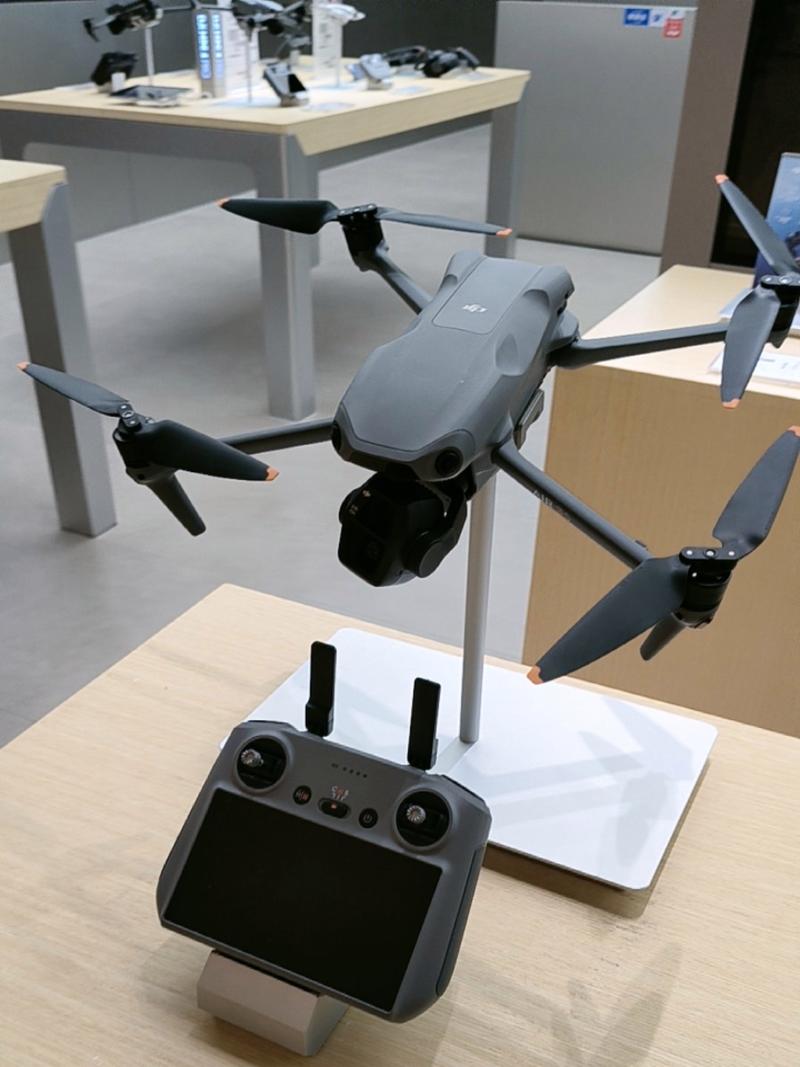
(图片来源网络,侵删)
-
DJI Fly (飞行应用软件)
- 用途:实时飞行控制与图传,这是你飞行时主要使用的软件,用于连接无人机遥控器,实时观看高清图传画面,进行飞行设置、拍照、录像等所有飞行操作。
- 连接方式:USB数据线连接遥控器。
- 适用机型:主要用于新一代的消费级无人机,如 Mini 2/3/4, Mini 3 Pro, Air 2/S, Air 3, Mavic 3/3 Classic, Avata 等。
- 平台:Windows 和 macOS。
-
DJI Assistant 2 (固件与助手软件)
- 用途:设备管理与固件升级,主要用于连接无人机本身(而非遥控器),进行固件升级、校准(如指南针、IMU)、固件回滚、查看设备信息等深度管理操作。它不能用于实时飞行观看和控制。
- 连接方式:USB数据线直接连接无人机。
- 适用机型:非常广泛,包括 Mavic, Phantom, Inspire 系列的大部分型号,以及一些较老的 Mini/Air 机型。
- 平台:Windows 和 macOS。
使用 DJI Fly (最常用,用于飞行)
这是绝大多数用户在PC端飞行的首选方法,因为它提供了接近移动端的流畅体验,且支持更多高级功能。
适用场景
- 你想在更大的PC屏幕上观看实时高清图传,获得更沉浸的飞行体验。
- 你需要利用PC更强的性能来运行更复杂的航拍App或后期处理插件。
- 你希望用更大的屏幕进行构图和拍摄。
准备工作
- 硬件:
- 一台性能尚可的电脑(Windows 或 macOS)。
- 你的大疆无人机和遥控器。
- 一根高质量的 USB to Lightning (或 USB-C) 数据线。
- 软件:
- 在你的电脑上下载并安装 DJI Fly 官方客户端。
连接步骤
- 启动软件:将无人机和遥控器开机,确保它们已正常连接(遥控器指示灯为稳定绿色)。
- 连接数据线:使用数据线将 遥控器(而不是无人机)的 USB 端口连接到你的电脑。
- 信任设备 (首次连接):
- 在遥控器屏幕上,会弹出一个提示,询问是否允许连接到电脑。
- 点击 “允许” 或 “信任”。
- 如果电脑弹出了安全提示(如 Windows 的“要允许此设备访问吗?”),请选择 “此设备可以访问” 或点击 “允许”。
- 开始飞行:
- 成功连接后,DJI Fly 软件会自动打开。
- 你会在电脑屏幕上看到无人机的实时高清图传画面,同时遥控器屏幕上也会显示画面。
- 你就可以使用遥控器(或鼠标/键盘在软件内进行部分操作)来操控无人机飞行和拍摄了。
优点
- 大屏体验:享受比手机屏幕更大的视野,构图更精准。
- 性能更强:可以利用电脑的GPU进行视频解码和处理,画面更流畅。
- 功能丰富:支持在PC端进行更多飞行参数的设置和后期软件的联动。
缺点
- 便携性差:需要携带电脑和数据线,不如手机方便。
- 初始设置:首次连接需要在遥控器和电脑上都进行授权,比直接用手机多一步。
使用 DJI Assistant 2 (用于设备管理)
这个方法不能让你实时观看飞行画面! 它是用来“维护”你的无人机的。
(图片来源网络,侵删)
适用场景
- 为无人机或遥控器升级到最新的固件。
- 进行指南针、IMU、电机等关键部件的校准。
- 查看设备的详细飞行记录、电池循环次数等。
- 将固件版本回滚到旧版本。
准备工作
- 硬件:
- 一台电脑(Windows 或 macOS)。
- 你的无人机(注意:是连接无人机本体,而不是遥控器)。
- 一根 USB 数据线。
- 软件:
- 在你的电脑上下载并安装 DJI Assistant 2 官方客户端。
连接步骤
- 启动软件:将无人机开机。
- 连接数据线:使用数据线将无人机的 USB 端口连接到你的电脑。
- 选择设备:
- Assistant 2 会自动检测到连接的无人机。
- 在软件界面的左侧设备列表中选择你的无人机型号。
- 进行操作:
- 在主界面中,你可以看到“固件更新”、“工具箱”(内含校准功能)、“飞行记录”等选项。
- 根据你的需求进行相应操作,点击“固件更新”,软件会自动检测并下载最新固件,然后引导你完成升级过程。
常见问题与解决方案 (Q&A)
Q1: 为什么我连接了,PC上没有画面,或者DJI Fly打不开?
- A1: 检查以下几点:
- 连接对象:确认你连接的是 遥控器,而不是无人机,这是最常见的错误。
- 数据线:尝试换一根质量好、认证过的数据线,有些廉价数据线无法传输视频信号。
- USB端口:换一个电脑上的USB口,最好是USB 3.0或更高版本的端口。
- 权限问题:确保在遥控器和电脑上都点击了“允许”或“信任”。
- 软件版本:确保你的DJI Fly是最新版本。
- 重启大法:重启无人机、遥控器和电脑,很多时候能解决莫名其妙的问题。
Q2: PC上的画面延迟很高,卡顿严重怎么办?
- A2:
- 关闭后台程序:关闭电脑上所有不必要的应用程序,特别是占用CPU和GPU的软件(如游戏、视频编辑软件)。
- 连接方式:如果你使用的是USB Hub或延长线,尝试直接连接电脑。
- Wi-Fi干扰:确保你的Wi-Fi网络没有与无人机的OcuSync图传系统产生干扰,可以尝试关闭电脑的Wi-Fi功能。
- 硬件性能:如果你的电脑配置较低(特别是显卡),可能无法很好地解码高码率视频。
Q3: 我可以直接用HDMI线连接遥控器和显示器/电视吗?
- A3: 可以,但这是另一种方案。
- 优点:可以获得最低延迟、最高清的画面,适合专业影视制作或需要大屏监看的场合。
- 缺点:无法进行任何飞行控制,遥控器只输出视频信号,所有飞行操作(摇杆、拨轮)仍需在遥控器本身上进行,你需要购买一根专用的HDMI线(如DJI Part 37)。
| 软件名称 | DJI Fly | DJI Assistant 2 |
|---|---|---|
| 主要用途 | 实时飞行与图传 | 固件升级与设备管理 |
| 连接对象 | 遥控器 | 无人机本体 |
| 能否飞行 | 能 | 不能 |
| 适用场景 | 日常飞行、航拍、大屏构图 | 固件更新、校准、查看设备信息 |
| 连接方式 | USB数据线 | USB数据线 |
对于绝大多数想在PC端飞行的用户来说,你需要的和要找的就是 DJI Fly,只需记住用数据线连接遥控器,并确保授权成功,就能享受大屏飞行的乐趣了。
(图片来源网络,侵删)
版权声明:除非特别标注,否则均为本站原创文章,转载时请以链接形式注明文章出处。