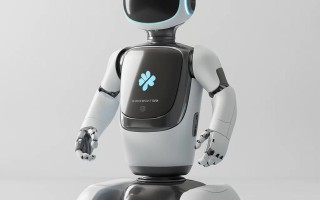
下面我将为你提供一个从零开始的详细教程,教你如何使用 Photoshop 制作一个酷炫的机器人,我们将采用数字绘画的方式,这样最能发挥 Photoshop 的绘画优势。
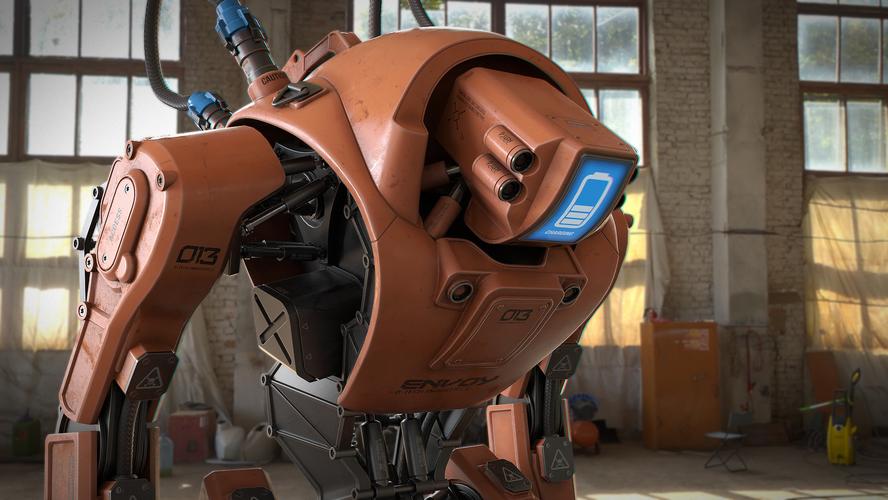
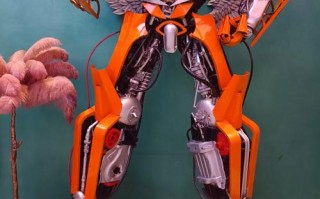
(图片来源网络,侵删)
教程:Photoshop 制作一个酷炫机器人
第一部分:准备工作与构思
-
新建画布:
- 打开 Photoshop,创建一个新文件 (
Ctrl + N/Cmd + N)。 - 设置一个合适的尺寸,
2000 x 2000像素,分辨率300PPI(用于印刷)或72PPI(用于网络显示)。 - 选择“白色”。
- 打开 Photoshop,创建一个新文件 (
-
收集参考图:
- 在开始绘画前,收集一些参考图片至关重要,这能帮助你理解机器人结构、光影和材质。
- :
- 机器人结构:各种机器人、机甲、机械零件的图片。
- 光影参考:金属在不同光照下的质感(高光、反光、阴影)。
- 细节参考:螺丝、铆钉、线路、散热孔等细节。
- 将参考图拖入 Photoshop 文件中,放在一个单独的图层组里,并降低不透明度,方便随时查看。
-
草图阶段:
- 新建一个图层,命名为“草图”。
- 使用画笔工具,选择一个硬边、颜色较浅的笔刷(比如灰色)。
- 开始勾勒机器人的基本轮廓和结构,不用太精细,主要是确定机器人的姿态、头部、躯干、四肢的大致比例和关系。
- 小技巧:可以降低“草图”图层的不透明度(30%),这样后续绘画时就不会被干扰。
第二部分:铺色与剪影
-
剪影图层:
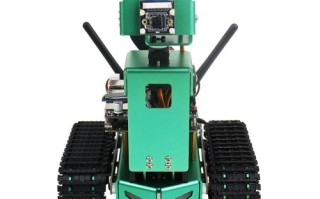
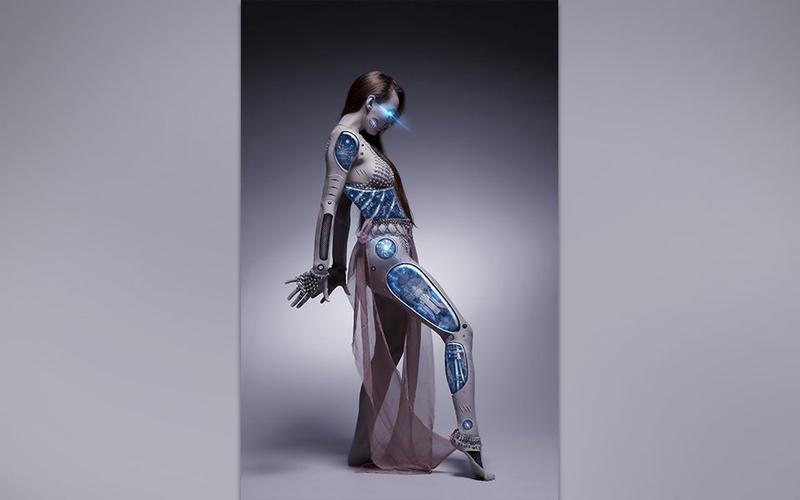 (图片来源网络,侵删)
- 在“草图”图层下方新建一个图层,命名为“剪影”。
- 使用魔棒工具 或 快速选择工具,选中草图中的机器人轮廓。
- 填充一个纯色(比如深灰色),这样你就得到了一个清晰的机器人剪影。
-
大色块铺色:
- 现在我们开始给机器人上色,在“剪影”图层上方新建图层组,命名为“颜色”。
- 在“颜色”组内,新建多个图层,每个图层负责机器人的一个主要部分(头部、躯干、左臂、右臂、腿部等)。
- 使用画笔工具,在这些图层上分别填充机器人的主色调、次色调和装饰色。
- 头部和躯干:银灰色/金属色。
- 关节和细节:深灰色或黑色。
- 眼睛/能量核心:亮蓝色或红色。
- 重要:为每个颜色图层创建剪贴蒙版 (
Alt + Ctrl + G/Option + Command + G),这样颜色就只会被限制在“剪影”图层之内,不会溢出。
第三部分:塑造体积感 - 明暗关系
这是让机器人“活”起来的关键步骤,我们将使用图层样式和手动绘画来塑造光影。
-
图层样式(快速出效果):
- 选择一个颜色图层,双击打开“图层样式”面板。
- 内阴影: 增加凹陷感,模拟零件接缝。
- 混合模式:正片叠底
- 颜色:深灰色
- 不透明度:50-100%
- 距离:0-5像素
- 大小:5-15像素
- 内发光: 增加深邃感,模拟空洞或能量源。
- 混合模式:滤色(白色)或 正片叠底(黑色)
- 不透明度:50-100%
- 大小:10-30像素
- 斜面和浮雕: 这是塑造立体感最强大的工具。
- 样式:内斜面或外斜面
- 方法:平滑
- 深度:200-500%
- 大小:根据零件大小调整(5-20像素)
- 高光模式:滤色(白色),不透明度 100%
- 阴影模式:正片叠底(深灰色),不透明度 100%
- 光泽: 增加金属表面的油润感。
- 混合模式:叠加或滤色
- 颜色:白色或浅灰色
- 不透明度:30-50%
- 大小:根据高光范围调整
-
手动绘画(精细控制):
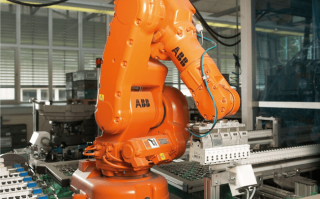
 (图片来源网络,侵删)
- 新建一个图层组,命名为“光影”,放在“颜色”组上方。
- 在“光影”组内新建图层,同样为每个图层创建剪贴蒙版。
- 使用画笔工具,配合不同的不透明度和流量,手动绘制更精细的亮部和暗部。
- 亮部:使用比主色调亮的颜色(如白色、浅灰),在物体的受光面绘制。
- 暗部:使用比主色调深的颜色(如黑色、深灰),在背光面和结构转折处绘制。
- 环境光:在机器人与地面接触的地方,或者一些角落,用蓝色或紫色等环境色轻轻涂抹,增加画面的真实感。
第四部分:添加细节
细节是决定机器人是否“酷炫”的关键。
-
结构线:
- 新建一个图层,使用画笔工具,选择一个硬边、细小的笔刷。
- 在零件的接缝处、边缘处,绘制清晰的线条,强化机械感,颜色可以是深灰色或黑色。
-
螺丝和铆钉:
- 使用自定义形状工具,选择一个圆形或星形。
- 在需要的地方点击,然后使用图层样式(如内阴影、斜面和浮雕)快速制作出凸起的螺丝效果。
-
屏幕和发光元素:
- 新建一个图层,使用矩形选框工具 画出屏幕区域。
- 填充一个颜色(如绿色、蓝色)。
- 将图层的混合模式改为“滤色”或“颜色减淡”。
- 使用画笔工具,选择一个柔边笔刷,在屏幕上添加一些噪点或扫描线效果,模拟老式CRT屏幕的感觉。
- 为发光图层添加外发光图层样式,增强发光效果。
-
纹理:
- 可以在网上寻找金属纹理、划痕纹理等。
- 将纹理图层拖入文件,同样创建剪贴蒙版。
- 调整纹理图层的不透明度(10-20%),混合模式可以尝试“叠加”、“柔光”或“正片叠底”,为机器人表面增加细微的质感。
第五部分:背景与最终调整
-
背景:
- 在所有机器人图层下方新建一个背景图层。
- 使用渐变工具 或 画笔工具 绘制一个简洁的背景,比如从深蓝到黑色的渐变,或者一个城市夜景的剪影,背景不宜过于复杂,以免抢了机器人的风头。
-
色彩平衡与整体调整:
- 在所有图层的最顶端新建一个“色彩平衡” 或 “曲线” 调整图层。
- 打开“属性”面板,调整整体的色调、亮度和对比度,使画面和谐统一。
- 可以再创建一个“照片滤镜” 调整图层,给画面统一加上一个冷色调或暖色调的氛围光。
-
锐化:
- 复制最终合并后的图层(
Ctrl + Shift + Alt + E/Cmd + Option + Shift + E)。 - 将复制图层的混合模式改为“柔光”或“叠加”。
- 执行
滤镜 > 锐化 > 智能锐化,适当增加数量和半径,让机器人的边缘和细节更清晰锐利。
- 复制最终合并后的图层(
总结与技巧
- 图层管理:养成良好习惯,使用图层组、命名图层、剪贴蒙版,会让你的工作流程清晰很多。
- 善用参考:不要凭空想象,好的参考是成功的一半。
- 光影是灵魂:无论画什么,光影都是塑造体积和氛围的核心。
- 细节决定成败:花时间在螺丝、划痕、屏幕等细节上,你的机器人会立刻变得专业。
- 多练习:尝试不同的机器人形态、材质和风格,你会越来越得心应手。
祝你创作愉快!
标签: 机器人入门零基础教程 新手机器人制作快速指南 机器人新手入门技巧
版权声明:除非特别标注,否则均为本站原创文章,转载时请以链接形式注明文章出处。