两种Wi-Fi连接
要明白小米无人机的Wi-Fi连接分为两种,理解这一点非常重要:
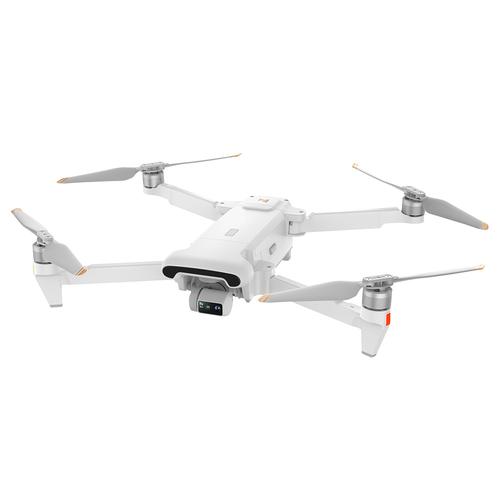
(图片来源网络,侵删)
-
遥控器与无人机的连接(高频Wi-Fi):
- 作用:这是飞行时的主要数据链路,遥控器通过这个Wi-Fi信号直接与无人机通信,传输控制指令(如上升、下降、转向)和接收高清图像/视频。
- 特点:这是一个点对点的专用连接,信号强、延迟低、距离远(可达数公里)。你不需要手动选择这个Wi-Fi,无人机开机后会自动与遥控器配对连接。
-
手机与遥控器的连接(个人热点Wi-Fi):
- 作用:这是将手机屏幕作为实时图传屏幕的连接,手机通过这个Wi-Fi信号从遥控器接收无人机拍摄的实时画面,并运行DJI Fly(或Mi Drone)应用程序。
- 特点:这是一个点对点的连接,由遥控器创建一个临时的Wi-Fi热点,你的手机需要连接到这个热点上,才能看到画面并进行操作。
- 无人机 ↔️ 遥控器:用它们之间“专用”的Wi-Fi,飞远靠它。
- 手机 ↔️ 遥控器:用遥控器“分享”的Wi-Fi,看画面靠它。
详细连接步骤(以DJI Fly App为例)
第一步:准备工作
- 充满电:确保遥控器、无人机和手机的电量充足(建议都在80%以上)。
- 安装App:在手机应用商店搜索并下载 “DJI Fly” App(小米无人机现在统一使用这个App,旧版的“Mi Drone”已不再更新),如果你使用的是较老的Mavic Air 1代,可能需要“DJI GO 4”。
- 打开设备:
- 打开遥控器电源。
- 打开无人机电源(无人机开机后会自动与遥控器尝试连接,遥控器指示灯会闪烁)。
- 打开手机,并解锁屏幕。
第二步:连接手机与遥控器的Wi-Fi
这是最关键的一步,也是新手最容易卡住的地方。
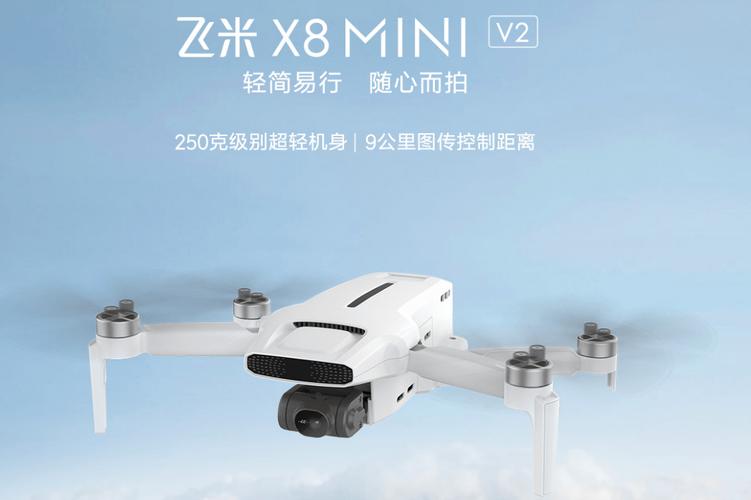
(图片来源网络,侵删)
- 启动App:在手机上打开“DJI Fly” App。
- 进入连接界面:App会自动检测遥控器,并提示你连接Wi-Fi,界面通常会显示遥控器创建的Wi-Fi网络名称(SSID)和密码。
- 网络名称通常以 “DJI_” 开头,后面跟着一串字母和数字。
- 密码通常是 “dji123456” 或印在遥控器卡槽旁边的贴纸上。
- 连接Wi-Fi:
- 方法一(推荐): 在App的连接界面,直接点击 “连接” 或 “下一步”,App会自动帮你跳转到手机的Wi-Fi设置页面,并选择正确的网络,然后自动连接。
- 方法二(手动): 如果自动连接失败,请手动操作:
- 从手机屏幕顶部下滑(或上滑,取决于手机型号)打开控制中心。
- 长按或点击 “Wi-Fi” 图标,进入Wi-Fi设置页面。
- 在可用网络列表中,找到那个以 “DJI_” 开头的网络。
- 点击它,输入密码(通常是
dji123456),然后连接。
- 等待连接成功:
- 连接成功后,手机状态栏的Wi-Fi图标会正常显示。
- 返回“DJI Fly” App,如果一切顺利,App会继续下一步操作,比如固件升级、飞行前校准等。
第三步:完成飞行前准备
手机连接成功后,App会指导你完成以下步骤:
- 固件升级:App会提示你检查并更新遥控器和无人机的固件。强烈建议更新,因为新固件能修复旧Bug,提升飞行性能和安全性。
- 遥控器校准:按照App提示,转动遥控器上的两个拨杆到指定位置。
- 指南针校准:将无人机放置在水平、远离金属和磁场的空地上,按照App提示缓慢转动无人机。
- 摇杆校准:同样是按照App提示,操作遥控器摇杆。
当所有校准都通过后,App界面会显示“可以起飞”,此时你的连接就完全成功了!
常见问题与解决方案 (FAQ)
Q1: 手机搜不到遥控器的Wi-Fi信号(“DJI_”开头的网络)怎么办?
- 原因1:距离太远。 手机和遥控器距离超过了有效范围(通常几米到十几米)。
- 解决:将手机和遥控器靠近一些(最好在1米以内)再重试。
- 原因2:遥控器未开机或未与无人机成功连接。
- 解决:检查遥控器指示灯是否在闪烁(表示正在连接无人机),确保无人机也处于开机状态。
- 原因3:手机Wi-Fi功能异常。
- 解决:关闭手机再重新打开,或者重启手机的Wi-Fi功能,尝试“忘记网络”后重新搜索。
- 原因4:信号干扰。
- 解决:远离其他强信号源,如微波炉、无线路由器、其他正在飞行的无人机等。
Q2: 手机能连上遥控器的Wi-Fi,但DJI Fly App提示“连接失败”或“通信中断”?
- 原因1:App版本过旧。
- 解决:去应用商店更新“DJI Fly” App到最新版本。
- 原因2:手机系统不兼容。
- 解决:确保你的手机系统符合App要求(DJI Fly可能要求iOS 13+或Android 8.0+),尝试更新手机系统。
- 原因3:后台权限问题。
- 解决:检查手机设置,确保“DJI Fly” App有位置信息、相机、麦克风等权限,有时,关闭手机的后台应用刷新或省电模式也能解决问题。
- 原因4:网络冲突。
- 解决:断开手机连接,重启手机和遥控器,然后重新连接。
Q3: 飞行中图传画面卡顿、延迟或丢失?
- 原因1:距离过远或信号遮挡。
- 解决:这是最常见的原因,确保无人机在可视范围内,远离高楼、树木等障碍物。
- 原因2:Wi-Fi信道干扰。
- 解决:在复杂电磁环境下(如公园、人群密集区),可以尝试在遥控器App设置中切换图传信道,寻找一个干扰较小的信道。
- 原因3:信号源选择错误。
- 解决:极少数情况下,手机可能会错误地连接到远处的公共Wi-Fi,请确保手机的Wi-Fi连接的是那个 “DJI_” 的热点,而不是家里的Wi-Fi。
安全与最佳实践
- 飞行前必做:每次飞行前,务必在开阔地区完成指南针校准。
- 远离人群:严格遵守当地法律法规,在远离人群和禁飞区的安全区域飞行。
- 注意电量:密切关注App中的遥控器和无人机电量,及时返航。
- 固件更新:每次飞行前,养成检查并更新固件的好习惯。
希望这份详细的指南能帮助你顺利连接小米无人机,祝你飞行愉快!
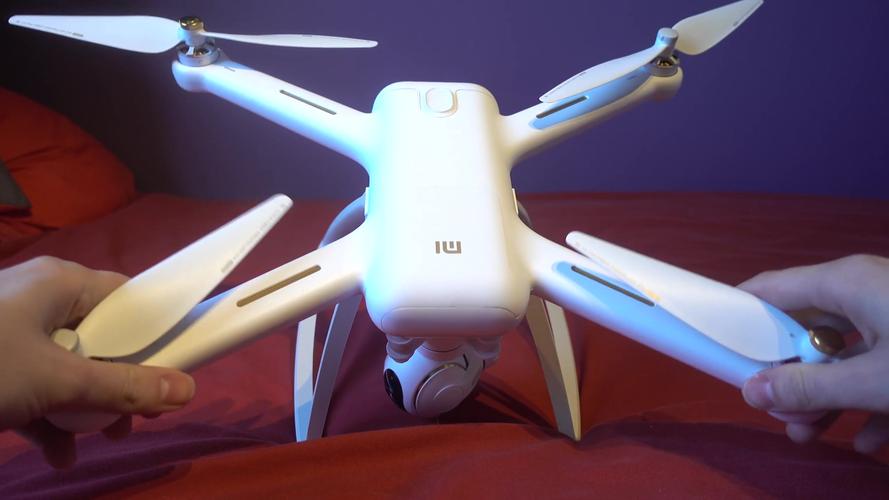
(图片来源网络,侵删)
标签: 小米无人机WiFi连接教程 小米无人机连不上WiFi怎么办 小米无人机WiFi连接设置步骤
版权声明:除非特别标注,否则均为本站原创文章,转载时请以链接形式注明文章出处。