iPhone X 本身没有一个名为“人工智能”(AI)的单一开关可以一键关闭。
iPhone X 的“人工智能”是深度集成在 iOS 系统各个功能模块中的,Siri、照片识别人物和场景、输入法预测、电池管理、相机优化等,它们共同构成了 iOS 的智能体验。
“关闭人工智能”实际上意味着关闭或限制这些由 AI 驱动的具体功能,下面我将根据您可能想要达到的效果,提供不同级别的关闭方法。
彻底禁用 Siri 和相关数据收集(最接近“关闭AI”的方法)
Siri 是 iOS 中最核心的 AI 功能,关闭它会显著减少设备的“智能”行为,并保护您的隐私。
-
关闭 Siri:
 (图片来源网络,侵删)
- 打开 “设置” 应用。
- 向下滑动,找到并点击 “Siri 与搜索”。
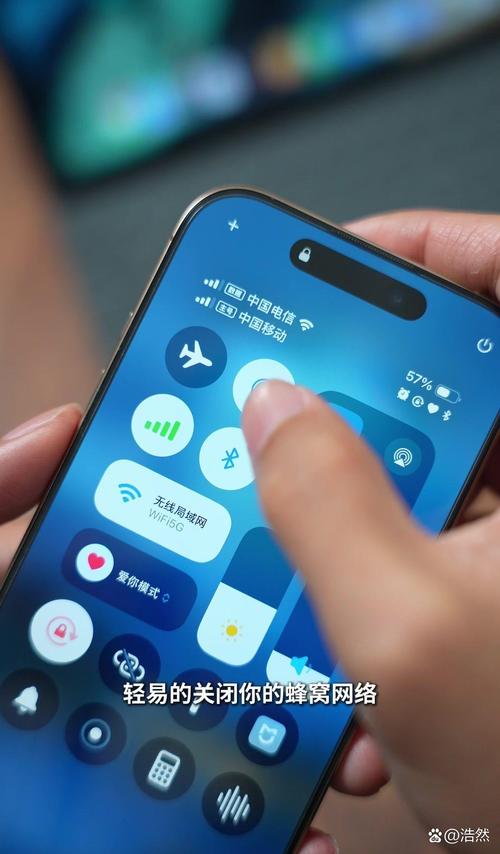
- 在这个页面,您会看到几个关键选项。将所有开关都关闭:
- 用“嘿 Siri”唤醒:关闭语音唤醒。
- 按侧边按钮使用 Siri:关闭按键唤醒。
- 锁定屏幕上的“Siri”:防止从锁屏唤醒。
- 允许 Siri 锁定屏幕时访问:关闭 Siri 在锁屏时的权限。
- 建议 Siri 来自 App 的内容:关闭 App 内的 Siri 建议。
- 在建议中锁定屏幕上的 App:关闭锁屏 App 建议。
- 自动发送 Siri 请求:(重要) 关闭此项可以防止 iPhone 在网络不佳时自动使用 Apple 服务器处理 Siri 请求,将所有处理都留在本地。
-
关闭个性化 Siri 建议:
- 在 “设置” > “Siri 与搜索” 页面,向下滚动。
- 关闭 “基于 Siri 请求的建议” 和 “Siri 与 dictation 历史记录”,这会删除 Apple 用以改进 Siri 的您的个人数据。
-
关闭“嘿 Siri”语音训练:
- 在 “设置” > “Siri 与搜索” 页面,点击 “嘿 Siri”。
- 选择 “关闭‘嘿 Siri’”,并确认,这会删除您的语音样本,防止设备通过麦克风学习您的声音。
限制其他基于 AI 的功能
除了 Siri,还有很多地方使用了 AI,您可以根据需要选择性关闭。
照片 App 的人脸识别和场景识别
照片 App 会利用 AI 分析您的照片,创建“人物”、“地点”、“回忆”等相册。
- 关闭人物识别:
- 打开 “设置” > “照片”。
- 向下滑动,找到 “人物相册”,并将其关闭。
- 关闭地点和回忆:
- 在同一个 “照片” 设置页面,关闭 “显示地点” 和 “回忆”。
- 关闭 “共享的相簿建议” 和 “附近的照片” 等功能。
输入法(键盘)的预测和自动更正
键盘的预测功能是基于您输入习惯的 AI。
- 关闭预测:
- 打开 “设置” > “通用” > “键盘”。
- 点击 “预测文本”,然后关闭它。
- 关闭自动更正和拼写检查:
- 在 “键盘” 设置页面,您可以关闭 “自动大写”、“自动标点”、“修正”(自动更正)和 “启用拼写检查”。
位置服务
许多 App 利用您的位置数据来提供个性化服务(如地图、交通、附近推荐),这也是一种 AI 应用。
- 关闭位置服务:
- 打开 “设置” > “隐私” > “定位服务”。
- 您可以选择完全关闭顶部的总开关,但这会影响地图、打车等核心功能。
- 更精细的控制:保持总开关开启,但进入每个 App(如“照片”、“Siri 建议”、“系统服务”)中,将其定位权限设置为 “永不” 或 “使用 App 期间”,而不是 “始终”。
电池优化与性能管理
iOS 的电池管理功能(如优化电池充电)也使用 AI 来学习您的充电习惯。
- 关闭优化电池充电:
- 打开 “设置” > “电池” > “电池健康与充电”。
- 关闭 “优化电池充电”。
App 跟踪透明度
这是 iOS 14 引入的重要隐私功能,可以阻止 App 在不同 App 和网站之间跟踪您的活动,从而限制其利用数据进行 AI 推荐。
- 关闭 App 跟踪:
- 打开 “设置” > “隐私” > “跟踪”。
- 关闭顶部的 “允许 App 请求跟踪”,这样所有 App 默认都无法跨应用和网站跟踪您。
总结与建议
| 功能模块 | 关闭位置 | 效果 |
|---|---|---|
| 核心 AI (Siri) | 设置 > Siri 与搜索 |
最大程度减少 AI 交互,关闭语音助手、锁屏建议等。 |
| 照片分析 | 设置 > 照片 |
停止对照片进行人脸、场景识别,相册更“干净”。 |
| 键盘预测 | 设置 > 通用 > 键盘 |
关闭输入时的单词预测和自动更正。 |
| 位置追踪 | 设置 > 隐私 > 定位服务 |
阻止基于位置的服务,保护隐私。 |
| App 跨平台追踪 | 设置 > 隐私 > 跟踪 |
强烈推荐关闭,有效防止广告和数据追踪。 |
| 个性化建议 | 设置 > Siri 与搜索 > 建议 Siri 来自 App 的内容 |
关闭主屏幕和 Spotlight 搜索中的智能推荐。 |
给您的建议:
- 如果您想最大程度地减少 AI 并保护隐私:请按照 方案一 彻底关闭 Siri,并强烈建议您在 方案二 中关闭 App 跟踪透明度 和 照片人物识别。
- 如果您只是想减少一些打扰:可以只关闭 Siri 的锁屏建议和 App 内的建议,以及键盘的预测功能。
通过以上组合操作,您就可以在很大程度上“关闭”或限制 iPhone X 的 AI 功能,让它回归到一个更纯粹的通讯和工具设备。
标签: iPhone X关闭AI功能方法 iPhone X关闭人工智能设置 iPhone X关闭智能功能教程