官方下载渠道(最安全、最推荐)
科沃斯App的官方名称是 Ecovacs,请务必通过官方渠道下载,以确保安全性和功能完整性。
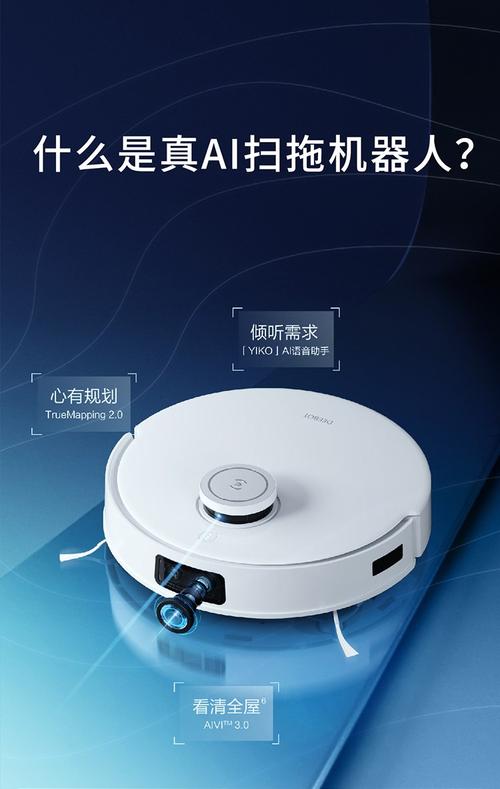
(图片来源网络,侵删)
苹果手机用户
- App Store:
- 打开您手机上的 App Store。
- 在顶部的搜索框中输入 “Ecovacs”。
- 在搜索结果中找到由 “苏州科沃斯机器人科技有限公司” 出品的 Ecovacs 应用。
- 点击“获取”或“云”图标进行下载和安装。
安卓手机用户
由于安卓应用商店众多,建议优先选择以下官方渠道:
-
华为手机用户: 华为应用市场
- 打开手机上的 “华为应用市场”。
- 搜索 “Ecovacs”。
- 找到官方应用并点击“下载”。
-
小米手机用户: 小米应用商店
- 打开手机上的 “小米应用商店”。
- 搜索 “Ecovacs”。
- 下载安装。
-
其他安卓手机用户: Google Play Store (如果您的手机已登录谷歌账户)
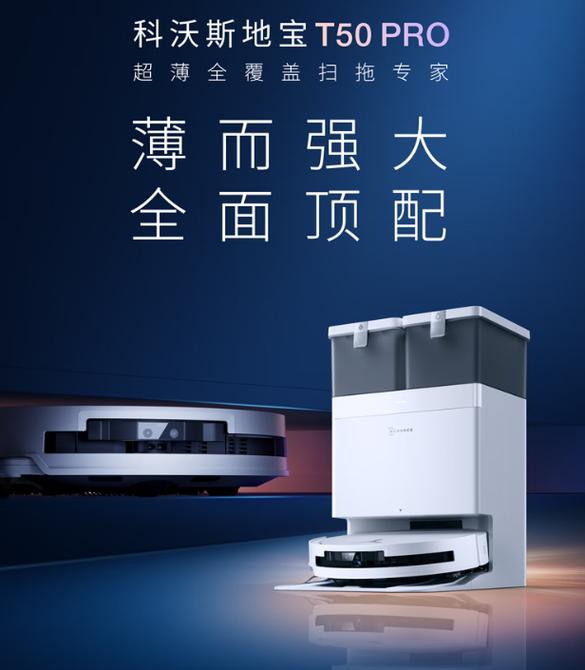 (图片来源网络,侵删)
- 打开 Google Play Store。
- 搜索 “Ecovacs”。
- 下载安装。
-
通用方法: 扫描二维码
- 访问科沃斯官方网站(www.ecovacs.cn)。
- 在支持或下载页面,通常可以找到App的下载二维码。
- 使用手机自带的“扫一扫”功能扫描二维码,即可自动跳转到下载页面。
关于科沃斯App的重要信息
- App名称: Ecovacs (而不是“科沃斯”或“科沃斯机器人”)
- 主要功能:
- 远程控制: 通过Wi-Fi随时随地操控您的扫地/擦地机器人。
- 清扫规划: 查看地图、设置禁区/虚拟墙、选择清扫模式(如沿边清扫、划区清扫等)。
- 定时清扫: 设置固定的清扫时间,让机器人自动工作。
- 固件升级: 及时为您的机器人更新固件,以获得新功能和修复已知问题。
- 耗材管理: 查看滤网、边刷、主刷等耗材的使用寿命,并提醒您及时更换。
- 耗材购买: 部分App版本支持直接跳转购买官方耗材。
常见问题与解决方法
问题1:App下载后无法连接机器人或提示“未找到设备”?
这通常是由于网络或设置问题导致的,请按以下步骤排查:
-
检查网络:
- 确保您的手机和扫地机器人连接在同一个Wi-Fi网络下(即同一个路由器发出的信号)。
- 避免使用5GHz频段的Wi-Fi,很多科沃斯机器人只支持2.4GHz频段,如果您的路由器是双频合一,请尝试将路由器设置为仅开启2.4GHz。
- 确保Wi-Fi信号稳定。
-
重启设备:
- 尝试重启您的手机和路由器。
- 将扫地机器人的充电座断电30秒后重新通电,让机器人重启。
-
重置App和机器人:
- 在App的“我的”或“设置”中找到“退出登录”或“解绑设备”的选项。
- 长按机器人上的HOME键约10秒,直到机器人发出提示音,将其恢复到出厂设置。
- 重新打开App,按照说明重新添加和配对机器人。
问题2:我的机器人很老,App不支持怎么办?
科沃斯App会随着新机型的发布而更新,对于非常老款的机型,可能会出现不兼容的情况。
- 解决方案: 尝试在手机应用商店搜索旧版本的App(Ecovacs 旧版”或“Ecovacs 5.x”),但请注意,旧版App可能存在安全风险且无法使用新功能,建议联系科沃斯官方客服咨询是否有适合您机型的专用App。
问题3:安卓手机无法从Google Play下载怎么办?
- 解决方案:
- 使用手机自带的官方应用商店(如华为应用市场、小米应用商店、OPPO软件商店等)搜索下载。
- 如果手机没有自带应用商店,可以访问一些主流的第三方安卓应用商店(如应用宝、豌豆荚等)进行下载。请务必认准开发者是“苏州科沃斯机器人科技有限公司”,避免下载到山寨应用。
| 步骤 | 操作 | 关键点 |
|---|---|---|
| 下载App | 在 App Store 或安卓应用商店搜索 “Ecovacs” | 认准官方开发者“苏州科沃斯机器人科技有限公司” |
| 连接设备 | 确保手机和机器人连接在同一个2.4GHz Wi-Fi下 | 这是连接成功最关键的一步 |
| 遇到问题 | 检查网络、重启设备、重置App和机器人 | 按顺序排查,通常能解决大部分问题 |
希望这份详细的指南能帮助您顺利下载并使用科沃斯App!如果您在操作中遇到任何困难,可以随时咨询科沃斯的官方客服。
标签: 科沃斯机器人app官网下载 科沃斯机器人app最新版下载 科沃斯扫地机器人app下载
版权声明:除非特别标注,否则均为本站原创文章,转载时请以链接形式注明文章出处。