Makeblock 是一个非常知名的 STEAM 教育品牌,它的机器人产品线非常丰富,从适合幼儿的启蒙机器人,到适合中小学生的竞赛级机器人,再到面向创客和爱好者的高级平台,应有尽有,它的编程方式也根据产品的不同而有所区别。
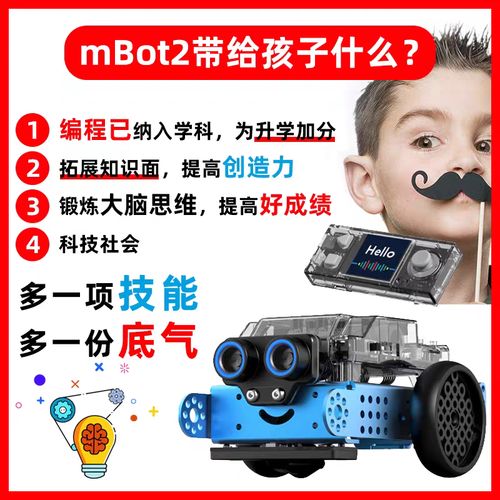
下面我将从几个方面为你详细解析 Makeblock 机器人的编程:
Makeblock 机器人编程的核心特点
在具体介绍之前,先了解 Makeblock 编程的几个核心特点,这能帮助你更好地理解它的设计理念:
- 图形化编程为主,代码编程为辅:这是 Makeblock 最核心的优势,它极大地降低了编程的门槛,让没有编程基础的孩子(甚至成人)也能快速上手,通过拖拽积木块的方式创造出有趣的程序。
- 软硬件结合紧密:Makeblock 提供了从机器人硬件(控制器、传感器、马达)到软件编程工具的一整套解决方案,硬件和软件之间通过蓝牙或 USB 无缝连接,编程后可以立即看到机器人的反应,学习反馈非常直接。
- 平台化与生态化:Makeblock 拥有统一的软件平台(如 mBlock),支持旗下多款机器人产品,它基于开源的 Arduino 生态,意味着它兼容大量的第三方传感器和模块,扩展性极强。
- 注重项目式学习:Makeblock 的编程学习通常不是孤立的语法学习,而是围绕一个个有趣的项目展开,会避障的小车”、“会画画的机器人”、“机械臂抓取物体”等,在“做中学”,激发兴趣。
主要的编程软件平台
Makeblock 的编程主要通过以下几个软件平台实现,针对不同年龄和复杂度的机器人:
mBlock 5 (主流图形化编程平台)
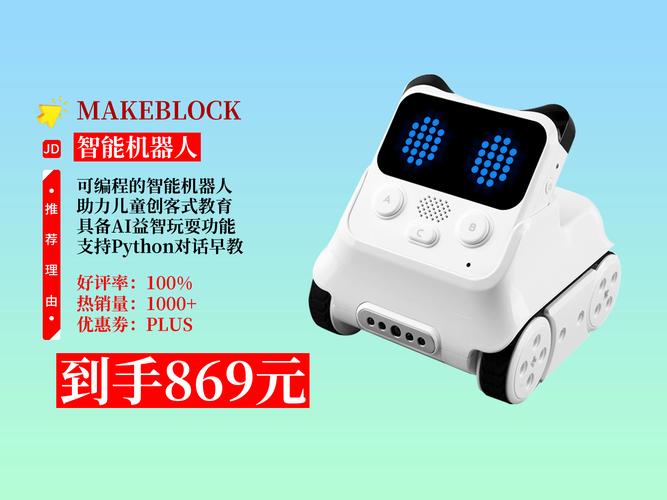
这是 Makeblock 最核心、最推荐的编程软件,适用于绝大多数产品,如 mBot、Ultimate 2.0、AirBlock、CyberPi 等。
- 平台:支持 Windows, macOS, ChromeOS, 以及最重要的——网页版。
- 核心特点:
- 基于 Scratch 3.0:界面和逻辑与广受欢迎的 Scratch 编程语言高度相似,如果孩子学过 Scratch,可以无缝衔接。
- 代码积木化:将编程命令(如移动、循环、条件判断)封装成不同颜色的积木块,通过拖拽组合来编写程序。
- 强大的硬件支持:内置了针对 Makeblock 所有硬件(如 mBot 的巡线传感器、超声波传感器、LED 灯等)的专用积木块,调用非常方便。
- 从图形化到代码的平滑过渡:这是 mBlock 的一大亮点!你可以随时点击“代码”按钮,将你拖拽的图形化积木块一键转换成真实的 Python 代码,这为孩子学习真正的文本代码编程提供了完美的桥梁。
- 丰富的扩展库:除了硬件控制,还集成了 AI 功能(如图像识别、语音识别)、物联网、音乐、绘图等扩展模块,可以创造出更复杂、更酷炫的项目。
mBlock (旧版)
这是 mBlock 5 的前身,基于 Scratch 2.0,目前一些较老的机器人或学校仍在使用,它的功能和 mBlock 5 类似,但界面和扩展性稍逊一筹,新用户建议直接学习 mBlock 5。
Neuron Coder (针对特定产品)
这款软件主要针对 Neuron 创意编程套件,Neuron 的特点是模块化,各个电子模块(如电源、LED、传感器、马达)可以像积木一样自由拼搭,Neuron Coder 提供了图形化编程界面,让用户可以快速配置这些模块之间的关系,实现创意。
Codey Rocky (针对 Codey Rocky 机器人)
Codey Rocky 是一款入门级 AI 机器人,它有自己专属的 App,这个 App 同样以图形化编程为主,界面非常友好,专为低龄儿童设计,内置了丰富的场景和角色,引导孩子完成编程任务。
文本编程 (针对高级用户)
对于经验丰富的用户或参加竞赛(如 VEX)的选手,Makeblock 的硬件(主控板如 Orion、Me Core)完全兼容 Arduino C/C++,你可以使用 Arduino IDE 或 VS Code + PlatformIO 等专业工具进行底层编程,实现最高性能和最精细的控制。
编程的基本流程(以 mBot 和 mBlock 5 为例)
这是一个典型的 Makeblock 机器人编程流程,非常直观:
-
硬件准备:
- 组装好你的机器人(如 mBot)。
- 通过 USB 线或蓝牙模块将主控板(如 mCore)与电脑连接。
-
软件连接:
- 打开 mBlock 5 软件(网页版或桌面版)。
- 在软件中,点击“连接”按钮,选择你的设备(如 "mBot (mCore)"),并选择连接方式(串口/蓝牙)。
-
编写程序:
- 从左侧的积木库中,找到需要的指令积木,要控制机器人前进:
- 拖拽一个
事件积木当绿旗被点击到脚本区。 - 拖拽一个
运动积木设置电机 M1 和 M2 的速度为 150。 - 再拖拽一个
运动积木电机 M1 和 M2 顺时针转动。
- 拖拽一个
- 将这些积木像拼图一样组合在一起。
- 从左侧的积木库中,找到需要的指令积木,要控制机器人前进:
-
上传与运行:
- 点击工具栏中的“上传到设备”按钮。
- 程序会被编译并下载到机器人的主控板中。
- 机器人已经“了你的程序。
- 点击 mBlock 软件舞台上的绿旗,或者按一下机器人身上的“运行”按钮,机器人就会开始执行你编写的指令,前进!
-
调试与优化:
- 如果机器人没有按预期行动,返回 mBlock 检查积木块是否连接正确,参数(如速度值)是否合适。
- 这个“试错-修改-再试”的过程就是编程思维的核心。
学习路径建议
根据不同年龄段和基础,可以参考以下学习路径:
-
幼儿/学龄前 (4-6岁):
- 产品:Codey Rocky、Neuron。
- 方式:使用官方配套的 App,以游戏化的方式引导,不涉及复杂逻辑,重点是培养兴趣和手眼协调。
-
小学低年级 (6-9岁):
- 产品:mBot Ranger、mBot。
- 方式:从 mBlock 5 的图形化编程开始,学习最基础的指令:前进、后退、转弯、控制灯光和蜂鸣器,完成“避障小车”、“巡线小车”等经典项目。
-
小学高年级/初中 (10-15岁):
- 产品:Ultimate 2.0、CyberPi、mBot Ranger。
- 方式:
- 深入学习 mBlock 5,掌握
循环、条件判断、变量等核心编程概念。 - 开始接触传感器数据,如读取超声波距离、巡线传感器灰度值,并做出逻辑判断。
- 关键一步:开始尝试使用 mBlock 5 的“代码”视图,理解图形化积木背后的 Python 代码,为过渡到文本编程打基础。
- 如果对竞赛感兴趣,可以学习 VEX 机器人的编程逻辑,它更接近专业工程。
- 深入学习 mBlock 5,掌握
-
高中及以上/创客爱好者:
- 产品:任何基于 Orion 或其他高级主控的套件(如 VEX 系列)。
- 方式:
- 直接使用 Arduino C/C++ 进行编程。
- 学习更复杂的算法,如 PID 控制(用于精准巡线)、路径规划、机器视觉(OpenMV)等。
- 深入研究硬件原理,自己设计电路和机械结构。
学习资源
- 官方资源:
- Makeblock 官网:有详细的产品介绍、教程文档和视频。
- mBlock 官方教程:软件内嵌了大量的示例和教程。
- Makeblock 社区/论坛:可以分享作品、提问交流,获取灵感。
- 线上课程:国内各大教育平台(如腾讯课堂、网易云课堂)和国际平台(如 Udemy)都有大量基于 Makeblock 的编程课程。
- 书籍:市面上也有不少关于 mBot 和 Arduino 入门的书籍,可以系统学习。
Makeblock 机器人的编程是一个非常好的入门选择,它通过 直观的图形化界面 降低了
标签: makeblock机器人编程入门教程 makeblock机器人编程零基础学习 makeblock机器人编程自学步骤