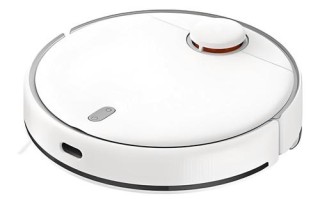
最常用 - 通过“米家”App重置(推荐)
这是最简单、最常用的方法,适用于所有型号的小米扫地机器人。

(图片来源网络,侵删)
操作步骤:
- 打开米家App:确保您的手机连接在同一个Wi-Fi网络下(或者直接使用移动数据,但连接同一网络更稳定)。
- 进入机器人设置:
- 在App首页找到您的扫地机器人图标并点击进入。
- 点击右上角的 或 “设置” 图标。
- 断开网络连接:
- 在设置菜单中,找到并点击 “网络设置” 或类似的选项。
- 您会看到当前连接的Wi-Fi名称,点击它,然后选择 “忘记此网络” 或 “断开连接”。
- 确认操作,机器人会断开与当前Wi-Fi的连接,并可能自动进入待配网模式(通常指示灯会闪烁)。
- 重新连接Wi-Fi:
- 在App的设置页面,选择 “添加设备” 或 “机器人配网”。
- App会自动搜索附近的待配网设备,请确保机器人处于开机状态,并靠近您的路由器。
- 搜索到设备后,点击它,然后按照App的提示,选择您的Wi-Fi网络并输入密码。
- 等待几分钟,机器人会自动连接并完成配置。
通过机器人本体按键重置
如果您的手机无法操作,或者机器人与App的连接出现问题,可以使用机器人本体上的按键进行重置,不同型号的机器人操作略有差异。
通用步骤(适用于大多数型号):
- 找到功能键:在机器人机身(通常是顶部或侧面)找到 “HOME”(回充)、“定点” 和 “清扫” 这三个按键。
- 进入设置模式:
- 同时按住 “HOME” 和 “定点” 两个按键,大约3-5秒。
- 听到“滴”的一声,并且机器人指示灯开始闪烁(黄灯闪烁),表示已成功进入待配网模式。
- 打开米家App配网:
- 打开米家App,点击右上角的“+”号,选择 “添加设备”。
- 按照App提示,选择您的机器人型号,然后App会自动搜索到该设备。
- 输入Wi-Fi密码,等待连接完成。
注意:部分新型号(如全能扫拖机器人)可能需要按住 “HOME” 和 “清扫” 键,或长按 “电源键”,请参考您的 产品说明书 以确认正确的按键组合。
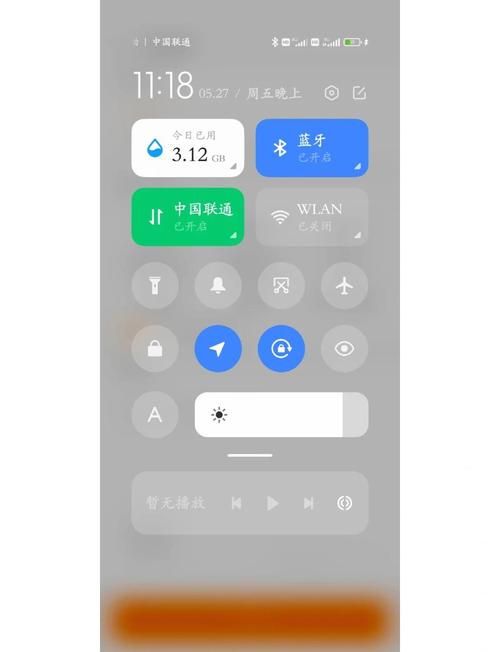
(图片来源网络,侵删)
恢复出厂设置(彻底重置)
如果您忘记了Wi-Fi密码,或者机器人网络配置出现严重错误,无法通过上述方法解决,可以考虑恢复出厂设置。此操作会清除所有设置,包括地图、定时任务、禁区等,需要重新配置。
操作步骤:
-
通过App恢复:
- 在米家App的机器人设置页面,找到 “恢复出厂设置” 或 “重置设备” 的选项。
- 点击并确认,机器人会自动重启并清除所有数据,然后进入待配网模式。
-
通过按键恢复:
- 同时按住 “HOME” 和 “定点” 键不放,直到听到“滴”的一声,然后继续按住,直到听到 “恢复出厂设置” 的语音提示。
- 松开按键,机器人指示灯会闪烁,表示已恢复出厂设置,等待配网。
常见问题与解决方法 (FAQ)
问题1:重置后,App搜索不到机器人怎么办?
- 检查距离:确保机器人离路由器和手机不要太远(建议在5米以内)。
- 检查网络:确保手机连接的Wi-Fi网络是 4GHz 频段,小米机器人通常不支持5GHz Wi-Fi,如果您的路由器是双频合一,请暂时关闭5GHz或单独创建一个2.4GHz的Wi-Fi网络。
- 重启设备:尝试重启路由器、手机和机器人,然后再次尝试。
- 检查指示灯:确认机器人是否已进入待配网模式(指示灯闪烁)。
问题2:连接Wi-Fi时,提示“密码错误”但密码没错?
- 切换2.4GHz网络:这是最常见的原因,请务必连接到2.4GHz的Wi-Fi。
- 特殊字符:检查您的Wi-Fi密码是否包含特殊字符(如
!@#$%^&*),有时机器人可能无法识别,尝试修改一个不含特殊字符的密码。 - 隐藏SSID:如果您的Wi-Fi是隐藏的(不广播SSID),机器人可能无法搜索到,请暂时将Wi-Fi设置为可见。
总结建议:
- 首选方法一:通过米家App“忘记网络”再重新连接,最简单快捷。
- 遇到App问题:使用方法二,通过按键重置。
- 问题严重:使用方法三,恢复出厂设置,相当于“格式化”,能解决大部分顽固问题。
希望这些信息能帮助您成功重置小米机器人的Wi-Fi!
标签: 小米机器人重置WiFi后重连方法 小米机器人WiFi重连失败怎么办 小米机器人恢复出厂设置后连WiFi
版权声明:除非特别标注,否则均为本站原创文章,转载时请以链接形式注明文章出处。